
Maskera skärmavbilder och bilder på Mac
Svärta e-postadresser, telefon- och kortnummer, valda ord och ansikten i skärmavbilder och bilder.
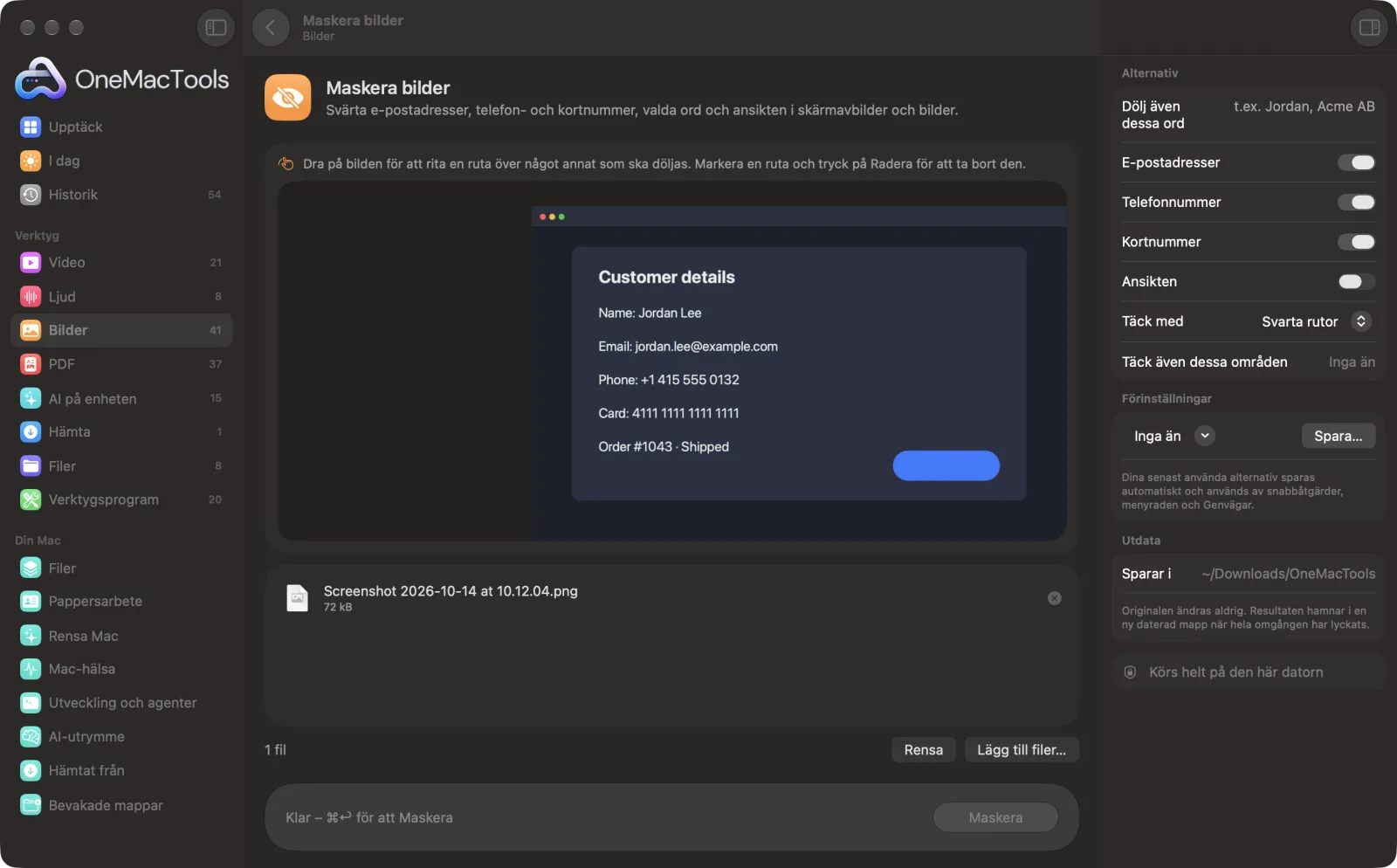
Maskera bilder på en Mac
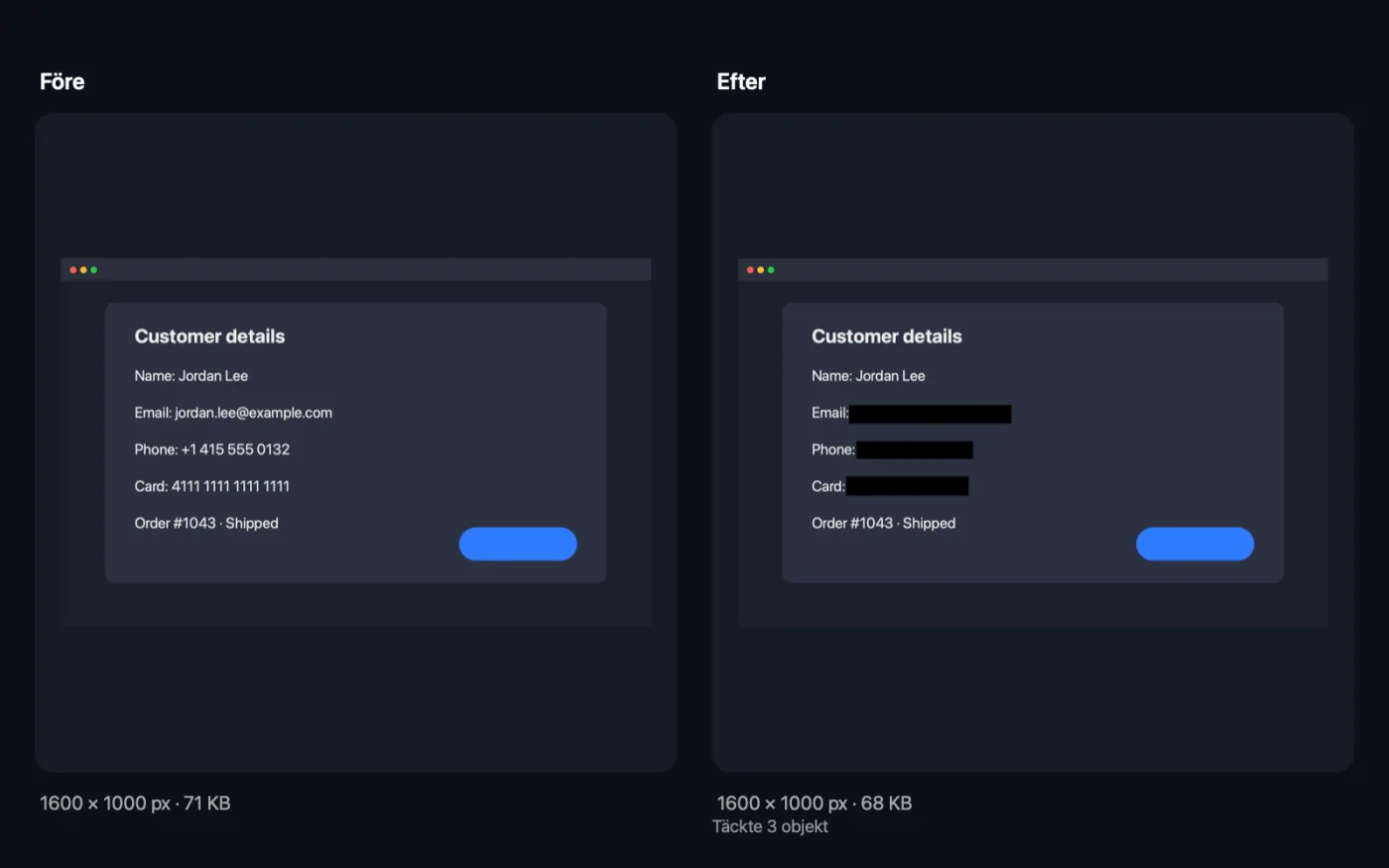
Skärmavbilder från appen, med exempelfiler.
Så använder du Maskera bilder
- 1
Släpp dina skärmavbilder eller foton
Lägg till bilderna du ska dela. Eller markera dem i Finder, högerklicka och välj Snabbåtgärder › OMT: Maskera bilder, som använder dina senaste inställningar.
- 2
Välj vad som ska döljas
E-postadresser, telefonnummer och kortnummer är på som standard. Skriv andra ord som ska döljas, som ett namn eller företag, och slå på Ansikten om du behöver.
- 3
Välj hur det ska täckas
Svarta rutor, Oskärpa eller Pixla.
- 4
Klicka på Maskera
Texten i varje bild läses på din Mac, och varje träff täcks över. Du ser hur många saker som täcktes.
- 5
Kontrollera innan du delar
Kopiorna sparas med ”redacted” i namnet i en ny daterad mapp i Hämtade filer › OneMacTools. Öppna var och en med knappen Förhandsvisa (ögat) för att se till att allt är täckt.
Vad Maskera bilder gör
OneMacTools läser texten i dina skärmavbilder på din Mac och täcker e-postadresser, telefonnummer, kortnummer och valfria ord. Det kan också hitta och täcka ansikten. Välj svarta rutor, oskärpa eller pixlar. Dina original rörs inte. Maskerade kopior sparas i mappen OneMacTools.
Det är också en snabbåtgärd i Finder: högerklicka på filer och välj OMT: Maskera bilder.
Perfekt för
- Dela en skärmavbild till en felrapport utan kunduppgifter
- Lägg upp ett kvitto på nätet utan ditt kortnummer
- Sudda ansikten innan du delar bilder från ett evenemang
Alternativen förklarade
- Dölj även dessa ord
- Ord eller namn som ska täckas, åtskilda med kommatecken, till exempel Jordan, Acme Corp. Matchningen ignorerar versaler och accenter, och fångar även ordet inuti längre ord.
- E-postadresser
- På som standard. Täcker allt som ser ut som en e-postadress.
- Telefonnummer
- På som standard. Täcker telefonnummer som hittas av macOS egen nummeridentifiering, i de flesta internationella format.
- Kortnummer
- På som standard. Täcker 13- till 19-siffriga nummer som klarar standardkontrollen för kortnummer, så vanliga långa nummer som order-ID:n brukar lämnas orörda.
- Ansikten
- Av som standard. Täcker varje ansikte som hittas i bilden.
- Täck med
- Svarta rutor täcker varje objekt helt. Oskärpa och Pixla är mjukare att se på men lämnar en antydan av formen under.
- Täck även dessa områden
- Dra på bilden i fönstret för att rita en ruta över något annat som ska döljas, till exempel en namnteckning, en adress eller ett foto. Markera en ruta för att flytta den eller ändra storlek; tryck på Delete eller klicka på dess × för att ta bort den. Rutorna fungerar även när alla automatiska alternativ är avstängda.
Goda råd
- Använd Svarta rutor för allt som är verkligt känsligt, som kort- eller kontonummer. De lämnar inget efter sig.
- Var specifik med ord som ska döljas. Ett kort ord som ”Jo” täcker också en del av ”John” och ”Johnson”.
- Text som är mycket liten, suddig, handskriven eller i kraftig vinkel kanske inte läses. Kontrollera alltid den maskerade kopian innan du delar den.
- En e-postadress eller ett telefonnummer som bryts till en andra rad täcks ändå på båda raderna.
- Maskera en PDF med Maskera PDF i stället, som tar bort texten i stället för att täcka den i en bild.
Fungerar med
- In
- Skärmavbilder och foton i alla format som macOS kan öppna.
- Ut
- JPEG-kopior för JPEG-bilder och PNG-kopior för allt annat, med ”redacted” i namnet.
- Om inget som matchar hittas sparas kopiorna oförändrade och appen meddelar dig.
Frågor om Maskera bilder
Hur döljer jag personlig information i en skärmavbild på en Mac?
Släpp skärmavbilden på Maskera bilder, låt e-postadresser, telefonnummer och kortnummer vara på, lägg till namn som ska döljas och klicka på Maskera. Varje träff täcks över i kopian.
Kan suddad eller pixlad text läsas igen?
Ibland, med tillräcklig ansträngning, särskilt för korta nummer. Svarta rutor är det säkra valet för allt känsligt.
Fungerar den på foton av dokument och kvitton?
Ja, så länge texten är tillräckligt skarp för att läsas. Kontrollera resultatet, eftersom skrynklig eller vinklad text kan missas.
Varför täcktes inte ett nummer?
Kortnummer måste klara den vanliga kontrollen av kortnummer, och telefonnummer måste se ut som telefonnummer. För att täcka något annat skriver du in det i Dölj även dessa ord.
Kan jag maskera en hel grupp skärmavbilder på en gång?
Ja. Släpp alla; var och en genomsöks och täcks över med samma inställningar.
Döljer den namn automatiskt?
Nej. Skriv namnen du vill dölja i Dölj även dessa ord. E-postadresser, telefonnummer och kortnummer hittas automatiskt.
Kan jag svärta ett område för hand?
Ja. Dra på bilden i fönstret för att rita rutor över allt du vill täcka, utöver de mejladresser, nummer och ord som hittas automatiskt.
Laddar Maskera bilder upp mina filer?
Nej. Maskera bilder körs helt på din Mac, så dina filer lämnar den aldrig och det fungerar offline.
Ändrar Maskera bilder mina originalfiler?
Nej. Resultaten sparas som nya filer i en daterad mapp i Hämtade filer › OneMacTools, och dina original lämnas exakt som de var om du inte slår på ett alternativ som säger något annat.
Vad behöver Maskera bilder?
Bara en Mac med macOS 26 eller senare. Det finns inget annat att installera.
Kan jag använda Maskera bilder från Finder?
Ja. Högerklicka på filer i Finder och välj Snabbåtgärder › ”OMT: Maskera bilder”. Den körs i bakgrunden och meddelar dig när den är klar.
Gör det här härnäst
Dölj automatiskt ansikten, registreringsskyltar, namn och skärmar innan du delar.
Snygga skärmavbilderPlacera skärmavbilder på en gradient med utfyllnad, rundade hörn och mjuk skugga.
Ta bort metadataRensa bort plats, kamera och andra EXIF-data innan du delar.
Relaterade verktyg för Bilder
Konvertera mellan PNG, JPEG, HEIC, AVIF och TIFF. Läser WebP, RAW med mera.
Komprimera bilderKrymp bilder för e-post och webben, med en förhandsvisning av före och efter.
Konvertera till WebPGör små, webbanpassade WebP-bilder, med förlust eller förlustfria, med bibehållen genomskinlighet.
Ändra bildstorlekÄndra storlek efter längsta sidan, exakta pixlar, procent eller utskriftsstorlek i cm, mm eller tum med den DPI du behöver.
Beskär bilderBeskär till ett bildformat eller ett exakt område, eller trimma enfärgade kanter automatiskt — ett foto eller en hel mapp.
Rotera bilderVrid eller spegelvänd bilder i ett svep.

Maskera bilder och 150 till.
En app. Ett pris.
Alla 151 verktyg. Gratis nedladdning, en enda betalning för en licens, som du behåller.