
Mac에서 시험 양식용으로 서명을 20 KB로 크기 조절하기
스캔한 서명을 정리하세요 — 흰 종이, 진한 잉크 — 회색으로 변하지 않으면서 양식의 픽셀과 KB 제한에 맞춰요.
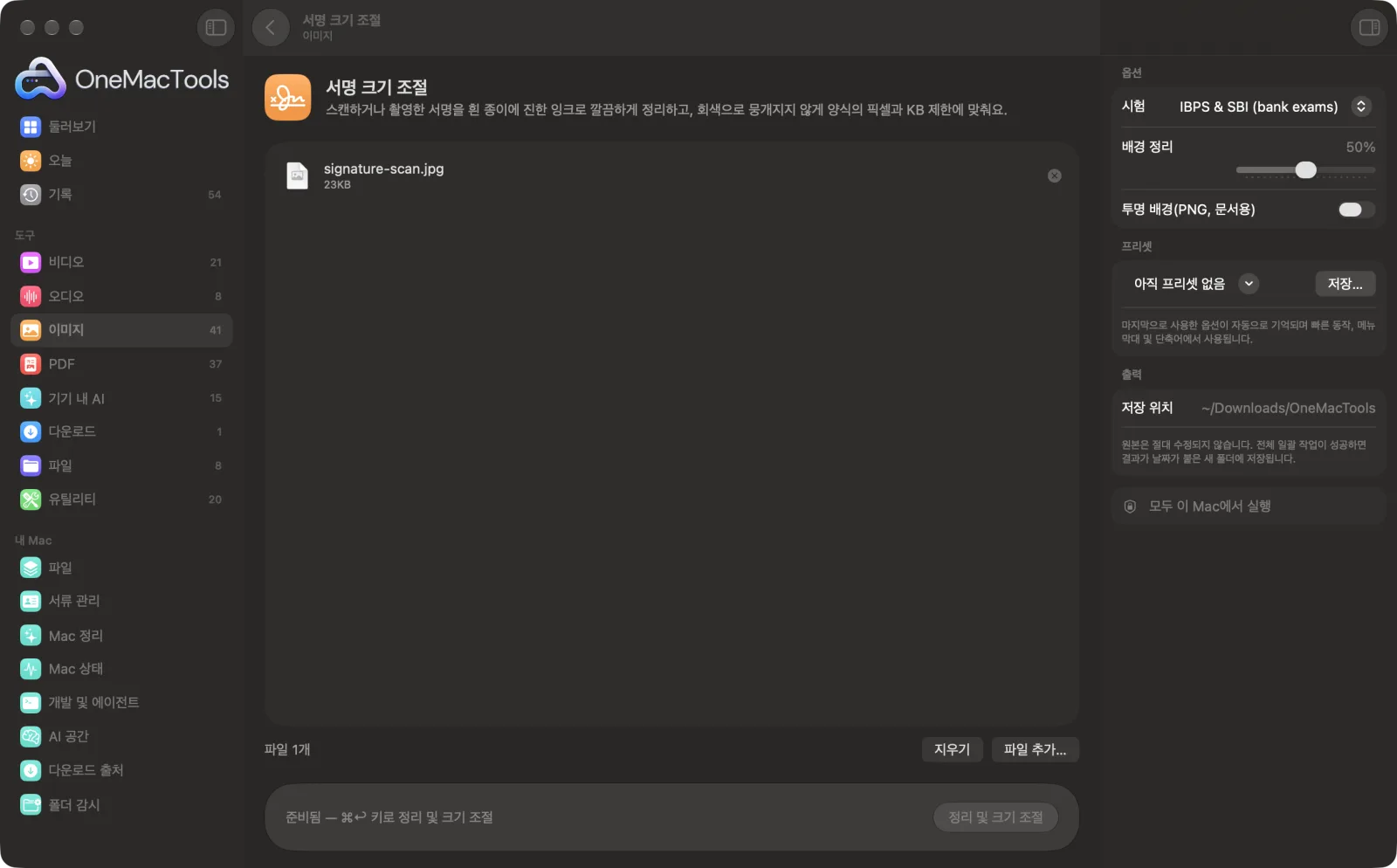
Mac의 서명 크기 조절
샘플 파일을 사용한 앱 스크린샷.
서명 크기 조절 사용 방법
- 1
흰 종이에 서명하기
진한 펜을 쓰고, 밝은 곳에서 정면으로 스캔하거나 사진을 찍으세요.
- 2
스캔본이나 사진을 놓으세요
서명 여러 개를 한 번에 추가할 수 있으며, 각각 따로 처리돼요.
- 3
시험 선택
프리셋을 고르거나, 사용자 설정을 골라 양식의 픽셀 크기와 KB 범위를 입력하세요.
- 4
정리 조정
기본값은 대부분의 사진에 잘 맞아요. 흐린 획이 사라지면 낮추고, 종이가 여전히 회색으로 보이면 높이세요.
- 5
정리 및 크기 조절 클릭
서명은 깔끔하게 정리되고, 잉크 부분에 맞춰 잘리고, 크기에 맞춰진 다음 다운로드 › OneMacTools 안의 날짜별 폴더에 저장돼요. 업로드하기 전에 미리보기(눈 모양) 버튼으로 확인하세요.
서명 크기 조절의 기능
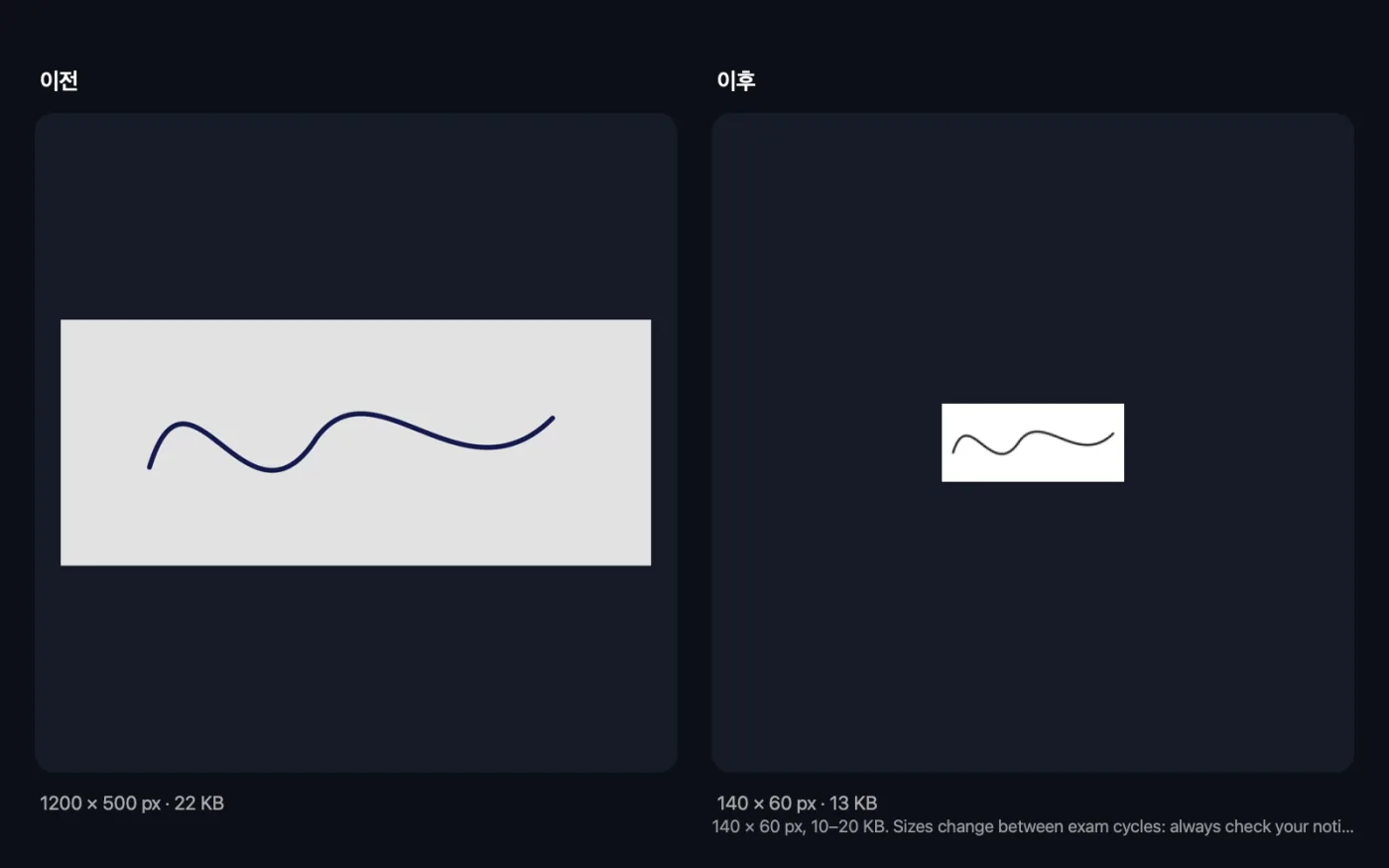
휴대폰으로 찍은 서명 사진을 압축하면 대개 종이가 회색으로 얼룩져요. 서명 크기 조절은 먼저 종이를 흰색으로, 잉크를 진하게 만든 다음 서명에 맞게 자르고, 시험에서 요구하는 픽셀 크기와 KB 범위에 맞춰요. 흐린 획을 살리려면 정리 강도를 낮추고, 문서에 올리려면 투명 PNG로 저장하세요.
이럴 때 좋아요
- 은행이나 공무원 시험 양식에 서명 업로드하기
- 깔끔한 서명 이미지로 PDF에 서명해요
- 종이에 한 서명을 찍은 사진 다듬기
옵션 설명
- 시험
- IBPS 및 SBI(은행 시험), SSC(CGL, CHSL, MTS, GD), RRB(철도), UPSC, NTA(NEET, JEE, CUET) 또는 사용자 설정. 프리셋은 최근 공고에 나온 일반적인 서명 크기예요. 내 공고를 확인하고 다르면 사용자 설정을 사용하세요.
- 크기(px)
- 시험이 사용자 설정일 때만 표시돼요. 140 x 60처럼 양식이 요구하는 정확한 너비와 높이예요.
- 최소(KB)
- 시험이 사용자 설정일 때만 표시돼요. 양식이 받는 최소 파일 크기예요. 최소 크기가 없으면 비워 두세요.
- 최대(KB)
- 시험이 사용자 설정일 때만 표시돼요. 양식이 받는 최대 파일 크기예요. 사용자 설정에서는 필수예요.
- 배경 정리
- 0~100%이고 기본값은 50%예요. 연한 회색을 어디까지 종이로 보고 순백색으로 바꿀지 정해요. 흐리거나 가는 획을 남기려면 낮추고, 그림자가 진 휴대폰 사진이라면 높이세요.
- 투명 배경(PNG, 문서용)
- 기본값은 꺼짐이에요. 서명을 투명 배경 위 진한 잉크로 저장해 PDF와 문서에 넣을 수 있게 해요. PNG는 KB 제한에 맞출 수 없으므로 업로드 양식에는 일반 JPEG를 사용하세요.
권장 사항
- 종이에 평소보다 조금 크게 서명하세요. 서명은 잉크에 맞춰 잘리고 축소되므로, 원본이 클수록 디테일이 더 많이 남아요.
- 종이는 비스듬하지 않게 정면에서 찍고, 내 그림자가 드리우지 않게 하세요.
- 검은색이나 짙은 파란색 펜이 가장 좋아요. 결과물은 흰 바탕에 검은 잉크이므로 펜 색을 양식에 맞출 필요는 없어요.
- PDF 서명에는 투명 PNG를, KB 제한을 확인하는 시험 및 은행 포털에는 JPEG를 쓰세요.
- 결과가 얼룩덜룩해 보이면 정리 강도를 높이고, 글자가 끊어지면 낮춘 다음 다시 실행하세요.
함께 쓸 수 있는 곳
- 입력
- JPEG, HEIC, PNG 또는 Mac에서 열 수 있는 다른 형식으로 된 서명 스캔이나 사진.
- 출력
- 정확한 픽셀과 KB 범위에 맞춘 JPEG로, 이름에 “signature”와 크기가 들어가요. 해당 옵션을 켜면 투명 PNG로 저장돼요.
- 작은 서명이 최고 품질로도 최소 KB에 미치지 못하면 파일 안에 보이지 않는 주석을 넣어 JPEG 크기를 채워요. 그림과 픽셀 크기는 요구 사항 그대로 유지돼요.
- 서명은 늘어나지 않고 크기 안에 맞춰지며, 남는 공간은 흰색(또는 투명)이에요.
- 프리셋은 최근 공고의 일반적인 크기예요. 항상 양식의 현행 규정을 확인하세요.
서명 크기 조절에 관한 질문
서명을 압축하면 회색으로 변하는 이유는 무엇인가요?
종이를 찍은 사진은 완전히 흰색일 수 없고, 강하게 압축하면 그 얼룩이 회색 반점으로 번져요. 서명 크기 조절은 먼저 종이를 흰색으로, 잉크를 진하게 만들기 때문에 작은 파일도 선명하게 유지돼요.
서명을 20 KB 미만으로 줄이려면 어떻게 하나요?
시험을 고르거나, 사용자 설정을 선택하고 크기와 KB 범위를 입력한 다음 서명 스캔이나 사진을 놓으세요. 잉크 부분에 맞춰 잘리고 픽셀에 맞춰져 범위 안으로 저장돼요.
IBPS 서명 크기는 얼마인가요?
IBPS & SBI 프리셋은 140 × 60픽셀, 10–20 KB를 사용하며, 최근 공고에서 흔한 크기예요. 바뀔 수 있으니 공고를 확인하고, 다르면 사용자 설정을 쓰세요.
획 일부가 사라져요.
배경 정리 강도를 낮추세요. 배경이 아주 조금 덜 하얘지는 대신 흐린 펜 자국이 남아요.
파란 잉크는 파란색으로 남나요?
아니요. 서명은 흰 바탕(또는 투명 바탕)에 진한 잉크로 바뀌어요. 깔끔하게 압축되고 대부분의 양식이 원하는 형태예요.
배경이 투명한 서명을 만들려면 어떻게 하나요?
“투명 배경(PNG, 문서용)”을 켜세요. 잉크만 담긴 PNG가 만들어져 PDF나 문서에 바로 올릴 수 있어요.
서명 크기 조절이(가) 내 파일을 업로드하나요?
아니요. 서명 크기 조절은(는) 전적으로 Mac에서 실행되므로 파일이 Mac 밖으로 나가지 않고 오프라인에서도 작동해요.
서명 크기 조절이(가) 원본 파일을 바꾸나요?
아니요. 결과는 다운로드 › OneMacTools의 날짜별 폴더에 새 파일로 저장되고, 따로 적힌 옵션을 켜지 않는 한 원본은 그대로 남아요.
서명 크기 조절에는 무엇이 필요한가요?
macOS 26 이상이 설치된 Mac만 있으면 돼요. 따로 설치할 것은 없어요.
다음으로 할 일
은행 및 시험 양식용으로 사진과 서명을 KB 제한 이내의 이미지 하나로 합치세요.
시험용 사진 크기 조절시험 및 채용 양식용 사진, 엄지 지문, 서약서: 정확한 픽셀, KB 범위 안으로.
PDF 서명이름을 입력하거나 PDF와 함께 서명 이미지를 넣고 페이지에 배치해요.
관련 이미지 도구
PNG, JPEG, HEIC, AVIF, TIFF 간에 변환해요. WebP, RAW 등도 읽을 수 있어요.
이미지 압축실시간 전후 미리보기와 함께 이메일과 웹용으로 사진을 줄여요.
WebP로 변환투명도를 유지한 채 손실 또는 무손실 방식으로 작은 웹용 WebP 이미지를 만들어요.
이미지 크기 조절긴 변, 정확한 픽셀, 비율 또는 원하는 DPI에서의 cm, mm, 인치 인쇄 크기로 크기를 조절해요.
이미지 자르기화면비나 정확한 영역으로 자르거나 단색 테두리를 자동으로 잘라내세요 — 사진 한 장이든 폴더 전체든.
이미지 회전 및 뒤집기사진을 한 번에 회전하거나 반전해요.
