
Macで写真と署名を1枚の画像に結合
銀行や試験の申込書用に、写真と署名をKBの上限内で1枚の画像にまとめます。
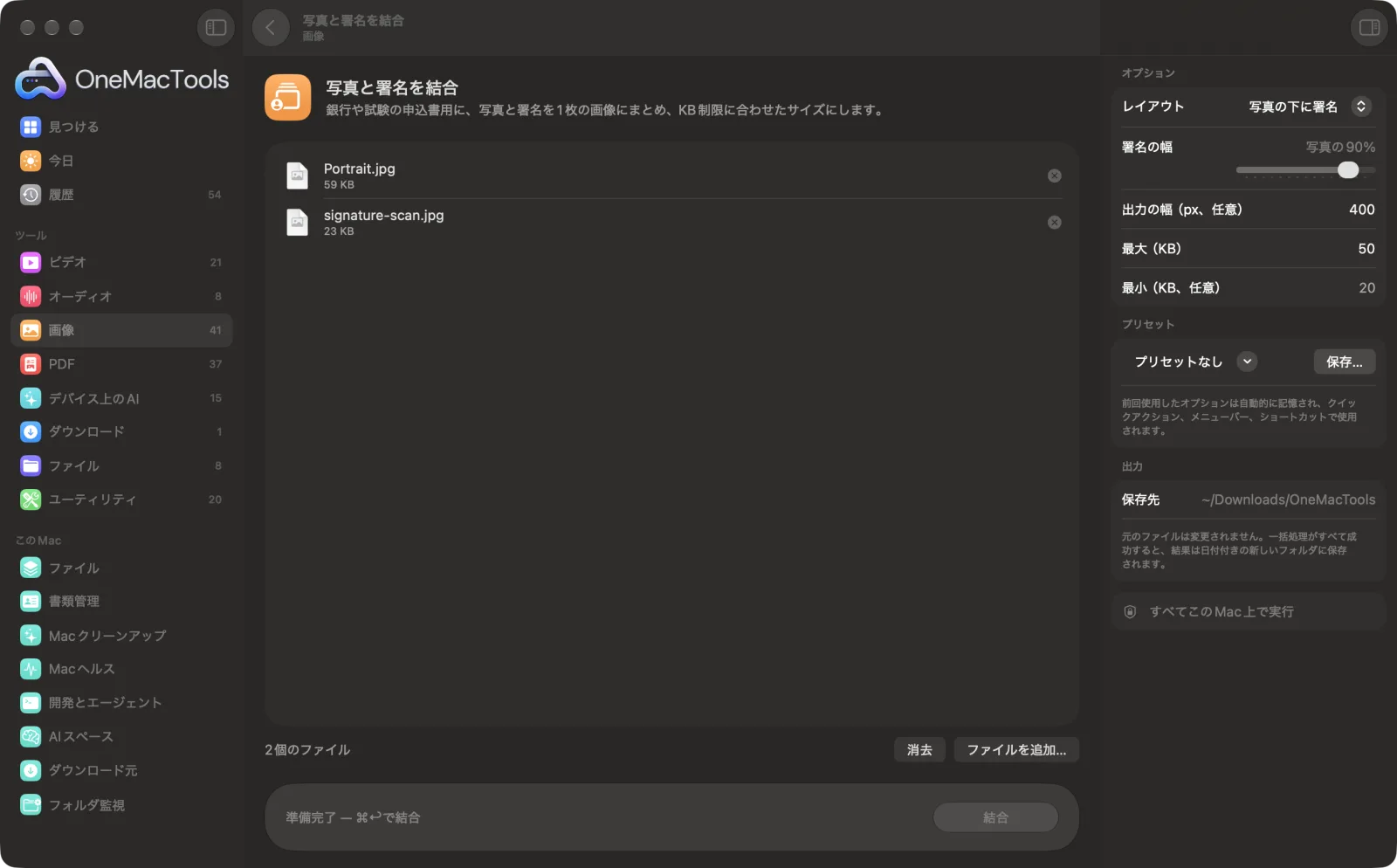
Macで写真と署名を結合
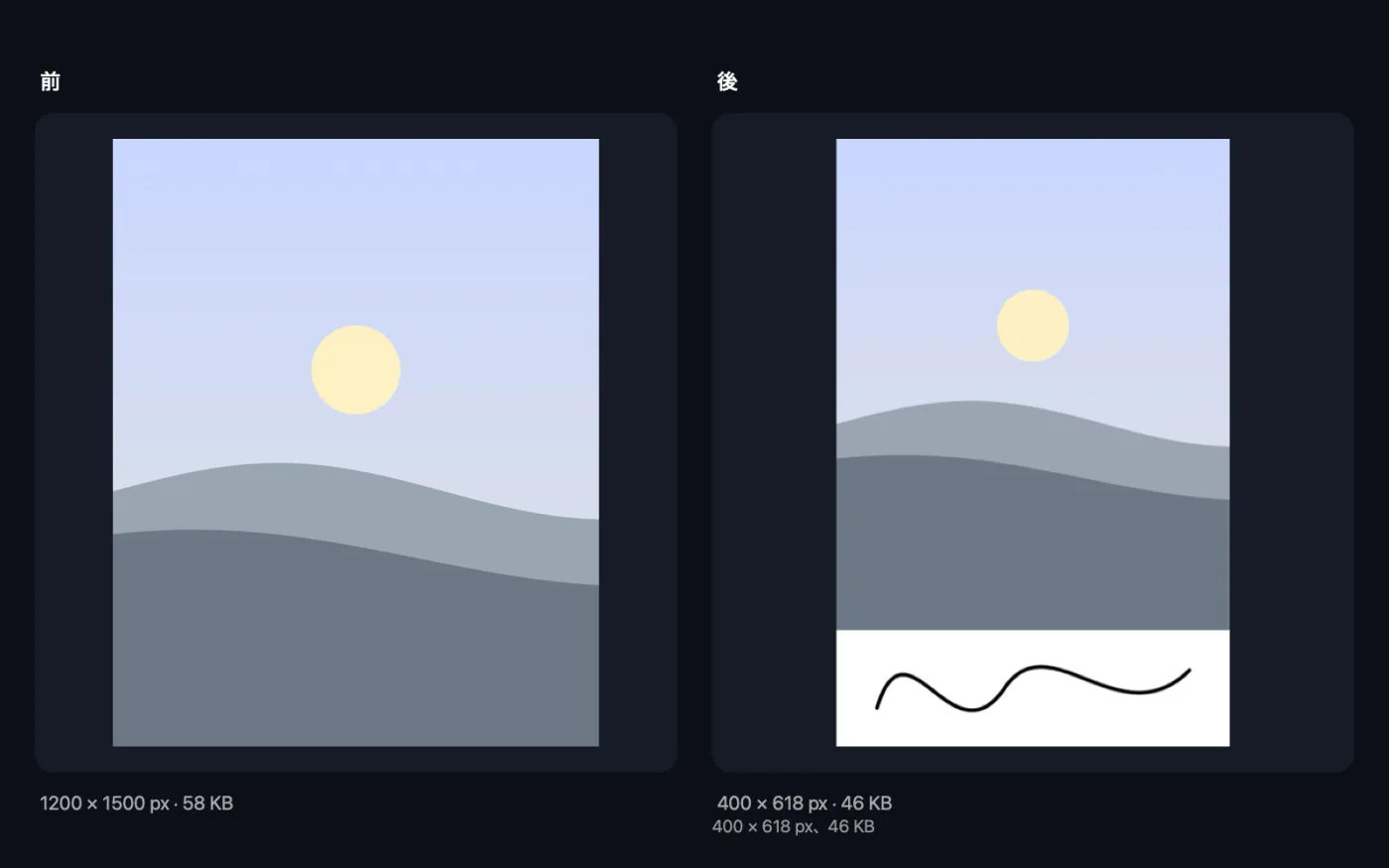
サンプルファイルを使ったアプリのスクリーンショット。
写真と署名を結合の使い方
- 1
写真と署名をドロップ
自分の写真と、署名をスキャンまたは撮影した画像の2枚だけを追加します。幅の広いほうが署名として扱われます。
- 2
レイアウトを選択
写真の下の白い帯の中、または写真の下部に重ねて署名を配置します。
- 3
サイズを設定
署名の幅、フォームで指定がある場合は出力のピクセル幅、そしてKBの上限を選びます。
- 4
「結合」をクリック
署名は自動的にきれいに整えられ、写真と一緒に1つのJPEGにまとめられます。
- 5
確認する
結果は「Photo and signature」という名前で「ダウンロード › OneMacTools」内の日付付きフォルダに保存されます。アプリにピクセルサイズとKBが表示されるので、フォームの要件と比べられます。
写真と署名を結合でできること
自分の写真と署名を追加します。OneMacToolsが署名をきれいに整え、選んだ幅で写真の下または写真の下部に重ねて配置し、指定したピクセル幅とKB上限に収まる1枚のJPEGとして保存します。
こんなときに
- 写真と署名を1つのファイルにまとめる必要がある申込書
- 受験票や身分証明書の申請
- 結合済みの画像を用意しておく
オプションの説明
- レイアウト
- 「写真の下に署名」は、写真の下に白い帯を追加して署名を入れます。「写真の上に署名(下部)」は、透明な背景の署名を写真の下部に重ねます。
- 署名の幅
- 写真の幅の30〜100%で、デフォルトは90%です。署名を写真の上に重ねる場合は、顔を覆わないよう、これより小さく描かれます。
- 出力の幅(px、任意)
- 写真をこの幅(例:200)に拡大・縮小し、高さはそれに合わせます。空欄のままにすると写真本来の幅のままです。50未満の値は無視されます。
- 最大(KB)
- 許容される最大のファイルサイズです。空欄のままにすると50 KBが使われます。
- 最小(KB、任意)
- 許容される最小のファイルサイズです。小さすぎるファイルを受け付けないポータル向けです。最高品質でもそのサイズに届かない場合は、JPEGに見えないコメントを追加して埋めます。画像そのものは変わりません。
- 署名の位置(配置した場所)
- 「レイアウト」で「指定した位置に署名」を選びます。ウインドウ内の写真の上に整えた署名が表示されるので、ドラッグして配置し、角をつまんでサイズを変更します。署名の形は保たれ、写真の下に帯が追加されることもありません。
おすすめの使い方
- 横長の写真の場合は、先に切り取ってください。アプリは横幅の広いほうの画像を署名と判断するため、横長の写真が署名と間違われることがあります。
- フォームで求められる出力幅を設定しましょう。フルサイズのスマホ写真は幅が数千ピクセルあるため、小さなKB上限に収めるのがずっと難しくなります。
- 無地の白い紙に濃い色のペンで署名しましょう。どちらの場合も署名は白地に濃いインクに整えられますが、元がきれいなほど線がシャープになります。
- フォームで署名を写真の上に重ねるよう明示されていない限り、写真の下に署名を置くレイアウトを使いましょう。
- フォームで指定された全体のピクセルサイズを確認しましょう。署名を下に入れると、写真だけのときより画像の縦が長くなります。
対応形式
- 入力
- ちょうど2つの画像:写真と署名。JPEG、HEIC、PNGなど、Macで開けるフォーマットに対応しています。
- 出力
- 「Photo and signature」という名前の、KBの上限内に収まったJPEGが1つ作成されます。
- 結果をKBの範囲内に収められない場合は、最も近い結果を保存し、アプリがお知らせします。
- フォームの要件は変わることがあるので、記入するフォームの最新のルールを確認してください。
写真と署名を結合についての質問
写真と署名を1枚の画像にまとめるには?
両方を「写真と署名を結合」にドロップし、署名を写真の下に置くか写真の上に重ねるかを選んで、KBの上限を設定し「結合」をクリックします。そのままアップロードできるJPEGが1枚できあがります。
写真と署名を1枚の画像で求めるのはどんなフォームですか?
銀行、採用、受験票のフォームの中には、両方を1つのJPEGにまとめるよう求めるものがあります。フォームの説明で、求められるレイアウトとサイズを確認してください。
署名を先にきれいにしておく必要はありますか?
いいえ。署名は自動できれいに整えられます。白い紙に濃いインクで、筆跡に合わせて切り取られます。
結合した画像を50 KB未満に収めるには?
「最大(KB)」に50と入力するか、デフォルトが50 KBなので空欄のままにします。出力の幅を200 pxなど小さく設定すると、ずっと収まりやすくなります。
どの画像が署名かをどうやって判断するのですか?
署名は通常、縦より横がずっと長いため、2枚のうち横幅の広い画像を署名として扱います。うまく判別されない場合は、先に写真を縦長に切り取ってください。
結合した画像の幅を正確に指定できますか?
はい。「出力の幅(px、任意)」に入力してください。高さは写真の形と署名欄に合わせて決まります。
フォームで指定された位置に署名をぴったり配置できますか?
はい。「レイアウト」を「配置した位置に署名」にして、ウインドウ内の写真の上で署名をドラッグし、角からサイズを変更してください。結果は写真のサイズで、KBの制限内で保存されます。
写真と署名を結合はファイルをアップロードしますか?
いいえ。写真と署名を結合はすべてMac上で動作するので、ファイルが外に出ることはなく、オフラインでも使えます。
写真と署名を結合は元のファイルを変更しますか?
いいえ。結果は「ダウンロード › OneMacTools」内の日付つきフォルダに新しいファイルとして保存され、元のファイルは、そうする旨のオプションをオンにしない限り、そのまま残ります。
写真と署名を結合に必要なものは?
macOS 26以降を搭載したMacだけ。ほかにインストールするものはありません。
次にすること
試験や求人のフォーム用の写真、指紋、宣誓文:正確なピクセルで、KBの範囲内に。
署名のサイズ変更スキャンした署名を白い紙と濃いインクに整え、灰色にくすませることなくフォームのピクセル数とKB上限に収めます。
画像情報とEXIFビューアサイズ、寸法、フォーマット、DPIに加え、写真に隠れているカメラ、日付、位置情報も確認できます。
