
Juntar foto e assinatura em uma imagem no Mac
Junte sua foto e sua assinatura em uma única imagem para formulários de bancos e provas, abaixo do limite de KB.
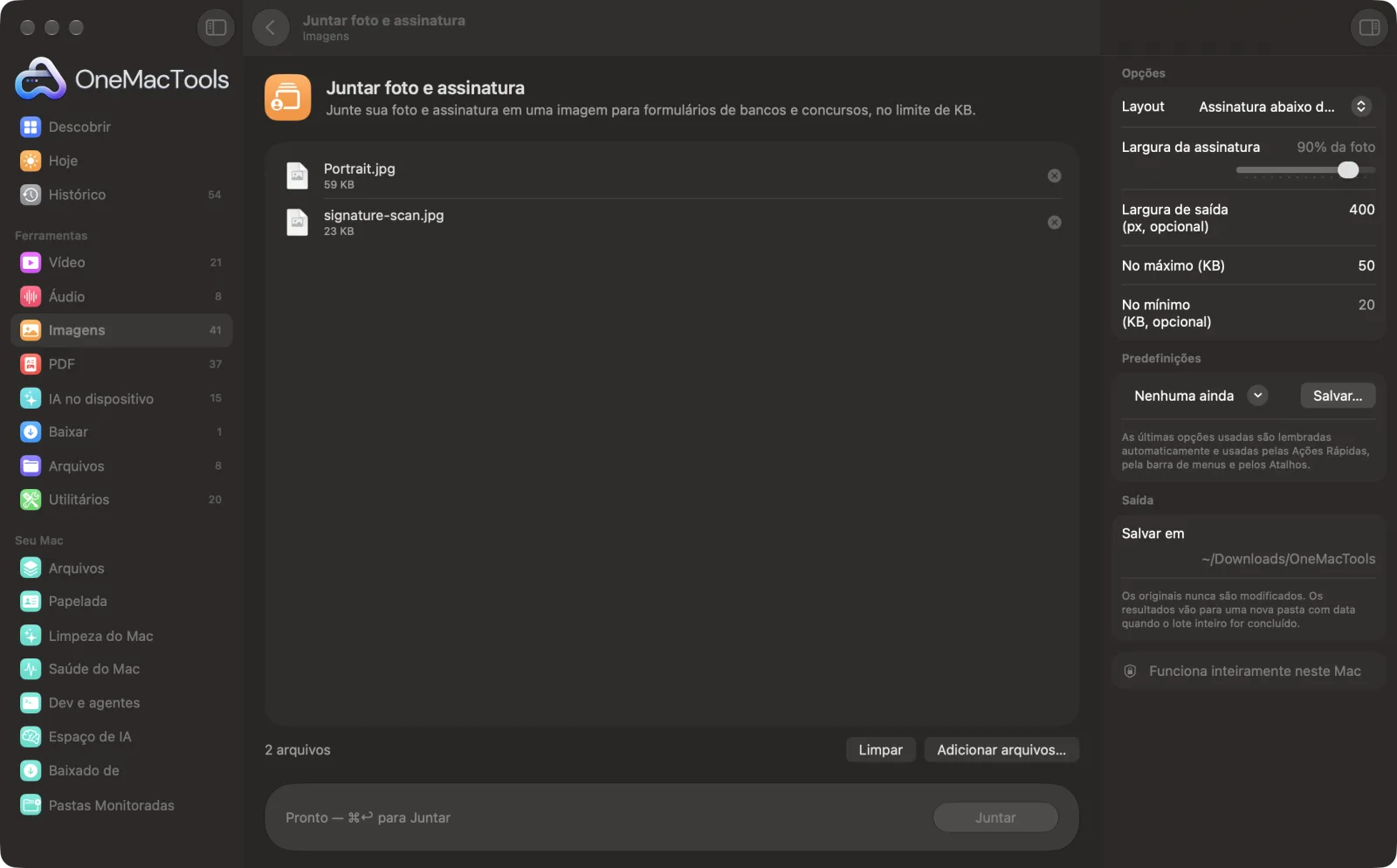
Juntar foto e assinatura em um Mac
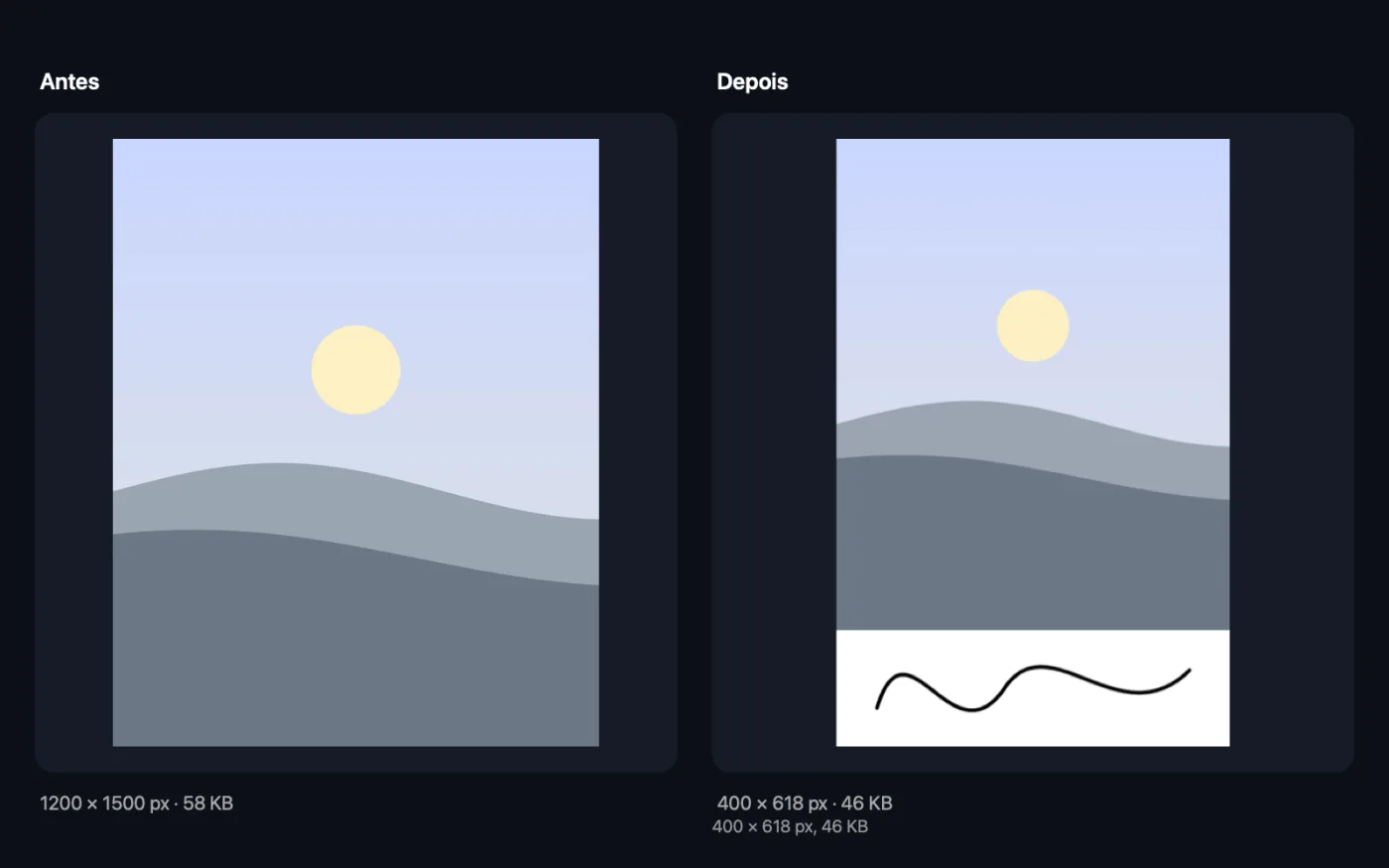
Capturas de tela do app, usando arquivos de exemplo.
Como usar Juntar foto e assinatura
- 1
Arraste sua foto e sua assinatura
Adicione exatamente duas imagens: sua foto e uma digitalização ou foto da sua assinatura. A mais larga das duas é tratada como a assinatura.
- 2
Escolha o layout
Coloque a assinatura em uma faixa branca abaixo da foto ou sobre a parte de baixo da foto.
- 3
Defina o tamanho
Escolha a largura da assinatura, uma largura de saída em pixels se o seu formulário indicar uma, e o limite em KB.
- 4
Clique em Juntar
A assinatura é limpa automaticamente e combinada com a foto em um único JPEG.
- 5
Confira
O resultado, “Foto e assinatura”, é salvo em uma pasta com data em Downloads › OneMacTools. O app mostra o tamanho em pixels e em KB para você comparar com o formulário.
O que Juntar foto e assinatura faz
Adicione sua foto e sua assinatura. O OneMacTools limpa a assinatura, coloca-a abaixo da foto ou sobre a parte de baixo dela na largura que você escolher e salva um JPEG na sua largura em pixels e abaixo do limite em KB.
Ideal para
- Formulários que pedem foto e assinatura em um único arquivo
- Inscrições com cartão de admissão e documento de identidade
- Ter uma imagem combinada pronta
Opções explicadas
- Layout
- “Assinatura abaixo da foto” adiciona uma faixa branca abaixo da foto com a assinatura dentro. “Assinatura sobre a foto (embaixo)” coloca a assinatura, com fundo transparente, sobre a parte de baixo da foto.
- Largura da assinatura
- De 30 a 100% da largura da foto; o padrão é 90%. Com a assinatura na foto, ela é desenhada menor que isso para não cobrir o rosto.
- Largura de saída (px, opcional)
- Ajusta a foto a esta largura, como 200, e a altura acompanha. Deixe vazio para manter a largura original da foto. Valores abaixo de 50 são ignorados.
- No máximo (KB)
- O tamanho máximo de arquivo permitido. Se ficar vazio, é usado 50 KB.
- No mínimo (KB, opcional)
- O menor tamanho de arquivo permitido, para portais que recusam arquivos pequenos demais. Se a imagem não chegar a esse tamanho na qualidade máxima, o JPEG é completado com um comentário invisível; a imagem continua igual.
- Posição da assinatura (Onde eu colocar)
- Escolha Assinatura onde eu colocar em Layout. A assinatura limpa aparece sobre a sua foto na janela; arraste-a para o lugar e redimensione-a por um canto. Ela mantém o formato, e a foto não ganha uma faixa extra.
Boas práticas
- Se a sua foto for horizontal, recorte-a antes. O app considera a imagem mais larga como a assinatura, então uma foto larga pode ser confundida com ela.
- Defina a largura de saída que o formulário pede. Uma foto de celular em tamanho real tem milhares de pixels de largura, o que torna muito mais difícil atingir um limite pequeno de KB.
- Assine em papel branco liso com uma caneta escura; a assinatura é limpa para tinta escura sobre branco de qualquer forma, mas um original limpo gera traços mais nítidos.
- Use o layout com a assinatura abaixo da foto, a menos que o formulário mostre especificamente a assinatura sobre a foto.
- Confira o tamanho total em pixels pedido pelo formulário: com a assinatura embaixo, a imagem fica mais alta do que a foto sozinha.
Funciona com
- Entrada
- Exatamente duas imagens: uma foto e uma assinatura, em JPEG, HEIC, PNG ou outro formato que o seu Mac abra.
- Saída
- Um JPEG chamado “Photo and signature”, dentro do seu limite de KB.
- Se o resultado não puder ficar dentro da faixa de KB, o resultado mais próximo é salvo e o app avisa você.
- As exigências dos formulários mudam, então confira as regras atuais do formulário que você está preenchendo.
Perguntas sobre o Juntar foto e assinatura
Como juntar uma foto e uma assinatura em uma única imagem?
Solte as duas no Juntar foto e assinatura, escolha se a assinatura fica abaixo ou sobre a foto, defina o limite de KB e clique em Juntar. Você recebe um JPEG pronto para enviar.
Quais formulários pedem foto e assinatura em uma única imagem?
Alguns formulários de bancos, concursos e cartões de admissão pedem as duas em um único JPEG. Confira nas instruções do formulário o layout e o tamanho esperados.
Preciso limpar a assinatura antes?
Não. A assinatura é limpa automaticamente: papel branco, tinta escura, recortada rente aos traços.
Como manter a imagem combinada abaixo de 50 KB?
Digite 50 em “No máximo (KB)”, ou deixe vazio, já que 50 KB é o padrão. Definir uma largura de saída pequena, como 200 px, facilita muito caber no limite.
Como ele sabe qual imagem é a assinatura?
Ele trata a mais larga das duas imagens como a assinatura, já que assinaturas costumam ser bem mais largas que altas. Se a sua for confundida, recorte a foto em retrato antes.
A imagem combinada pode ter uma largura exata?
Sim. Digite em “Largura de saída (px, opcional)”. A altura segue o formato da foto mais a faixa da assinatura.
Posso colocar a assinatura exatamente onde o formulário pede?
Sim. Defina Layout como Assinatura onde eu colocar e arraste a assinatura sobre a foto na janela, redimensionando-a por um canto. O resultado é salvo no tamanho da foto, abaixo do seu limite em KB.
Juntar foto e assinatura envia meus arquivos?
Não. O Juntar foto e assinatura roda inteiramente no seu Mac, então seus arquivos nunca saem dele e ele funciona offline.
Juntar foto e assinatura altera meus arquivos originais?
Não. Os resultados são salvos como novos arquivos em uma pasta datada em Downloads › OneMacTools, e seus originais ficam exatamente como estavam, a menos que você ative uma opção que diga o contrário.
Do que Juntar foto e assinatura precisa?
Só um Mac com macOS 26 ou posterior. Não há mais nada para instalar.
Faça isto em seguida
Fotos, impressões do polegar e declarações para formulários de concursos e vagas: pixels exatos, dentro da faixa de KB.
Redimensionar assinaturaLimpe uma assinatura digitalizada — papel branco, tinta escura — e ajuste aos pixels e ao limite de KB do formulário sem que ela fique cinza.
Informações da imagem e EXIFVeja tamanho, dimensões, formato e DPI, além da câmera, da data e do local ocultos em uma foto.
Ferramentas de Imagens relacionadas
Converta entre PNG, JPEG, HEIC, AVIF e TIFF. Lê WebP, RAW e mais.
Comprimir imagensReduza fotos para e-mail e para a web, com uma pré-visualização de antes e depois ao vivo.
Converter para WebPCrie imagens WebP pequenas e prontas para a web, com ou sem perdas, mantendo a transparência.
Redimensionar imagensRedimensione pelo lado maior, por pixels exatos, porcentagem ou tamanho de impressão em cm, mm ou polegadas no DPI de que precisar.
Recortar imagensRecorte em uma proporção ou área exata, ou apare bordas lisas automaticamente — uma foto ou uma pasta inteira.
Girar e espelhar imagensGire ou espelhe fotos de uma vez.

Juntar foto e assinatura e mais 150.
Um app. Um preço.
Todas as 151 ferramentas. Download gratuito, um único pagamento pela licença, sua para sempre.