
Une una foto y una firma en una sola imagen en el Mac
Combina tu foto y tu firma en una sola imagen para formularios bancarios y de exámenes, por debajo del límite de KB.
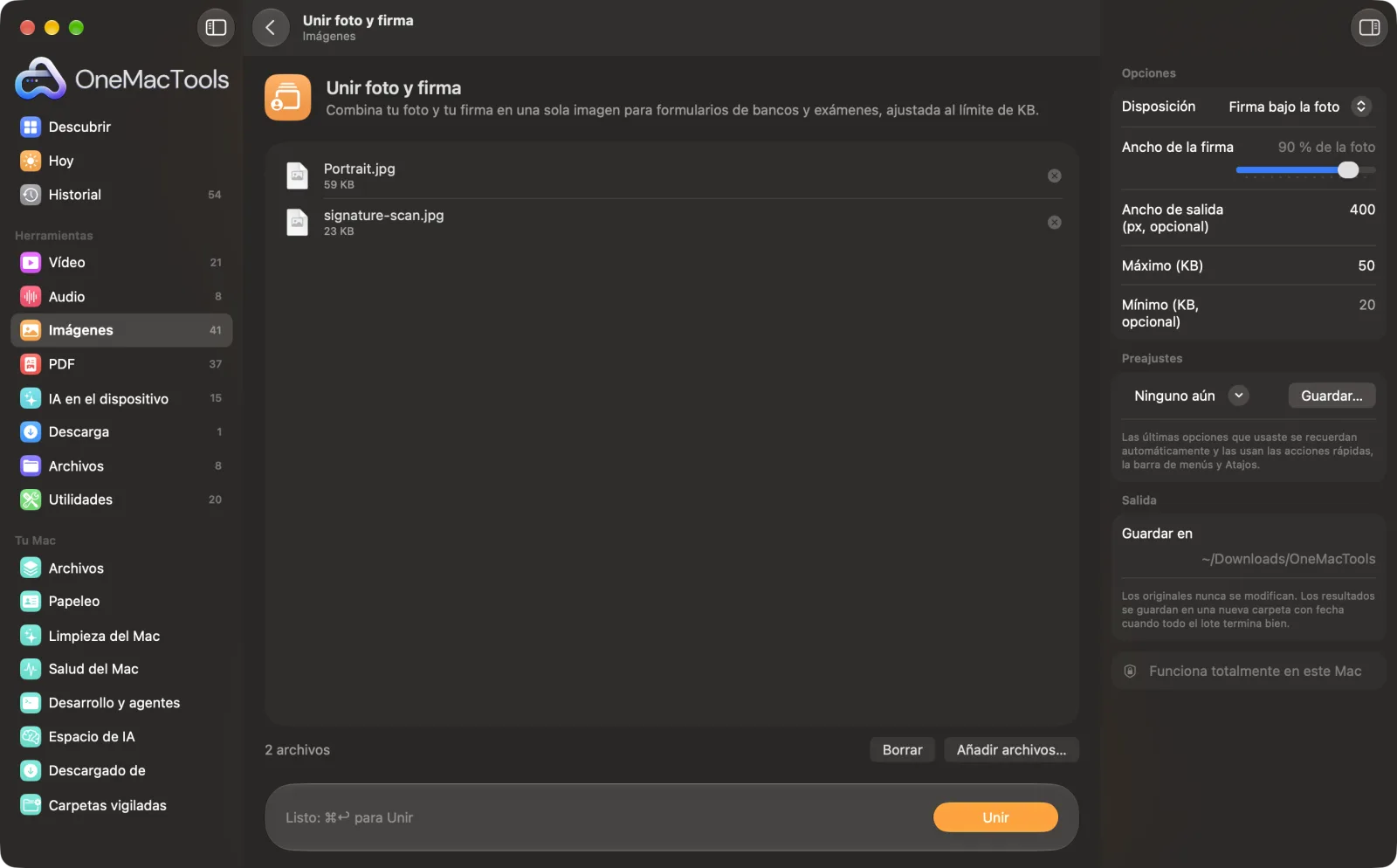
Unir foto y firma en un Mac
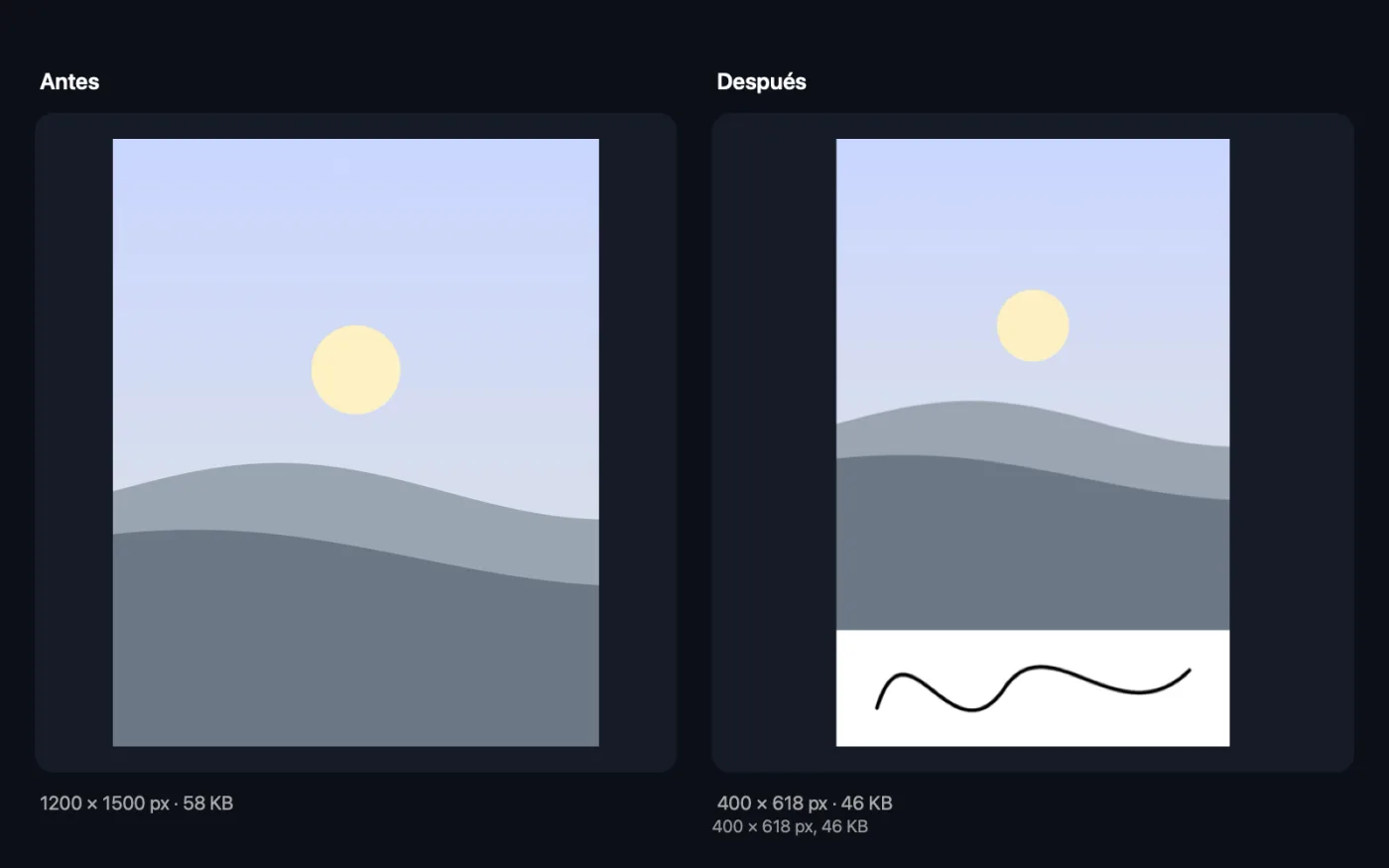
Capturas de pantalla de la app, con archivos de ejemplo.
Cómo usar Unir foto y firma
- 1
Arrastra tu foto y tu firma
Añade exactamente dos imágenes: tu foto y un escaneo o una foto de tu firma. La más ancha de las dos se toma como firma.
- 2
Elige la disposición
Pon la firma en una franja blanca bajo la foto o sobre la parte inferior de la foto.
- 3
Ajusta el tamaño
Elige el ancho de la firma, un ancho de salida en píxeles si tu formulario lo indica, y el límite de KB.
- 4
Haz clic en Unir
La firma se limpia automáticamente y se combina con la foto en un solo JPEG.
- 5
Compruébalo
El resultado, “Foto y firma”, se guarda en una carpeta con fecha en Descargas › OneMacTools. La app muestra su tamaño en píxeles y en KB para que puedas compararlos con el formulario.
Qué hace Unir foto y firma
Añade tu foto y tu firma. OneMacTools limpia la firma, la coloca debajo de la foto o sobre su parte inferior con el ancho que elijas, y guarda un JPEG con tu ancho en píxeles y por debajo del límite de KB.
Ideal para
- Formularios que piden la foto y la firma en un solo archivo
- Solicitudes de tarjetas de admisión y documentos de identidad
- Ten lista una imagen combinada
Opciones explicadas
- Disposición
- “Firma bajo la foto” añade una franja blanca bajo la foto con la firma dentro. “Firma sobre la foto (abajo)” coloca la firma, sobre fondo transparente, encima de la parte inferior de la foto.
- Ancho de la firma
- Del 30 al 100 % del ancho de la foto; por defecto, 90 %. Con la firma sobre la foto, se dibuja más pequeña para que no tape la cara.
- Ancho de salida (px, opcional)
- Escala la foto a este ancho, como 200, y la altura se ajusta sola. Déjalo vacío para mantener el ancho propio de la foto. Los valores por debajo de 50 se ignoran.
- Máximo (KB)
- El tamaño de archivo máximo permitido. Si lo dejas vacío, se usan 50 KB.
- Mínimo (KB, opcional)
- El tamaño de archivo mínimo permitido, para portales que rechazan archivos demasiado pequeños. Si la imagen no llega a él a calidad máxima, el JPEG se rellena con un comentario invisible; la imagen no cambia.
- Posición de la firma (Donde yo lo coloque)
- Elige Firma donde yo la coloque en Disposición. La firma limpia aparece sobre tu foto en la ventana; arrástrala a su sitio y cambia su tamaño desde una esquina. Mantiene su forma, y a la foto no se le añade ninguna franja.
Buenas prácticas
- Si tu foto es horizontal, recórtala primero. La app toma como firma la imagen más ancha, así que una foto ancha podría confundirse con ella.
- Ajusta el ancho de salida que pide tu formulario. Una foto del móvil a tamaño completo tiene miles de píxeles de ancho, lo que hace mucho más difícil llegar a un límite pequeño de KB.
- Firma en papel blanco liso con un bolígrafo oscuro; la firma se limpia a tinta oscura sobre blanco igualmente, pero un original limpio da trazos más nítidos.
- Usa la disposición bajo la foto salvo que tu formulario muestre expresamente la firma sobre la foto.
- Comprueba el tamaño total en píxeles que pide el formulario: con la firma debajo, la imagen es más alta que la foto sola.
Funciona con
- En
- Exactamente dos imágenes: una foto y una firma, en JPEG, HEIC, PNG u otro formato que tu Mac pueda abrir.
- Salida
- Un JPEG llamado “Foto y firma”, dentro de tu límite de KB.
- Si el resultado no se puede dejar dentro del rango de KB, se guarda el más cercano y la app te lo indica.
- Los requisitos de los formularios cambian, así que comprueba las normas actuales del formulario que estás rellenando.
Preguntas sobre Unir foto y firma
¿Cómo combino una foto y una firma en una sola imagen?
Suelta las dos en Unir foto y firma, elige si la firma va debajo de la foto o sobre ella, fija el límite de KB y haz clic en Unir. Obtienes un JPEG listo para subir.
¿Qué formularios piden la foto y la firma en una sola imagen?
Algunos formularios de bancos, procesos de selección y tarjetas de admisión piden ambas en un solo JPEG. Consulta las instrucciones de tu formulario para saber qué disposición y tamaño espera.
¿Tengo que limpiar antes la firma?
No. La firma se limpia automáticamente: papel blanco, tinta oscura y recortada a los trazos.
¿Cómo mantengo la imagen combinada por debajo de 50 KB?
Escribe 50 en “Máximo (KB)”, o déjalo vacío, ya que 50 KB es el valor predeterminado. Fijar un ancho de salida pequeño, como 200 px, facilita mucho que quepa.
¿Cómo sabe qué imagen es la firma?
Trata como firma la más ancha de las dos imágenes, ya que las firmas suelen ser mucho más anchas que altas. Si se confunden, recorta antes la foto en vertical.
¿La imagen combinada puede tener un ancho exacto?
Sí. Escríbelo en “Ancho de salida (px, opcional)”. La altura se deduce de la forma de la foto más la franja de la firma.
¿Puedo poner la firma exactamente donde la pide el formulario?
Sí. Pon Disposición en Firma donde yo la coloque y arrastra la firma sobre la foto en la ventana, cambiando su tamaño desde una esquina. El resultado se guarda al tamaño de la foto, por debajo de tu límite de KB.
¿Unir foto y firma sube mis archivos?
No. Unir foto y firma funciona por completo en tu Mac, así que tus archivos nunca salen de él y funciona sin conexión.
¿Unir foto y firma modificará mis archivos originales?
No. Los resultados se guardan como archivos nuevos en una carpeta con fecha en Descargas › OneMacTools, y tus originales se quedan exactamente como estaban, salvo que actives una opción que diga lo contrario.
¿Qué necesita Unir foto y firma?
Solo un Mac con macOS 26 o posterior. No hay que instalar nada más.
Haz esto a continuación
Fotos, huellas dactilares y declaraciones para formularios de exámenes y empleo: píxeles exactos, dentro del rango de KB.
Redimensionar firmaLimpia una firma escaneada (papel blanco, tinta oscura) y ajústala a los píxeles y al límite de KB de tu formulario sin que se vuelva gris.
Info de imagen y visor EXIFConsulta el tamaño, las dimensiones, el formato y los DPI, además de la cámara, la fecha y la ubicación ocultas en una foto.
Herramientas de Imágenes relacionadas
Convierte entre PNG, JPEG, HEIC, AVIF y TIFF. Lee WebP, RAW y más.
Comprimir imágenesReduce fotos para correo y web, con una vista previa del antes y el después en directo.
Convertir a WebPCrea imágenes WebP ligeras y listas para la web, con o sin pérdida, conservando la transparencia.
Redimensionar imágenesRedimensiona por el lado más largo, píxeles exactos, porcentaje o tamaño de impresión en cm, mm o pulgadas con los PPP que necesites.
Recortar imágenesRecorta a una proporción o a una zona exacta, o quita automáticamente los bordes lisos: una foto o una carpeta entera.
Girar y voltear imágenesGira o voltea fotos de una vez.

Unir foto y firma y 150 más.
Una app. Un precio.
Las 151 herramientas. Descarga gratuita, un único pago por la licencia, y es tuya para siempre.