
Creare un collage di foto su Mac
Disponi le foto in una griglia ordinata, in riga o in colonna.
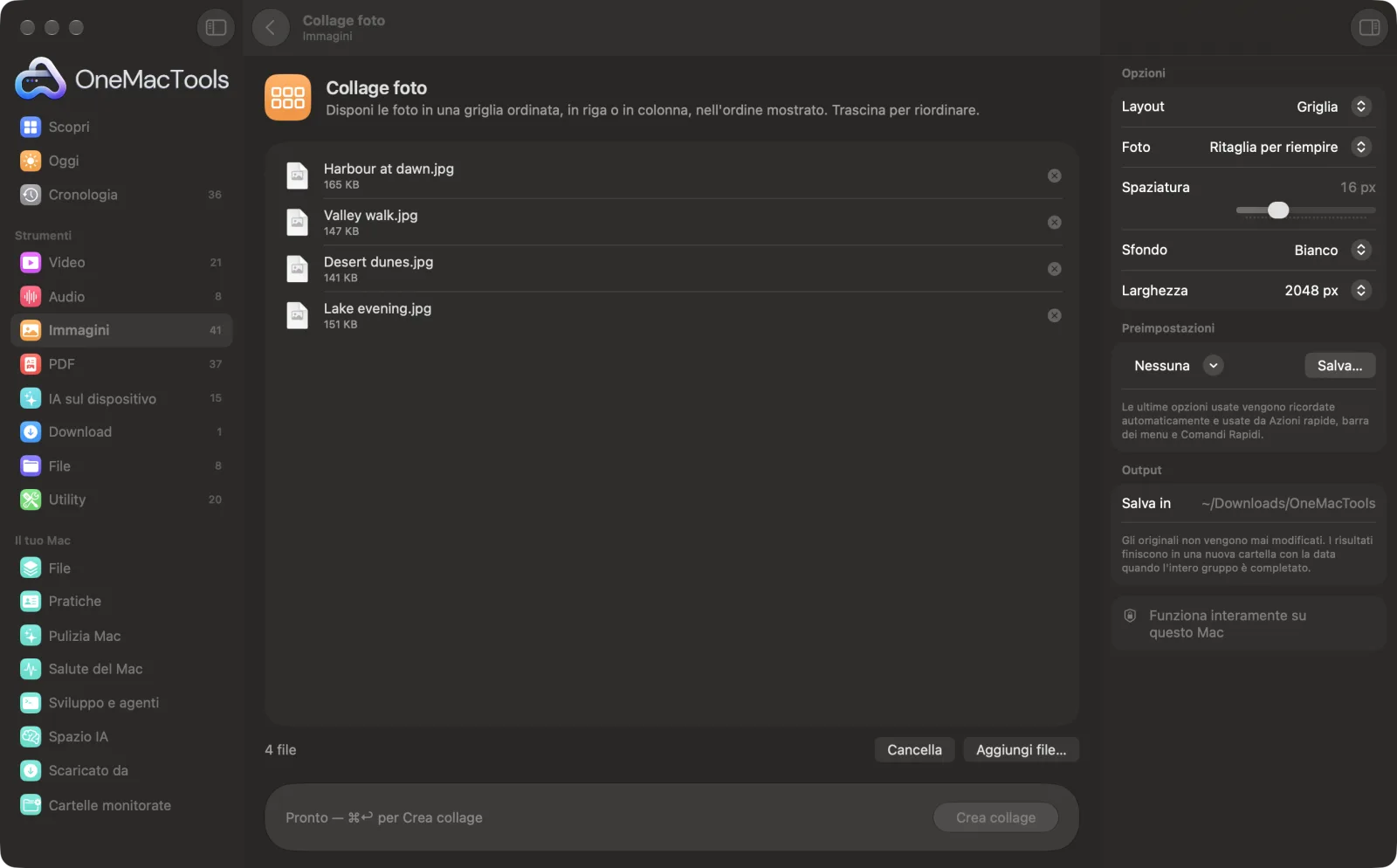
Collage foto su un Mac
Screenshot dell'app, realizzati con file di esempio.
Come usare Collage foto
- 1
Trascina le tue foto
Aggiungi almeno due foto. Trascinale nell'elenco per metterle nell'ordine che vuoi; il collage segue quell'ordine.
- 2
Scegli il layout
Griglia per più foto, Riga per affiancarle o Colonna per impilarle.
- 3
Dagli stile
Scegli se le foto vengono ritagliate per riempire il loro spazio o mostrate intere, e imposta spaziatura, sfondo e larghezza.
- 4
Fai clic su Crea collage
Tutte le foto vengono combinate in un'unica immagine chiamata Collage.
- 5
Condividilo
Il collage viene salvato in una nuova cartella datata in Download › OneMacTools. Aprilo con il pulsante Anteprima (occhio) o con Mostra nel Finder.
Cosa fa Collage foto
Trascina le foto nell'ordine che preferisci e ottieni un collage largo fino a 4096 px, a griglia, in riga o in colonna, con spaziatura uniforme e sfondo bianco, nero o trasparente.
Ideale per
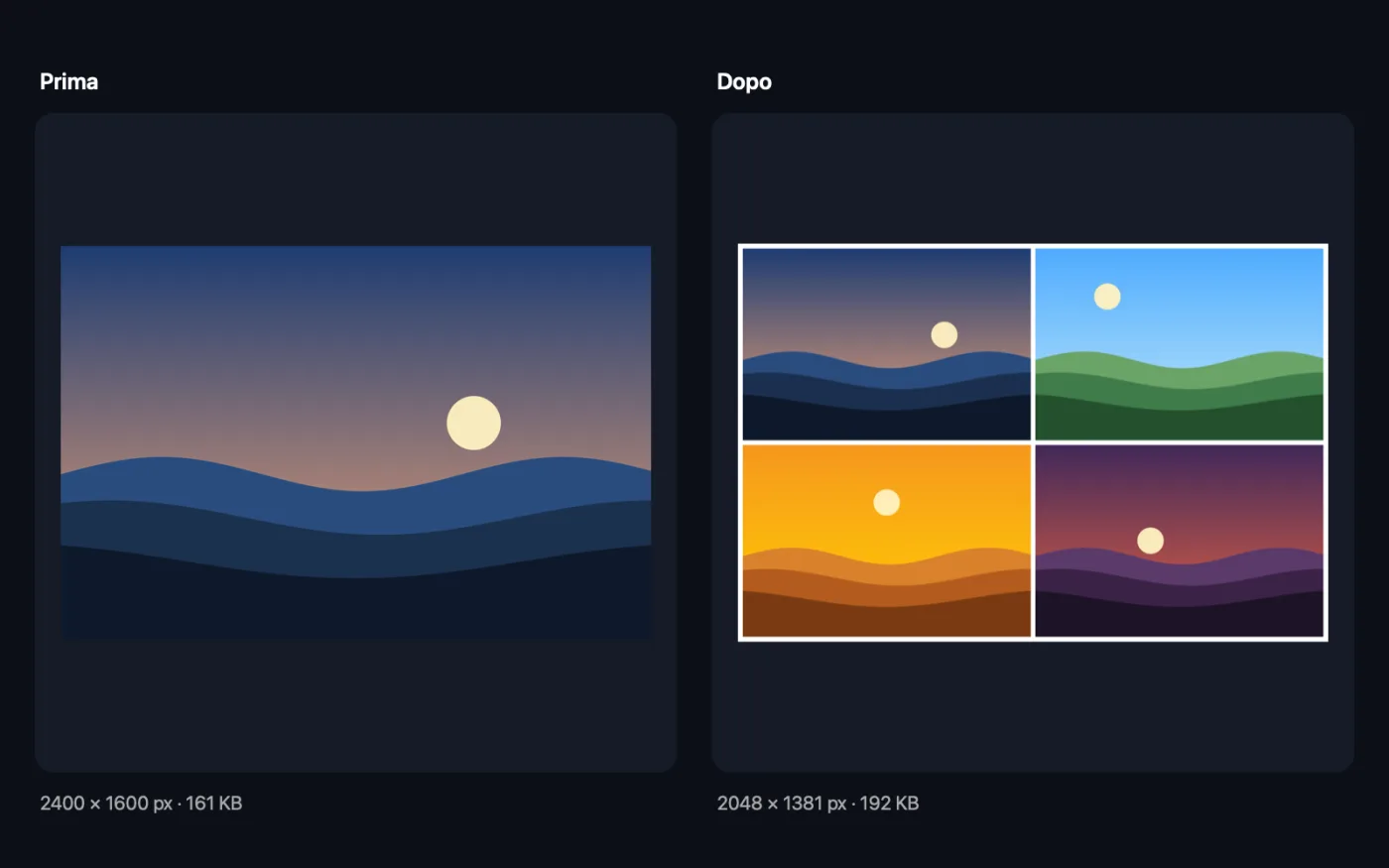
- Crea un'immagine prima e dopo
- Raccontare un viaggio in un solo post
- Creare una mood board
Le opzioni spiegate
- Layout
- Griglia dispone le foto in righe e colonne, il più vicino possibile a un quadrato, e centra un'ultima riga incompleta. Riga mette tutte le foto una accanto all'altra. Colonna le impila dall'alto verso il basso.
- Foto
- Ritaglia per riempire fa riempire a ogni foto il suo spazio senza vuoti, tagliando i bordi. Mostra la foto intera non ritaglia nessuna foto, e lo sfondo si vede attorno alle foto di forma diversa.
- Spaziatura
- Da 0 a 60 px, 16 px per impostazione predefinita, misurati su una larghezza di 2048 px e scalati per i collage più larghi. Impostalo a 0 per foto attaccate.
- Sfondo
- Bianco, Nero o Trasparente. Si vede negli spazi tra le foto e intorno alle foto intere. I collage bianchi e neri vengono salvati in JPEG, quelli trasparenti in PNG.
- Larghezza
- 2048, 3000 o 4096 px. L'altezza dipende dal layout e dalla forma delle foto.
Consigli pratici
- Usa foto di forma simile. Ogni spazio prende la forma media di tutte le foto, quindi mescolare verticali e orizzontali significa più ritagli o più sfondo.
- Per un prima e dopo, aggiungi due foto in ordine e scegli Riga.
- Le griglie rendono al meglio con 4, 6 o 9 foto, che riempiono ogni riga.
- Scegli 2048 px per messaggi e social, e 4096 px se pensi di stampare il collage.
- Ti serve il collage in una forma precisa, come un post quadrato? Passalo poi in Ritaglia immagini o Immagini per social.
Funziona con
- In
- Due o più immagini in qualsiasi formato che macOS sa aprire.
- Esce
- Un'unica immagine di collage: JPEG su sfondo bianco o nero, PNG su sfondo trasparente.
- Le foto più grandi di 3000 px vengono rimpicciolite durante la lettura, così il collage si crea rapidamente.
Domande su Collage foto
Come faccio a creare un collage di foto su Mac?
Trascina le foto su Collage foto, mettile in ordine trascinandole, scegli Griglia, Riga o Colonna e fai clic su Crea collage. Ottieni un'unica immagine con tutte le foto ben distanziate.
Come faccio a creare una foto affiancata?
Aggiungi le due foto, scegli Riga e fai clic su Crea collage. Imposta Spaziatura su 0 se vuoi che si tocchino.
Posso cambiare l'ordine delle foto?
Sì. Trascinali nell'elenco dei file prima di fare clic su Crea collage. Il collage segue l'ordine mostrato.
Perché alcune parti delle mie foto vengono tagliate?
Con Ritaglia per riempire, ogni foto viene tagliata per riempire il suo spazio. Scegli Mostra la foto intera per lasciare tutte le foto senza ritaglio.
Posso creare un collage con sfondo trasparente?
Sì. Scegli Trasparente e il collage viene salvato come PNG, pronto da inserire in una slide o in una pagina web.
Quante foto posso mettere in un collage?
Non c'è un limite fisso. La griglia aggiunge righe e colonne man mano che aggiungi foto, anche se ogni foto diventa più piccola al crescere del numero.
Collage foto carica i miei file?
No. Collage foto funziona interamente sul tuo Mac, quindi i tuoi file non lo lasciano mai e funziona anche offline.
Collage foto modificherà i miei file originali?
No. I risultati vengono salvati come nuovi file in una cartella datata in Download › OneMacTools, e gli originali restano esattamente com'erano, a meno che tu non attivi un'opzione che dice il contrario.
Cosa serve a Collage foto?
Basta un Mac con macOS 26 o versioni successive. Non c'è nient'altro da installare.
Fai questo dopo
Entra una foto, escono tutte le dimensioni: Instagram, YouTube, X, LinkedIn, Facebook, WhatsApp e Pinterest.
Aggiungi bordoAggiungi alle foto un bordo uniforme bianco, nero, colorato, sfocato o trasparente.
Comprimi immaginiRiduci le foto per email e web, con un'anteprima dal vivo del prima e dopo.
Strumenti Immagini correlati
Converti tra PNG, JPEG, HEIC, AVIF e TIFF. Legge WebP, RAW e altro.
Converti in WebPCrea immagini WebP leggere e pronte per il web, con o senza perdita, mantenendo la trasparenza.
Ridimensiona immaginiRidimensiona per lato più lungo, pixel esatti, percentuale o dimensioni di stampa in cm, mm o pollici ai DPI che ti servono.
Ritaglia immaginiRitaglia secondo delle proporzioni o un'area esatta, oppure elimina in automatico i bordi uniformi: una foto o un'intera cartella.
Ruota e rifletti immaginiRuota o rifletti le foto in un colpo solo.
Abbellisci screenshotMetti gli screenshot su un gradiente con margini, angoli arrotondati e un'ombra morbida.

Collage foto, più altri 150.
Un'app. Un prezzo.
Tutti i 151 strumenti. Download gratuito, un solo pagamento per una licenza che resta tua.