
Eine Fotocollage auf dem Mac erstellen
Ordne Fotos in einem sauberen Raster, einer Zeile oder einer Spalte an.
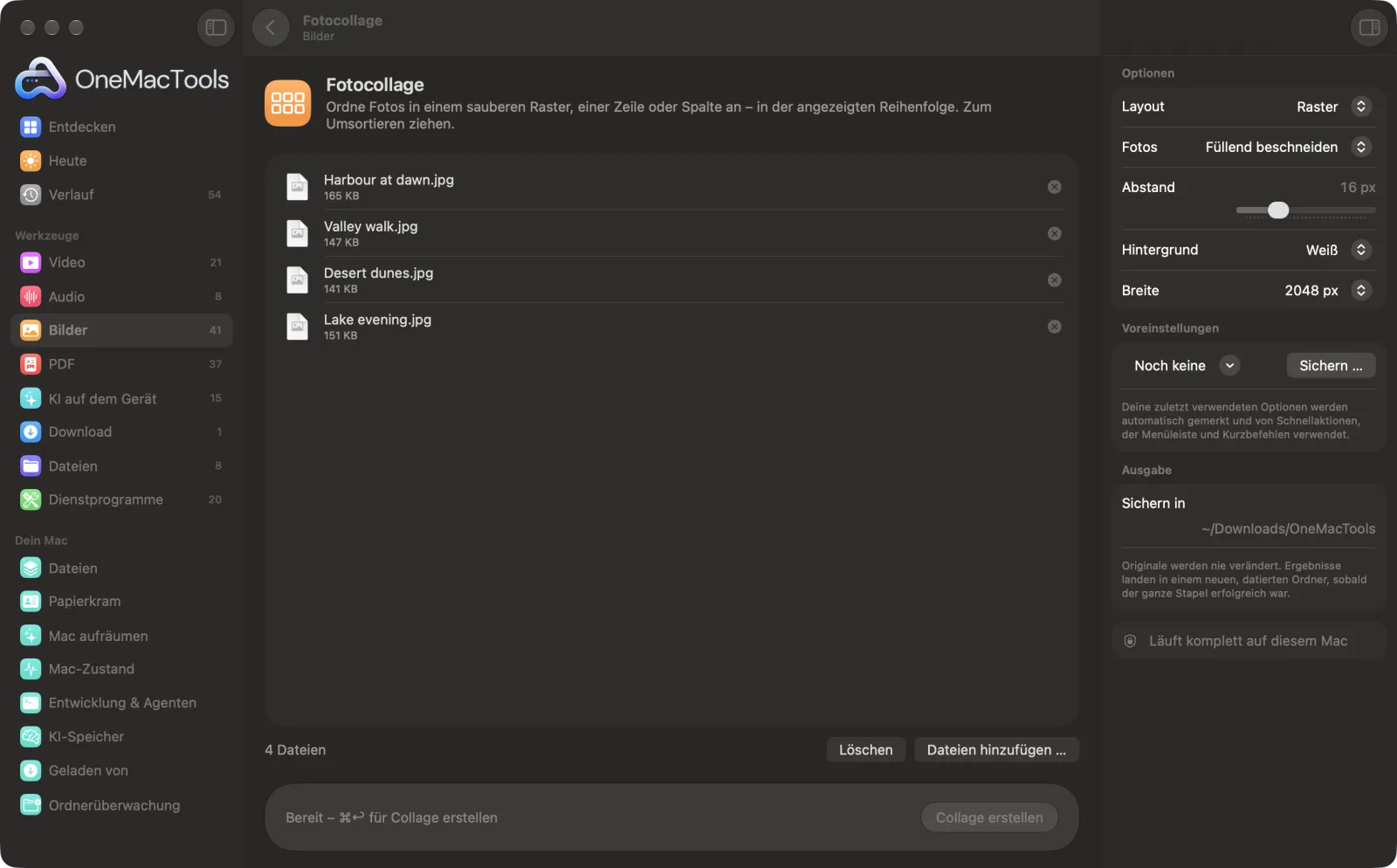
Fotocollage auf einem Mac
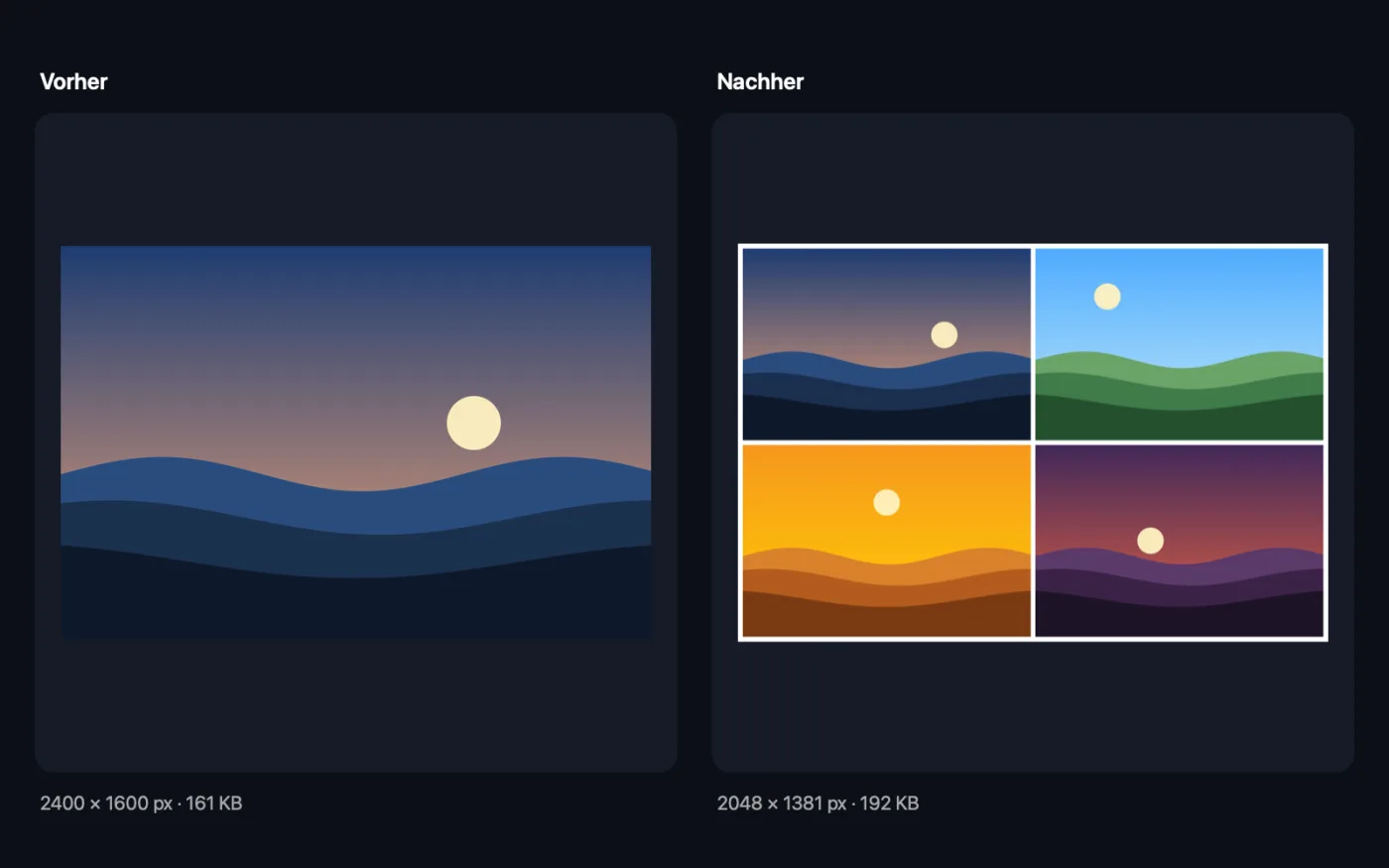
Bildschirmfotos aus der App, mit Beispieldateien.
So verwendest du Fotocollage
- 1
Fotos ablegen
Füge mindestens zwei Fotos hinzu. Zieh sie in der Liste in die gewünschte Reihenfolge; die Collage folgt dieser Reihenfolge.
- 2
Layout wählen
„Raster“ für mehrere Fotos, „Zeile“ für nebeneinander oder „Spalte“ für einen Stapel.
- 3
Gestalte es
Wähle, ob Fotos ihren Platz füllend beschnitten oder vollständig gezeigt werden, und lege Abstand, Hintergrund und Breite fest.
- 4
Auf „Collage erstellen“ klicken
Alle Fotos werden zu einem Bild namens „Collage“ kombiniert.
- 5
Teilen
Die Collage wird in einem neuen, datierten Ordner unter Downloads › OneMacTools gesichert. Öffne sie mit der Vorschau-Taste (Auge) oder über „Im Finder zeigen“.
Was Fotocollage macht
Leg Fotos in der gewünschten Reihenfolge ab und erhalte eine Collage mit bis zu 4096 px Breite – als Raster, Zeile oder Spalte, mit gleichmäßigen Abständen und weißem, schwarzem oder transparentem Hintergrund.
Ideal für
- Ein Vorher-nachher-Bild erstellen
- Eine Reise in einem Post teilen
- Ein Moodboard erstellen
Optionen erklärt
- Layout
- „Raster“ ordnet Fotos in Zeilen und Spalten an, möglichst quadratisch, und zentriert eine unvollständige letzte Zeile. „Zeile“ setzt alle Fotos nebeneinander. „Spalte“ stapelt sie von oben nach unten.
- Fotos
- „Füllend beschneiden“ lässt jedes Foto seinen Platz ohne Lücken füllen und schneidet dabei die Ränder ab. „Ganzes Foto zeigen“ lässt jedes Foto unbeschnitten, bei Fotos mit anderem Format ist drumherum Hintergrund zu sehen.
- Abstand
- Von 0 bis 60 px, standardmäßig 16 px, gemessen bei 2048 px Breite und für breitere Collagen hochgerechnet. Stell 0 ein, damit sich die Fotos berühren.
- Hintergrund
- Weiß, Schwarz oder Transparent. Zeigt sich in den Abständen und rund um ganze Fotos. Weiße und schwarze Collagen werden als JPEG gesichert, transparente als PNG.
- Breite
- 2048, 3000 oder 4096 px. Die Höhe ergibt sich aus dem Layout und dem Format der Fotos.
Bewährte Vorgehensweisen
- Nimm Fotos mit ähnlicher Form. Jeder Platz bekommt die durchschnittliche Form all deiner Fotos, gemischte Hoch- und Querformate bedeuten also mehr Zuschnitt oder mehr Hintergrund.
- Für einen Vorher-nachher-Vergleich füge zwei Fotos in der richtigen Reihenfolge hinzu und wähle „Zeile“.
- Raster sehen mit 4, 6 oder 9 Fotos am besten aus, weil dann jede Zeile voll ist.
- Wähle 2048 px für Messenger und soziale Medien und 4096 px, wenn du die Collage drucken willst.
- Die Collage soll eine bestimmte Form haben, etwa quadratisch für einen Post? Schick sie anschließend durch „Bilder beschneiden“ oder „Bilder für Social Media“.
Funktioniert mit
- In
- Zwei oder mehr Bilder in jedem Format, das macOS öffnen kann.
- Ende
- Ein Collagenbild: JPEG auf weißem oder schwarzem Hintergrund, PNG auf transparentem.
- Fotos über 3000 px werden beim Einlesen verkleinert, damit die Collage schnell entsteht.
Fragen zu Fotocollage
Wie erstelle ich auf dem Mac eine Fotocollage?
Zieh die Fotos auf „Fotocollage“, bring sie in die richtige Reihenfolge, wähle „Raster“, „Zeile“ oder „Spalte“ und klicke auf „Collage erstellen“. Du erhältst ein Bild mit allen Fotos in sauberen Abständen.
Wie erstelle ich ein Foto mit zwei Bildern nebeneinander?
Füge die zwei Fotos hinzu, wähle „Zeile“ und klicke auf „Collage erstellen“. Setze „Abstand“ auf 0, wenn sie sich berühren sollen.
Kann ich die Reihenfolge der Fotos ändern?
Ja. Zieh sie in der Dateiliste in die gewünschte Reihenfolge, bevor du auf „Collage erstellen“ klickst. Die Collage folgt der angezeigten Reihenfolge.
Warum werden Teile meiner Fotos abgeschnitten?
Mit „Füllend beschneiden“ wird jedes Foto passend für seinen Platz zugeschnitten. Wähle „Ganzes Foto zeigen“, um jedes Foto unbeschnitten zu lassen.
Kann ich eine Collage mit transparentem Hintergrund erstellen?
Ja. Wähle „Transparent“, und die Collage wird als PNG gesichert, bereit für eine Folie oder Webseite.
Wie viele Fotos passen in eine Collage?
Es gibt keine feste Grenze. Das Raster bekommt mit jedem Foto weitere Zeilen und Spalten, allerdings wird jedes Foto kleiner, je mehr es werden.
Lädt Fotocollage meine Dateien hoch?
Nein. Fotocollage läuft komplett auf deinem Mac – deine Dateien verlassen ihn nie, und es funktioniert offline.
Verändert Fotocollage meine Originaldateien?
Nein. Ergebnisse werden als neue Dateien in einem datierten Ordner in Downloads › OneMacTools gesichert, und deine Originale bleiben genau, wie sie waren – außer du aktivierst eine Option, die etwas anderes sagt.
Was braucht Fotocollage?
Nur ein Mac mit macOS 26 oder neuer. Sonst musst du nichts installieren.
Als Nächstes
Ein Foto rein, jede Größe raus: Instagram, YouTube, X, LinkedIn, Facebook, WhatsApp und Pinterest.
Rahmen hinzufügenFotos mit einem gleichmäßigen weißen, schwarzen, farbigen, unscharfen oder transparenten Rand versehen.
Bilder komprimierenFotos für E-Mail und Web verkleinern, mit Live-Vorher-nachher-Vorschau.
Ähnliche Werkzeuge: Bilder
Konvertiere zwischen PNG, JPEG, HEIC, AVIF und TIFF. Liest WebP, RAW und mehr.
In WebP konvertierenErstelle kleine, webtaugliche WebP-Bilder, verlustbehaftet oder verlustfrei, mit erhaltener Transparenz.
Bilder skalierenSkaliere nach längster Seite, exakten Pixeln, Prozent oder Druckgröße in cm, mm oder Zoll mit der benötigten DPI.
Bilder beschneidenBeschneide auf ein Seitenverhältnis oder einen exakten Bereich oder entferne einfarbige Ränder automatisch – ein Foto oder ein ganzer Ordner.
Bilder drehen & spiegelnDrehe oder spiegle Fotos in einem Rutsch.
Bildschirmfotos verschönernSetz Bildschirmfotos auf einen Verlauf mit Innenabstand, abgerundeten Ecken und weichem Schatten.

Fotocollage und 150 weitere.
Eine App. Ein Preis.
Alle 151 Werkzeuge. Kostenloser Download, eine Zahlung für eine Lizenz, die dir gehört.