
Fotos auf dem Mac einen Rahmen hinzufügen
Fotos mit einem gleichmäßigen weißen, schwarzen, farbigen, unscharfen oder transparenten Rand versehen.
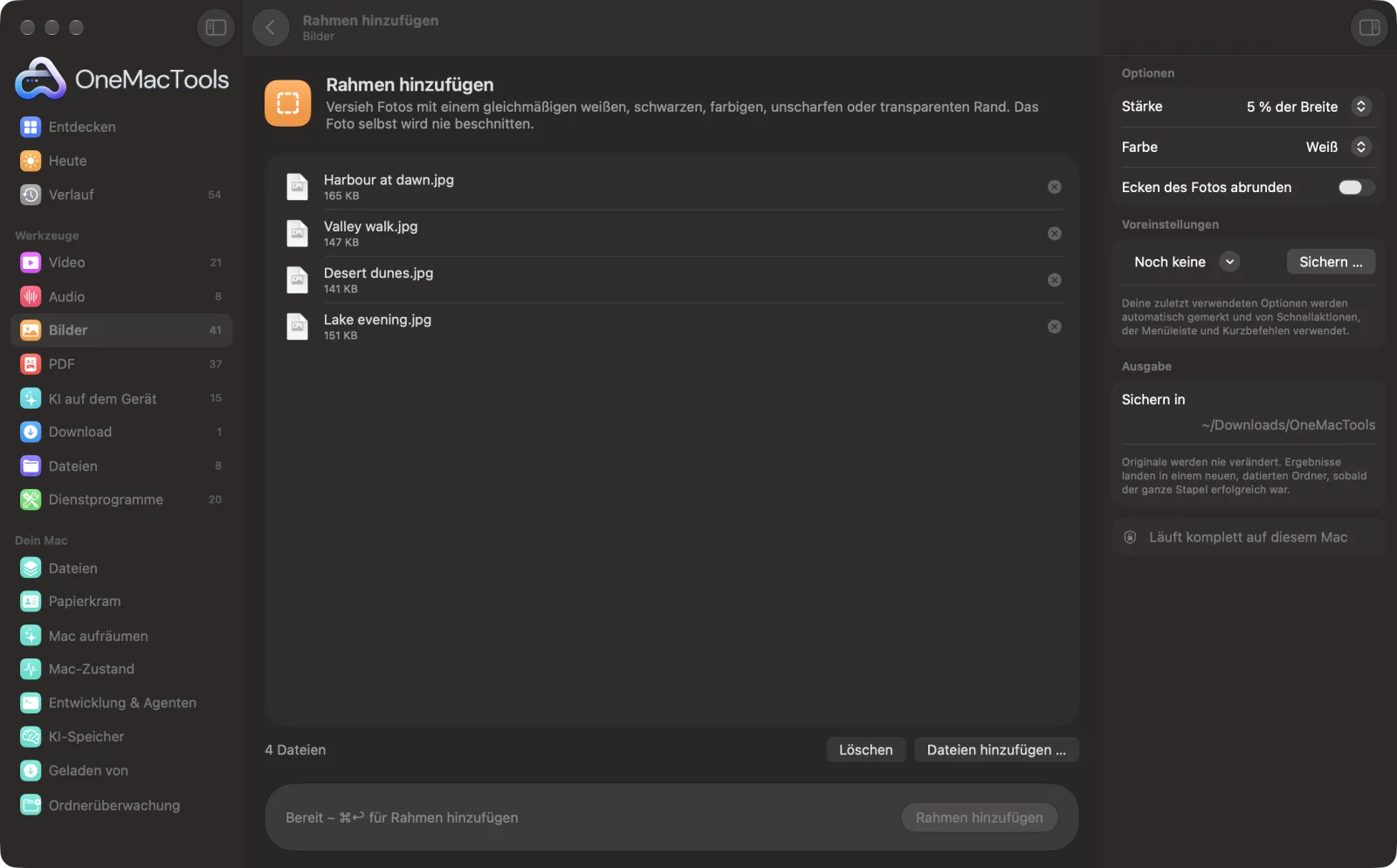
Rahmen hinzufügen auf einem Mac
Bildschirmfotos aus der App, mit Beispieldateien.
So verwendest du Rahmen hinzufügen
- 1
Fotos ablegen
Zieh ein Foto oder einen ganzen Stapel hinein. Jedes bekommt eine eigene Kopie mit Rahmen.
- 2
Stärke wählen
Wähle eine feste Größe in Pixeln oder einen Prozentsatz der Breite, damit Fotos unterschiedlicher Größe gleich aussehende Ränder bekommen.
- 3
Farbe wählen
Weiß, Schwarz, transparent, eine unscharfe Kopie des Fotos selbst oder „Eigene“ mit deiner eigenen Hex-Farbe. Schalte abgerundete Ecken ein, wenn du es weicher magst.
- 4
Auf „Rahmen hinzufügen“ klicken
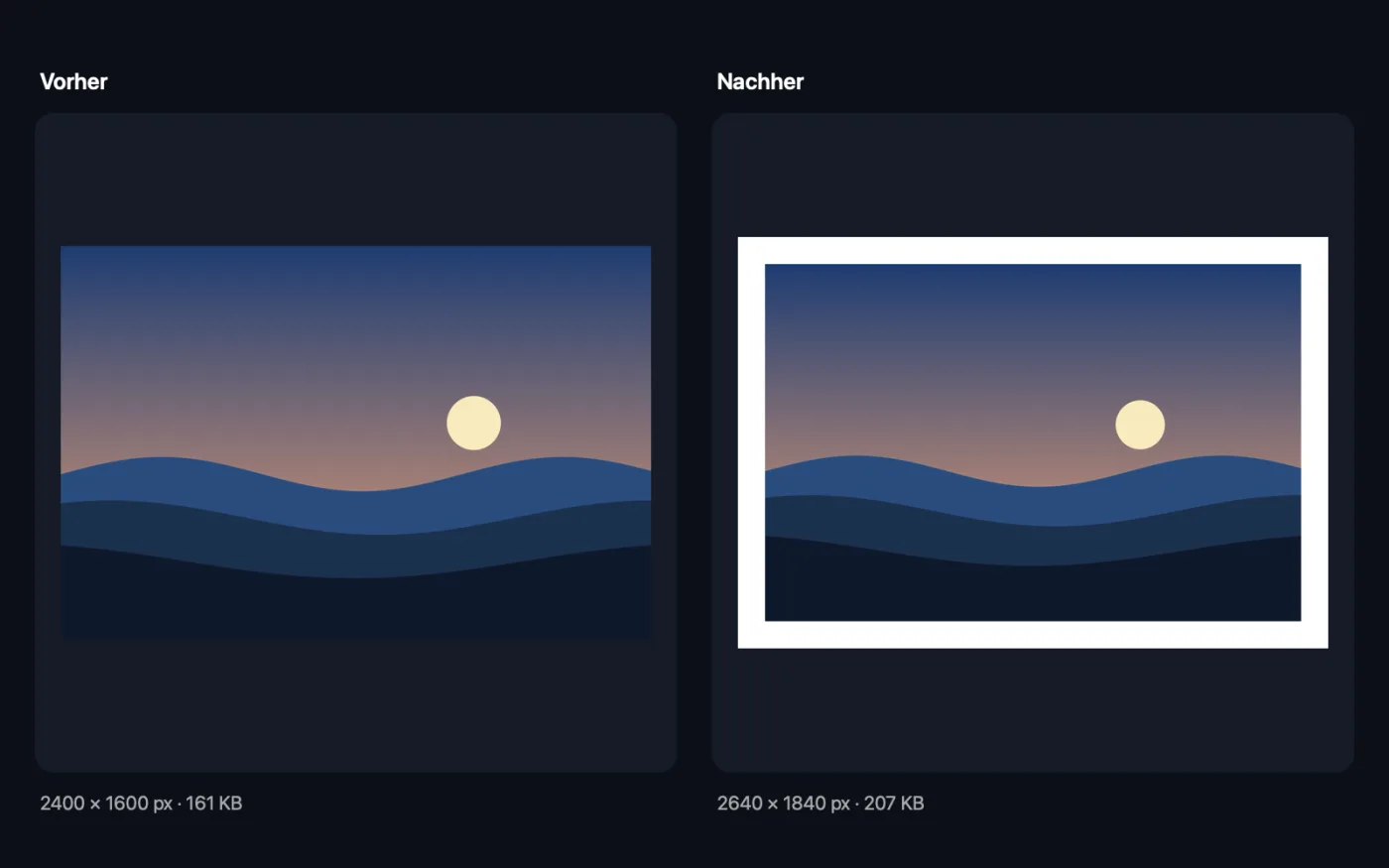
Die Leinwand wächst auf allen vier Seiten um den Rahmen nach außen, nichts im Foto wird also abgeschnitten.
- 5
Ergebnisse öffnen
Die Kopien mit Rahmen werden in einem datierten Ordner unter Downloads › OneMacTools gesichert. Prüfe sie mit der Vorschau-Taste (Auge) oder über „Im Finder zeigen“.
Was Rahmen hinzufügen macht
Die Leinwand wächst nach außen, das Foto selbst wird also nie beschnitten. Wähle eine Stärke in Pixeln oder als Anteil der Breite, damit ein Stapel unterschiedlicher Größen gleich aussieht, und einen weißen, schwarzen, eigenen, unscharfen Foto- oder transparenten Rahmen. Optional lassen sich die Ecken des Fotos abrunden.
Ideal für
- Fotos einen Sofortbild-Look geben
- Logos Luft zum Atmen geben
- Produktfotos sauber in ein Raster einfügen
Optionen erklärt
- Stärke
- Wie breit der Rahmen auf jeder Seite ist: 10, 20, 50 oder 100 px oder 2 %, 5 % oder 10 % der Fotobreite. Standard sind 5 % der Breite, damit ein Stapel unterschiedlicher Größen einheitlich aussieht. Der Prozentwert wird aus der Breite berechnet und auf alle vier Seiten angewendet, so ist der Rahmen immer gleichmäßig.
- Farbe
- Weiß, Schwarz, Transparent, Unscharfes Foto oder Eigene. „Unscharfes Foto“ füllt den Rahmen mit einer weichen, leicht abgedunkelten Unschärfe desselben Bildes. „Transparent“ sichert ein PNG, damit der Rahmen auf jedem Hintergrund sitzen kann.
- Farbe (Hex)
- Nur sichtbar, wenn „Farbe“ auf „Eigene“ steht. Gib einen Hexwert wie #F4E9DC oder einen einfachen Namen wie grey, red, blue oder yellow ein. Lässt sich der Wert nicht lesen, wird der Rand weiß.
- Ecken des Fotos abrunden
- Rundet die Ecken des Fotos innerhalb des Rands ab, um einen kleinen Betrag im Verhältnis zu seiner kürzeren Seite. Die Ecken zeigen die Randfarbe oder bleiben bei transparentem Rand durchsichtig.
Bewährte Vorgehensweisen
- Nimm für Stapel eine Stärke in Prozent. Ein Rahmen von 20 px wirkt auf einem kleinen Bild dick und auf einem 4000 px großen Handyfoto dünn; 5 % der Breite sehen auf beiden gleich aus.
- Für einen Sofortbild-Look nimm einen weißen Rahmen von 5–10 % der Breite und mach den unteren Rand dann durch Beschneiden oder in einer Collage tiefer.
- „Unscharfes Foto“ eignet sich gut für Social-Media-Posts: Die Ränder übernehmen die Farben des Fotos, so beißt sich nichts.
- Wähle „Transparent mit abgerundeten Ecken“, wenn du ein abgerundetes Foto auf einer Webseite oder Folie platzieren willst.
- Rahmen auf einem JPEG werden als JPEG in hoher Qualität gesichert. Wenn du die Datei später erneut bearbeitest, beginne mit einem PNG, um doppelte Kompression zu vermeiden.
Funktioniert mit
- In
- JPEG, PNG, HEIC, TIFF, WebP und andere Bilder, die dein Mac öffnen kann.
- Ende
- Eine Kopie mit „border“ im Namen. Sie behält nach Möglichkeit das Format des Originals (JPEG, PNG, HEIC, AVIF oder TIFF) und wird sonst als PNG gesichert – ebenso, wenn der Rahmen transparent ist.
- Das Foto wird nie beschnitten oder skaliert; das Bild wird einfach um die doppelte Rahmenbreite größer.
- Die Kopie übernimmt weder die Kameradaten noch den Standort des Originals.
Fragen zu Rahmen hinzufügen
Wie füge ich auf dem Mac einen weißen Rahmen zu einem Foto hinzu?
Zieh das Foto auf „Rahmen hinzufügen“, lass „Farbe“ auf „Weiß“, wähle eine Stärke und klicke auf „Rahmen hinzufügen“. Du erhältst eine neue Kopie mit einem gleichmäßigen weißen Rahmen auf allen vier Seiten.
Beschneidet ein Rahmen mein Foto?
Nein. Die Arbeitsfläche wächst nach außen, um Platz für den Rand zu schaffen – jedes Pixel des Originalfotos bleibt erhalten.
Kann ich vielen Fotos auf einmal denselben Rahmen geben?
Ja. Leg alle zusammen ab. Wähle eine Stärke in Prozent, damit der Rahmen unabhängig von der Größe jedes Fotos gleich aussieht.
Wie füge ich einen farbigen Rahmen hinzu?
Stell „Farbe“ auf „Eigene“ und gib einen Hexwert wie #1E90FF in „Farbe (Hex)“ ein. Ein paar Namen wie black, grey, red und blue gehen auch.
Kann der Rahmen transparent sein?
Ja. Wähle „Transparent“, und die Kopie wird als PNG mit durchsichtigem Innenabstand gesichert – praktisch, um Platz rund um ein Logo oder eine Freistellung zu schaffen.
Was macht der Rahmen „Unscharfes Foto“?
Es füllt den Rahmen mit einer unscharfen, etwas dunkleren Version desselben Fotos, sodass der Rahmen zu den Farben des Bildes passt statt einfarbig zu sein.
Lädt Rahmen hinzufügen meine Dateien hoch?
Nein. Rahmen hinzufügen läuft komplett auf deinem Mac – deine Dateien verlassen ihn nie, und es funktioniert offline.
Verändert Rahmen hinzufügen meine Originaldateien?
Nein. Ergebnisse werden als neue Dateien in einem datierten Ordner in Downloads › OneMacTools gesichert, und deine Originale bleiben genau, wie sie waren – außer du aktivierst eine Option, die etwas anderes sagt.
Was braucht Rahmen hinzufügen?
Nur ein Mac mit macOS 26 oder neuer. Sonst musst du nichts installieren.
Als Nächstes
Gib Fotos einen Look – warm, kühl, lebendig, düster, Vintage, schwarzweiß – mit Verblassen, Korn und Vignette.
FotocollageOrdne Fotos in einem sauberen Raster, einer Zeile oder einer Spalte an.
Bilder für Social MediaEin Foto rein, jede Größe raus: Instagram, YouTube, X, LinkedIn, Facebook, WhatsApp und Pinterest.
Ähnliche Werkzeuge: Bilder
Konvertiere zwischen PNG, JPEG, HEIC, AVIF und TIFF. Liest WebP, RAW und mehr.
Bilder komprimierenFotos für E-Mail und Web verkleinern, mit Live-Vorher-nachher-Vorschau.
In WebP konvertierenErstelle kleine, webtaugliche WebP-Bilder, verlustbehaftet oder verlustfrei, mit erhaltener Transparenz.
Bilder skalierenSkaliere nach längster Seite, exakten Pixeln, Prozent oder Druckgröße in cm, mm oder Zoll mit der benötigten DPI.
Bilder beschneidenBeschneide auf ein Seitenverhältnis oder einen exakten Bereich oder entferne einfarbige Ränder automatisch – ein Foto oder ein ganzer Ordner.
Bilder drehen & spiegelnDrehe oder spiegle Fotos in einem Rutsch.

Rahmen hinzufügen und 150 weitere.
Eine App. Ein Preis.
Alle 151 Werkzeuge. Kostenloser Download, eine Zahlung für eine Lizenz, die dir gehört.