
Een rand om foto's zetten op de Mac
Geef foto's een gelijkmatige witte, zwarte, gekleurde, vervaagde of transparante rand.
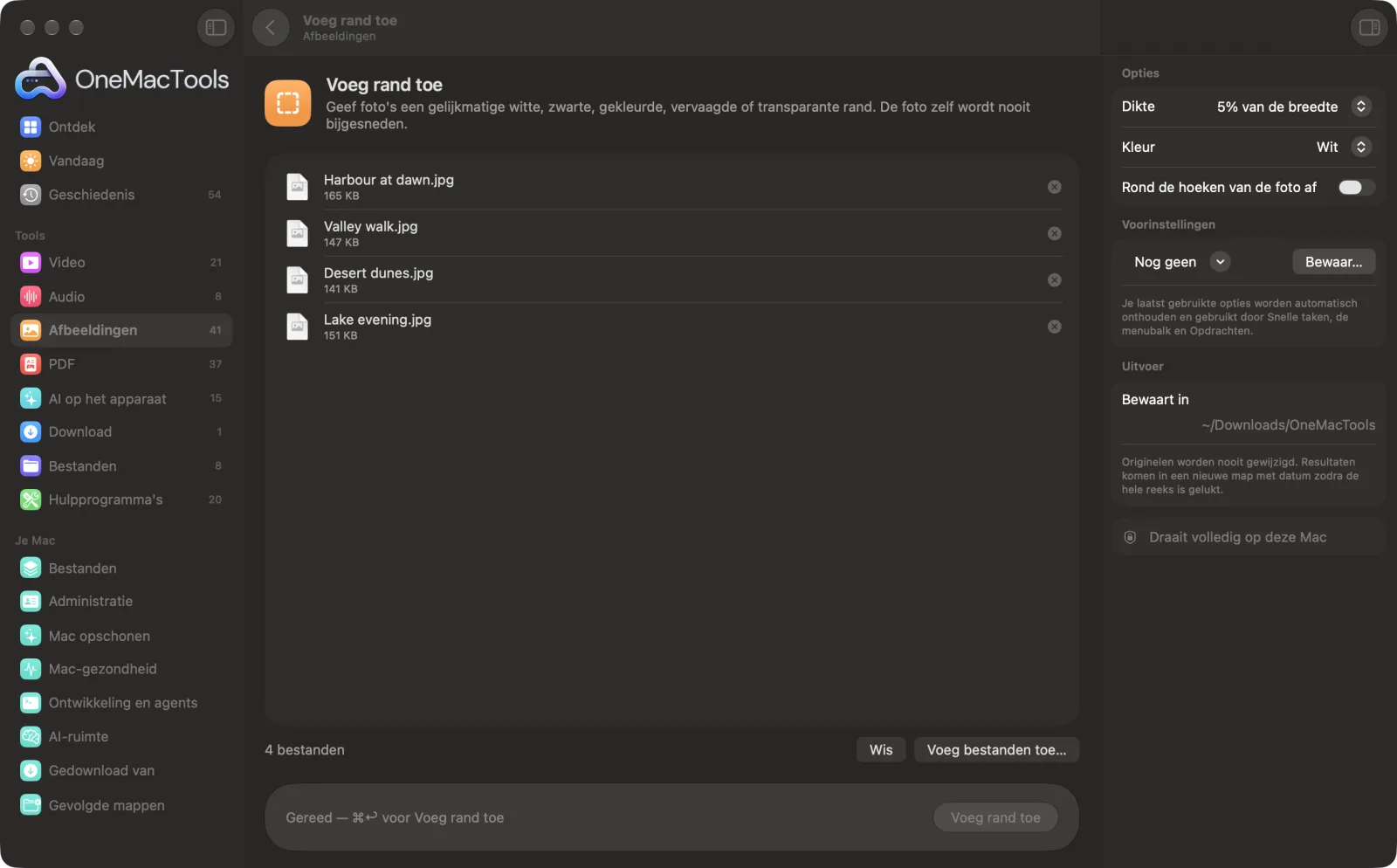
Voeg rand toe op een Mac
Schermafbeeldingen uit de app, met voorbeeldbestanden.
Zo gebruik je Voeg rand toe
- 1
Sleep je foto's erin
Sleep één foto of een hele reeks erin. Elke foto krijgt een eigen kopie met rand.
- 2
Kies de dikte
Kies een vaste grootte in pixels, of een percentage van de breedte, zodat foto's van verschillende formaten randen krijgen die er hetzelfde uitzien.
- 3
Kies de kleur
Wit, zwart, transparant, een vervaagde kopie van de foto zelf, of Aangepast met je eigen hexkleur. Zet afgeronde hoeken aan als je een zachtere look wilt.
- 4
Klik op Voeg rand toe
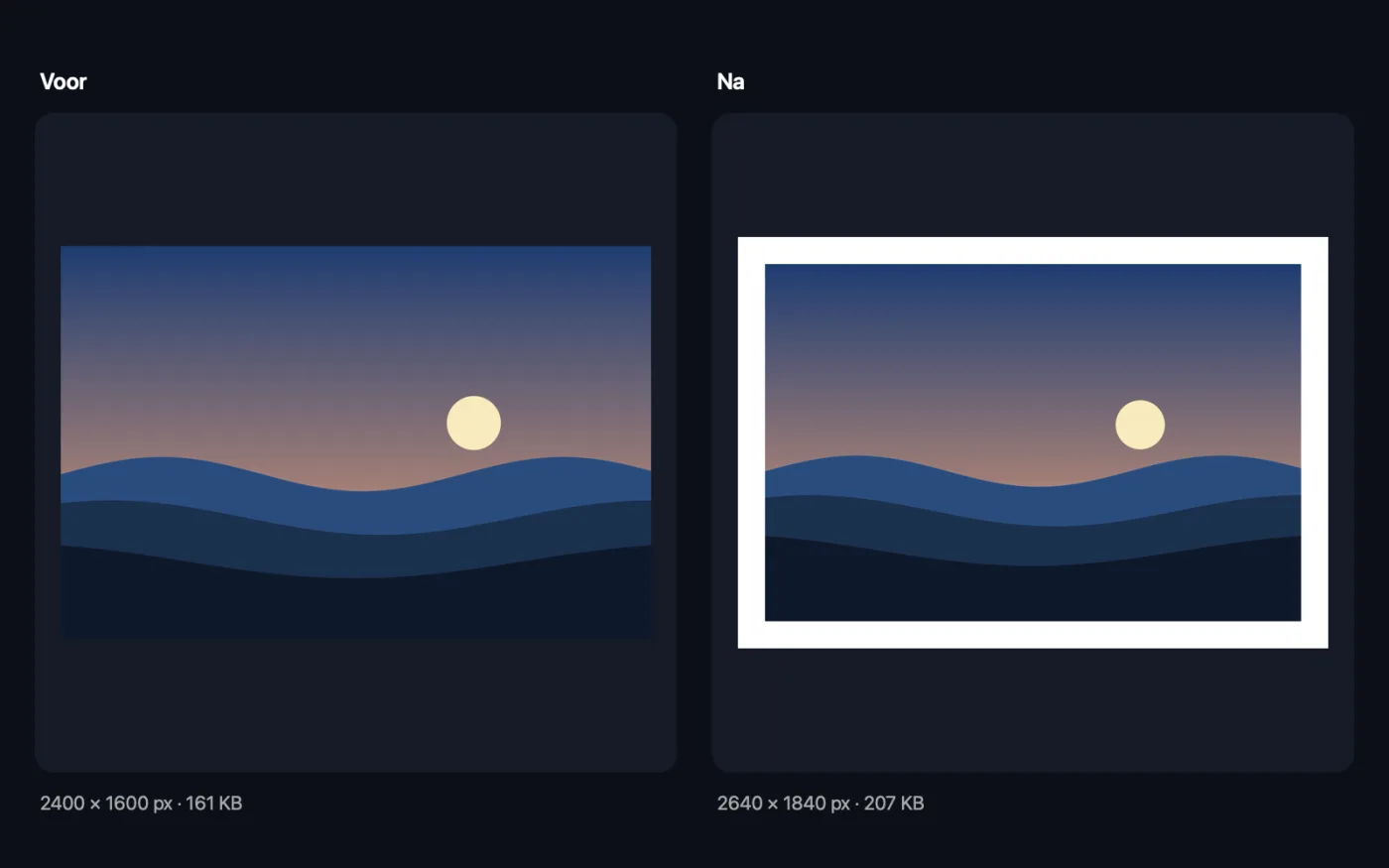
Het canvas groeit aan alle vier de kanten met de rand naar buiten, dus er wordt niets van de foto afgesneden.
- 5
Open de resultaten
De kopieën met rand worden bewaard in een map met datum in Downloads › OneMacTools. Controleer ze met de knop Voorvertoning (oog) of met Toon in Finder.
Wat Voeg rand toe doet
Het canvas groeit naar buiten, dus de foto zelf wordt nooit bijgesneden. Kies een dikte in pixels of als deel van de breedte, zodat een reeks verschillende formaten er hetzelfde uitziet, en een witte, zwarte, aangepaste, vervaagde-foto- of transparante rand. Maak eventueel de hoeken van de foto rond.
Ideaal voor
- Geef foto's een instantfoto-look
- Ademruimte rond logo's toevoegen
- Laat productfoto's mooi in een raster passen
Opties uitgelegd
- Dikte
- Hoe breed de rand aan elke kant is: 10, 20, 50 of 100 px, of 2%, 5% of 10% van de breedte van de foto. De standaard is 5% van de breedte, zodat een reeks met verschillende formaten er consistent uitziet. Het percentage wordt berekend uit de breedte en op alle vier de kanten toegepast, dus de rand is altijd gelijk.
- Kleur
- Wit, Zwart, Transparant, Vervaagde foto of Aangepast. Vervaagde foto vult de rand met een zachte, iets donkerdere vervaging van dezelfde afbeelding. Transparant bewaart een PNG, zodat de rand op elke achtergrond kan staan.
- Kleur (hex)
- Alleen zichtbaar als Kleur op Aangepast staat. Typ een hexwaarde zoals #F4E9DC, of een eenvoudige naam zoals grey, red, blue of yellow. Kan de waarde niet worden gelezen, dan wordt de rand wit.
- Rond de hoeken van de foto af
- Rondt de hoeken van de foto binnen de rand een klein beetje af, in verhouding tot de kortste zijde. In de hoeken zie je de randkleur, of ze blijven doorzichtig bij een transparante rand.
Tips
- Gebruik een dikte in procenten voor reeksen. Een rand van 20 px oogt dik op een kleine afbeelding en dun op een telefoonfoto van 4000 px; 5% van de breedte ziet er op beide hetzelfde uit.
- Voor een instantfoto-look gebruik je een witte rand van 5–10% van de breedte en maak je de onderkant dieper door bij te snijden of hem in een collage te plaatsen.
- Vervaagde foto werkt goed voor posts op sociale media: de randen nemen de eigen kleuren van de foto over, dus het vloekt nooit.
- Kies Transparant met afgeronde hoeken als je een afgeronde foto op een webpagina of slide wilt zetten.
- Randen om een JPEG worden als JPEG in hoge kwaliteit bewaard. Ga je het bestand later nog bewerken, begin dan met een PNG om dubbele compressie te voorkomen.
Werkt met
- In
- JPEG, PNG, HEIC, TIFF, WebP en andere afbeeldingen die je Mac kan openen.
- Uit
- Een kopie met “border” in de naam. Hij behoudt waar mogelijk het formaat van het origineel (JPEG, PNG, HEIC, AVIF of TIFF) en wordt anders als PNG bewaard, of altijd als de rand transparant is.
- De foto wordt nooit bijgesneden of geschaald; de afbeelding wordt alleen groter met twee keer de randbreedte.
- De kopie neemt de cameragegevens en locatie van het origineel niet over.
Vragen over Voeg rand toe
Hoe geef ik een foto een witte rand op een Mac?
Sleep de foto naar Voeg rand toe, laat Kleur op Wit staan, kies een dikte en klik op Voeg rand toe. Je krijgt een nieuwe kopie met een gelijkmatige witte rand aan alle vier de kanten.
Wordt mijn foto bijgesneden als ik een rand toevoeg?
Nee. Het canvas wordt naar buiten vergroot om ruimte te maken voor de rand, dus elke pixel van de originele foto blijft behouden.
Kan ik dezelfde rand aan veel foto's tegelijk geven?
Ja. Zet ze allemaal samen neer. Kies een dikte in procenten, zodat de rand er hetzelfde uitziet, hoe groot elke foto ook is.
Hoe voeg ik een gekleurde rand toe?
Zet Kleur op Aangepast en typ een hexwaarde zoals #1E90FF in Kleur (hex). Een paar namen zoals black, grey, red en blue werken ook.
Kan de rand transparant zijn?
Ja. Kies Transparant en de kopie wordt als PNG bewaard met doorzichtige opvulling, handig om ruimte rond een logo of uitsnede toe te voegen.
Wat doet de rand Vervaagde foto?
Het vult de rand met een vervaagde, iets donkerdere versie van dezelfde foto, zodat het kader past bij de kleuren van het beeld in plaats van één effen kleur te zijn.
Uploadt Voeg rand toe mijn bestanden?
Nee. Voeg rand toe werkt volledig op je Mac, dus je bestanden verlaten hem nooit en het werkt offline.
Verandert Voeg rand toe mijn originele bestanden?
Nee. Resultaten worden als nieuwe bestanden bewaard in een map met datum in Downloads › OneMacTools, en je originelen blijven precies zoals ze waren, tenzij je een optie aanzet die iets anders zegt.
Wat heeft Voeg rand toe nodig?
Alleen een Mac met macOS 26 of nieuwer. Je hoeft verder niets te installeren.
Doe dit daarna
Geef foto's een look — warm, koel, levendig, sfeervol, vintage, zwart-wit — met vervaging, korrel en vignet.
FotocollageZet foto's in een net raster, een rij of een kolom.
Afbeeldingen voor social mediaEén foto erin, elk formaat eruit: Instagram, YouTube, X, LinkedIn, Facebook, WhatsApp en Pinterest.
Verwante tools voor Afbeeldingen
Converteer tussen PNG, JPEG, HEIC, AVIF en TIFF. Leest WebP, RAW en meer.
Comprimeer afbeeldingenVerklein foto's voor e-mail en het web, met een live voor-en-navoorvertoning.
Converteer naar WebPMaak kleine, webklare WebP-afbeeldingen, met of zonder verlies, met behoud van transparantie.
Pas formaat afbeeldingen aanPas het formaat aan op langste zijde, exacte pixels, percentage of printformaat in cm, mm of inch met de DPI die je nodig hebt.
Snijd afbeeldingen bijSnijd bij tot een beeldverhouding of een exact gebied, of knip effen randen automatisch weg — één foto of een hele map.
Draai en spiegel afbeeldingenDraai of spiegel foto's in één keer.

Voeg rand toe, plus nog 150.
Eén app. Eén prijs.
Alle 151 tools. Gratis download, één betaling voor een licentie, voor altijd van jou.