
Macで写真に枠線を追加
写真の周りに、均一な白、黒、カラー、ぼかし、透明の枠を付けます。
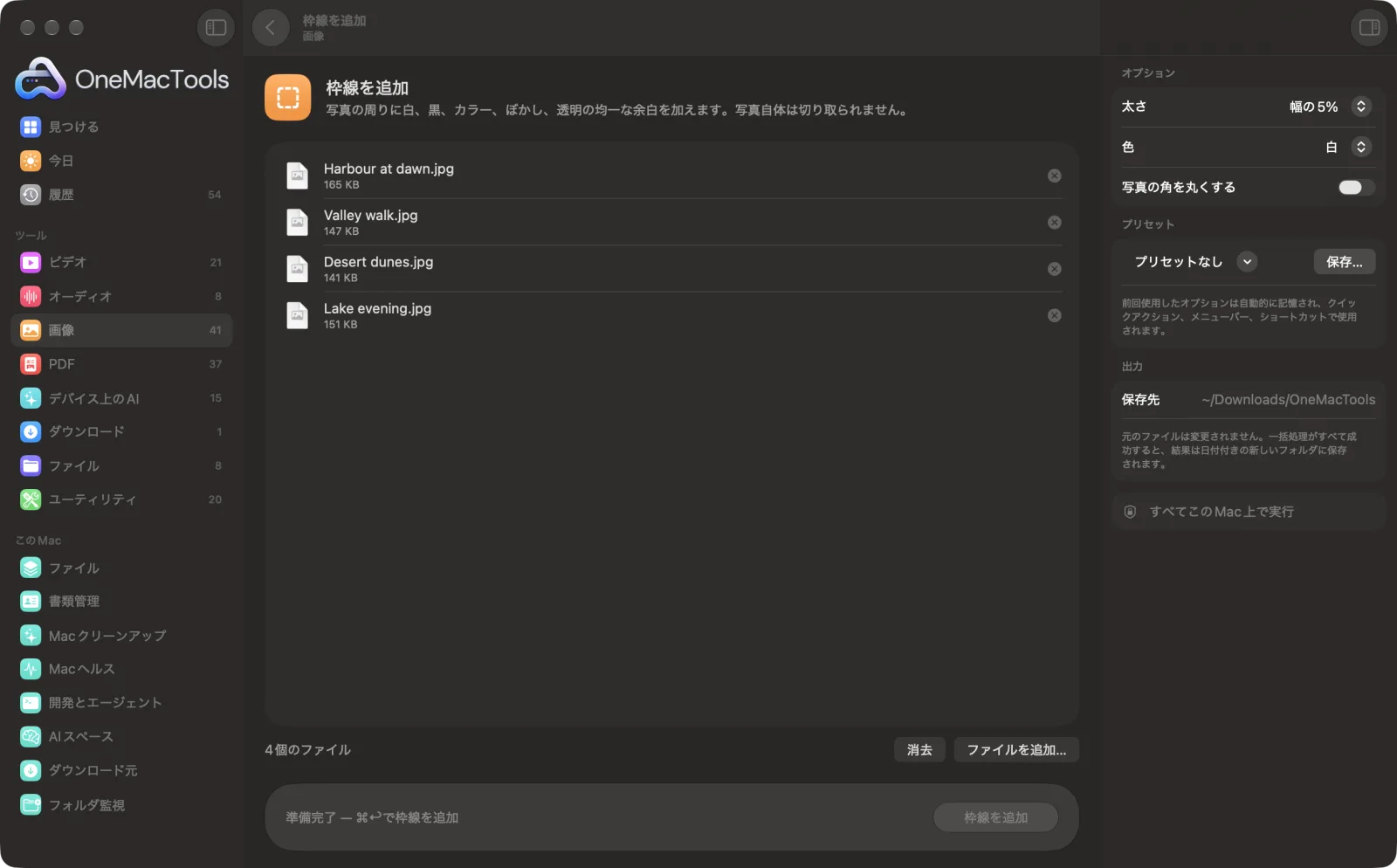
Macで枠線を追加
サンプルファイルを使ったアプリのスクリーンショット。
枠線を追加の使い方
- 1
写真をドロップ
写真を1枚、またはまとめてドラッグします。それぞれに枠付きのコピーが作られます。
- 2
太さを選択
ピクセル単位の固定サイズか、幅に対する割合を選びます。割合にすると、サイズの異なる写真にも同じ見た目の枠が付きます。
- 3
色を選択
白、黒、透明、写真自体をぼかしたもの、または16進の色を指定する「カスタム」。やわらかい印象にしたい場合は角丸をオンにしてください。
- 4
「枠線を追加」をクリック
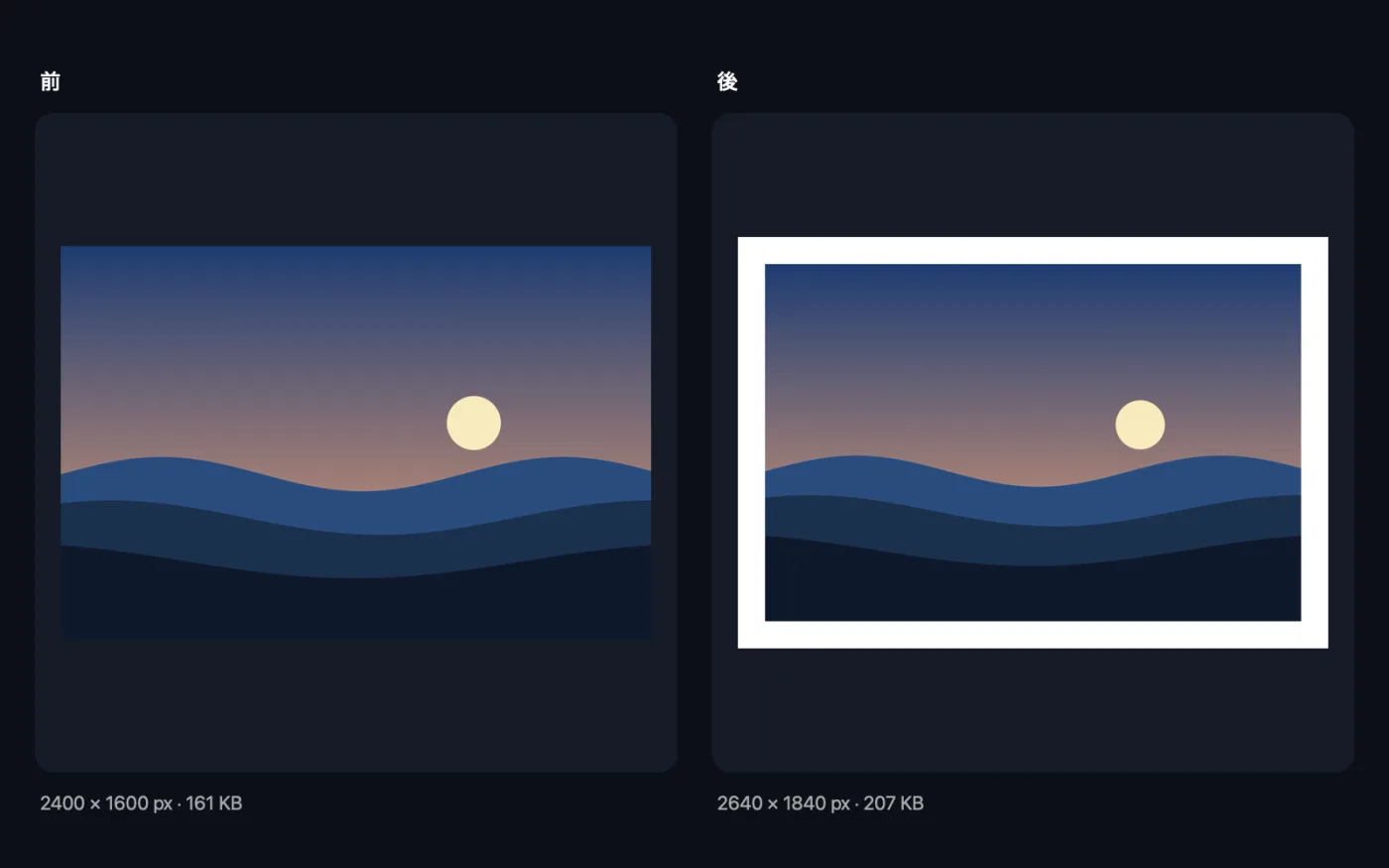
キャンバスが四辺すべてに枠線の分だけ外側に広がるため、写真はどこも切り取られません。
- 5
結果を開く
枠線を付けたコピーは「ダウンロード › OneMacTools」内の日付付きフォルダに保存されます。「プレビュー」(目のアイコン)ボタンか「Finderに表示」で確認できます。
枠線を追加でできること
キャンバスが外側に広がるため、写真自体が切り取られることはありません。太さはピクセル単位か幅に対する割合で選べるので、サイズの異なる写真をまとめて処理しても同じ見た目になります。枠線は白、黒、カスタム、ぼかした写真、透明から選べ、写真の角を丸くすることもできます。
こんなときに
- 写真をインスタントプリント風にする
- ロゴの周りに余白を
- 商品写真をグリッドにきれいに並べる
オプションの説明
- 太さ
- 各辺の枠線の太さ:10、20、50、100 px、または写真の幅の2%、5%、10%。デフォルトは幅の5%で、サイズの異なる写真をまとめて処理しても統一感が出ます。割合は幅から計算して4辺すべてに適用されるため、枠線は常に均等になります。
- 色
- 白、黒、透明、ぼかした写真、カスタム。「ぼかした写真」は、同じ写真をやわらかく少し暗めにぼかして枠線を埋めます。「透明」はPNGで保存されるので、枠線をどんな背景にも重ねられます。
- 色(16進)
- 「色」が「カスタム」のときのみ表示されます。#F4E9DCのような16進値か、grey、red、blue、yellowのような簡単な色名を入力します。値を読み取れない場合、枠線は白になります。
- 写真の角を丸くする
- 枠線の内側で写真の角を、短辺に対して少しだけ丸めます。角には枠線の色が表示されます。透明な枠線の場合は透けたままになります。
おすすめの使い方
- まとめて処理するときは、太さを割合で指定しましょう。20 pxの枠は小さな画像では太く、4000 pxのスマホ写真では細く見えますが、幅の5%ならどちらでも同じに見えます。
- インスタントカメラ風にするなら、幅の5〜10%の白い枠を付け、切り取りやコラージュへの配置で下側を広くしましょう。
- SNSへの投稿には「ぼかした写真」がおすすめです。縁に写真自体の色が使われるので、色がぶつかることがありません。
- 角を丸くした写真をWebページやスライドに配置したいなら、「透明(角丸)」を選びましょう。
- JPEGに付けた枠線は高画質のJPEGとして保存されます。あとで再び編集する場合は、二重に圧縮されないようPNGから始めましょう。
対応形式
- 入力
- JPEG、PNG、HEIC、TIFF、WebPなど、Macで開ける画像。
- 出力
- 名前に「border」を付けたコピー。可能な場合は元の形式(JPEG、PNG、HEIC、AVIF、TIFF)のまま保存され、それ以外の形式や枠線が透明な場合はPNGで保存されます。
- 写真が切り取られたり拡大・縮小されたりすることはなく、画像が枠線の幅の2倍分だけ大きくなります。
- コピーには、元のファイルのカメラ情報や位置情報は引き継がれません。
枠線を追加についての質問
Macで写真に白い枠を付けるには?
写真を「枠線を追加」にドロップし、「色」を白のままにして太さを選び、「枠線を追加」をクリックします。四辺に均一な白い枠が付いた新しいコピーができあがります。
枠線を追加すると写真が切り取られますか?
いいえ。枠線の分だけキャンバスが外側に広がるので、元の写真のピクセルはすべて残ります。
たくさんの写真に同じ枠線をまとめて付けられますか?
はい。まとめてドロップしてください。太さを割合で指定すれば、写真のサイズにかかわらず枠線が同じように見えます。
色付きの枠線を追加するには?
「色」を「カスタム」にして、「色(16進)」に#1E90FFのような16進値を入力します。black、grey、red、blueなど一部の色名も使えます。
枠線を透明にできますか?
はい。「透明」を選ぶと、透明なパディング付きのPNGとしてコピーが保存されます。ロゴや切り抜きの周りに余白を加えたいときに便利です。
「ぼかした写真」の枠線とは何ですか?
枠を同じ写真をぼかして少し暗くしたもので埋めるので、単色ではなく写真の色になじんだフレームになります。
枠線を追加はファイルをアップロードしますか?
いいえ。枠線を追加はすべてMac上で動作するので、ファイルが外に出ることはなく、オフラインでも使えます。
枠線を追加は元のファイルを変更しますか?
いいえ。結果は「ダウンロード › OneMacTools」内の日付つきフォルダに新しいファイルとして保存され、元のファイルは、そうする旨のオプションをオンにしない限り、そのまま残ります。
枠線を追加に必要なものは?
macOS 26以降を搭載したMacだけ。ほかにインストールするものはありません。
次にすること
暖かい、クール、鮮やか、ムーディ、ビンテージ、白黒などの雰囲気を写真に加え、フェード、粒子、周辺減光も調整できます。
写真コラージュ写真をきれいなグリッド、横一列、縦一列に並べます。
SNS用画像のサイズ変更写真1枚から、Instagram、YouTube、X、LinkedIn、Facebook、WhatsApp、Pinterest用のあらゆるサイズを作成。
