
Añadir un borde a fotos en Mac
Añade a las fotos un borde uniforme blanco, negro, de color, desenfocado o transparente.
Añadir borde en un Mac
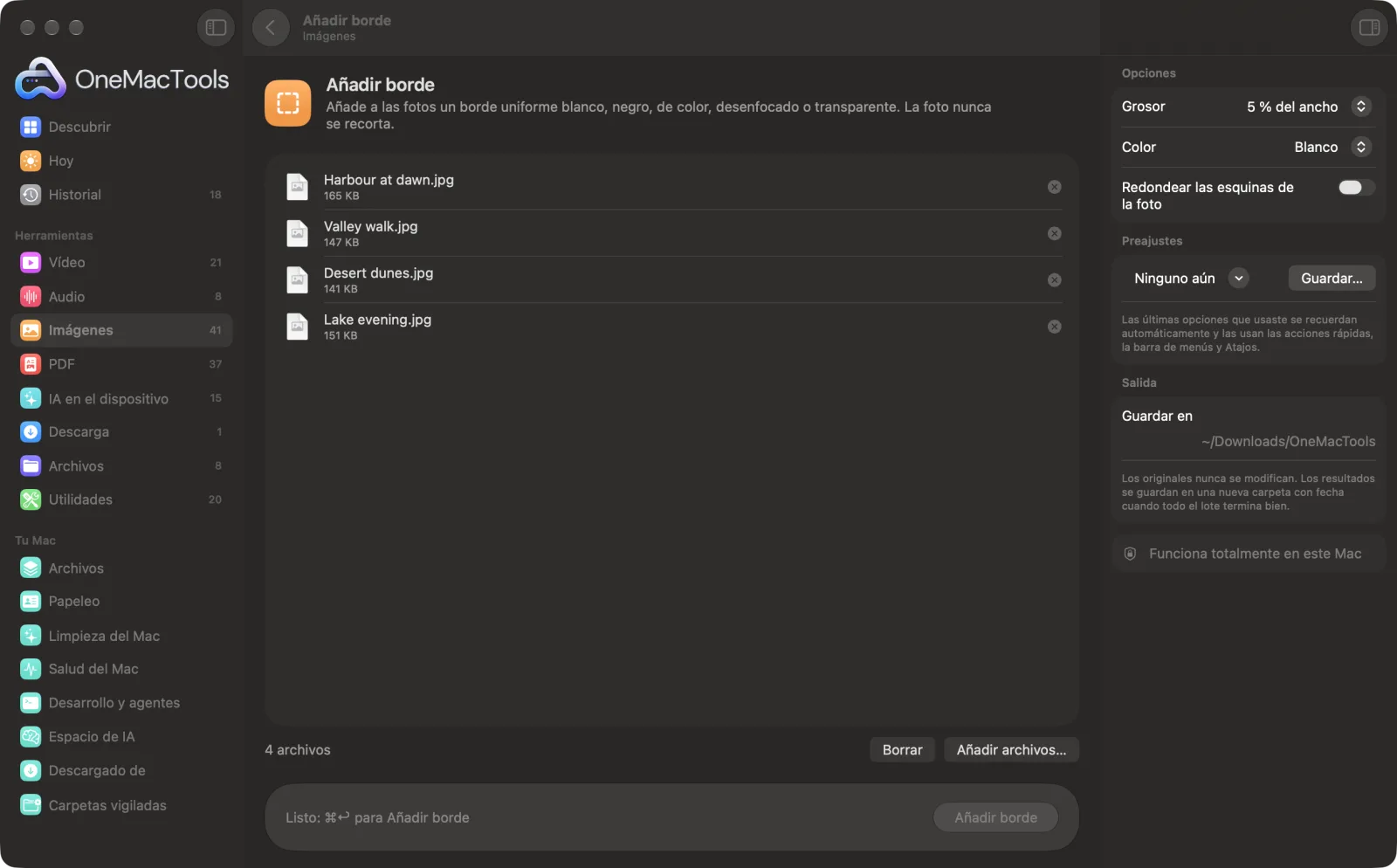
Capturas de pantalla de la app, con archivos de ejemplo.
Cómo usar Añadir borde
- 1
Arrastra tus fotos
Arrastra una foto o todo un lote. Cada una recibe su propia copia con borde.
- 2
Elige el grosor
Elige un tamaño fijo en píxeles, o un porcentaje del ancho para que fotos de distintos tamaños tengan bordes que se vean iguales.
- 3
Elige el color
Blanco, negro, transparente, una copia desenfocada de la propia foto, o Personalizado con tu propio color hexadecimal. Activa las esquinas redondeadas si quieres un aspecto más suave.
- 4
Haz clic en Añadir borde
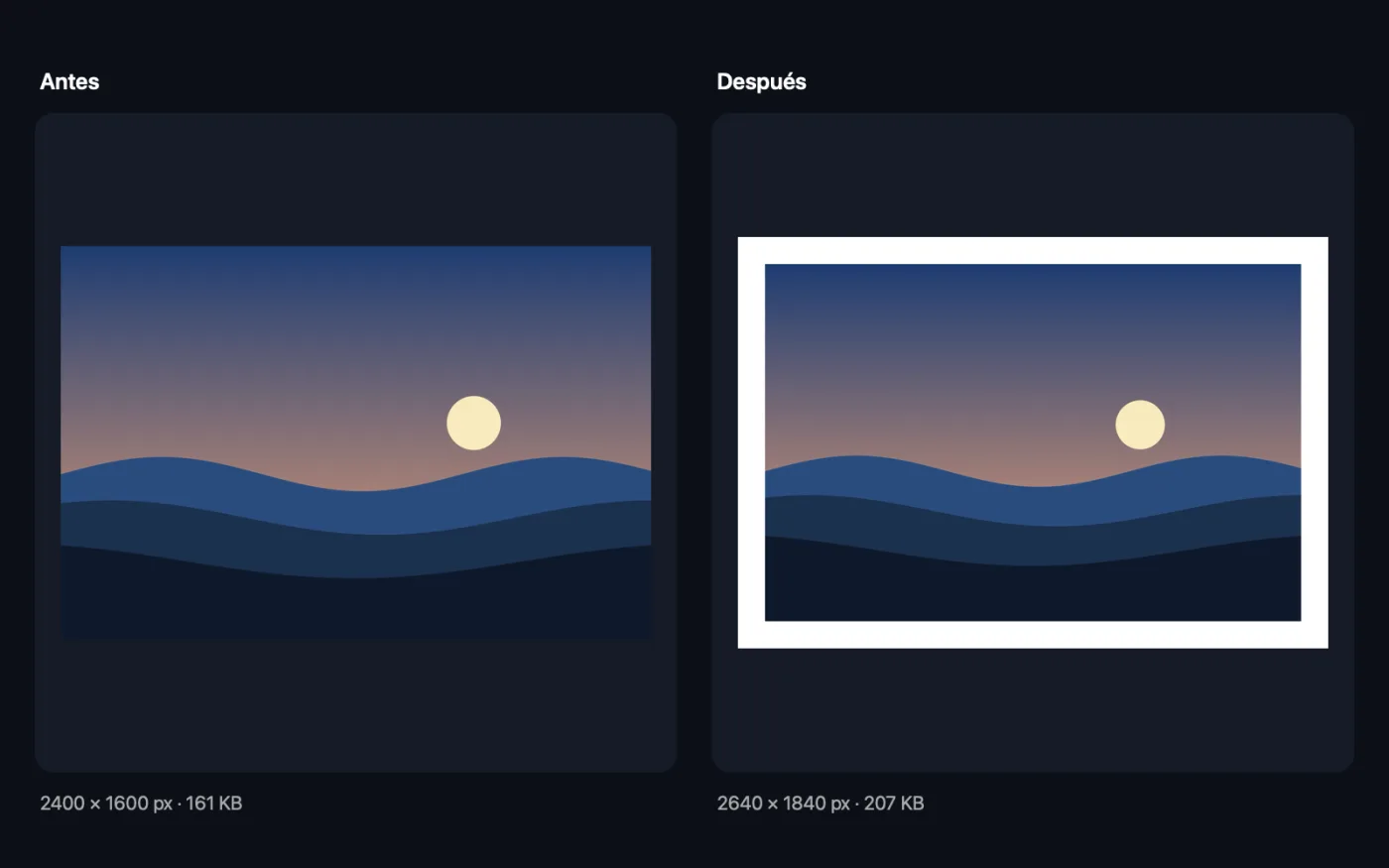
El lienzo crece hacia fuera con el borde por los cuatro lados, así que no se recorta nada de la foto.
- 5
Abre los resultados
Las copias con borde se guardan en una carpeta con fecha en Descargas › OneMacTools. Revísalas con el botón Vista previa (ojo) o con Mostrar en el Finder.
Qué hace Añadir borde
El lienzo crece hacia fuera, así que la foto nunca se recorta. Elige un grosor en píxeles o como proporción del ancho, para que un lote de distintos tamaños se vea igual, y un borde blanco, negro, personalizado, de foto desenfocada o transparente. Si quieres, redondea las esquinas de la foto.
Ideal para
- Da a tus fotos un aspecto de foto instantánea
- Dar aire alrededor de los logotipos
- Haz que las fotos de producto queden bien en una cuadrícula
Opciones explicadas
- Grosor
- El ancho del borde en cada lado: 10, 20, 50 o 100 px, o el 2 %, 5 % o 10 % del ancho de la foto. Por defecto es el 5 % del ancho, lo que mantiene coherente un lote de tamaños mezclados. El porcentaje se calcula a partir del ancho y se aplica a los cuatro lados, así que el borde siempre es uniforme.
- Color
- Blanco, Negro, Transparente, Foto desenfocada o Personalizado. Foto desenfocada llena el borde con un desenfoque suave y algo oscurecido de la misma imagen. Transparente guarda un PNG para que el borde pueda ir sobre cualquier fondo.
- Color (hex)
- Solo aparece cuando Color es Personalizado. Escribe un valor hexadecimal como #F4E9DC, o un nombre sencillo como grey, red, blue o yellow. Si el valor no se puede leer, el borde vuelve a ser blanco.
- Redondear las esquinas de la foto
- Redondea las esquinas de la foto dentro del borde, un poco en proporción a su lado más corto. Las esquinas muestran el color del borde, o quedan transparentes con un borde transparente.
Buenas prácticas
- Usa un grosor en porcentaje para los lotes. Un borde de 20 px se ve grueso en una imagen pequeña y fino en una foto del móvil de 4000 px; un 5% del ancho se ve igual en ambas.
- Para un aspecto de foto instantánea, usa un borde blanco del 5–10 % del ancho y haz más ancha la parte inferior recortando o colocándola en un collage.
- Foto desenfocada queda muy bien en publicaciones para redes: los bordes toman los colores de la propia foto, así que nunca desentona.
- Elige Transparente con esquinas redondeadas cuando quieras una foto redondeada para colocar en una página web o una diapositiva.
- Los bordes en un JPEG se guardan como JPEG de alta calidad. Si vas a volver a editar el archivo más adelante, parte de un PNG para no comprimirlo dos veces.
Funciona con
- En
- JPEG, PNG, HEIC, TIFF, WebP y otras imágenes que tu Mac pueda abrir.
- Salida
- Una copia con “border” añadido al nombre. Conserva el formato del original cuando puede (JPEG, PNG, HEIC, AVIF o TIFF) y, si no, o siempre que el borde sea transparente, se guarda como PNG.
- La foto nunca se recorta ni se escala; la imagen solo crece el doble del ancho del borde.
- La copia no conserva los datos de la cámara ni la ubicación del original.
Preguntas sobre Añadir borde
¿Cómo añado un borde blanco a una foto en el Mac?
Arrastra la foto a Añadir borde, deja Color en Blanco, elige un grosor y haz clic en Añadir borde. Obtienes una copia nueva con un marco blanco uniforme en los cuatro lados.
¿Añadir un borde recorta mi foto?
No. El lienzo crece hacia fuera para dejar sitio al borde, así que todos los píxeles de la foto original siguen ahí.
¿Puedo añadir el mismo borde a muchas fotos a la vez?
Sí. Suéltalas todas juntas. Elige un grosor en porcentaje para que el borde se vea igual sea cual sea el tamaño de cada foto.
¿Cómo añado un borde de color?
Pon Color en Personalizado y escribe un valor hexadecimal como #1E90FF en Color (hex). También funcionan algunos nombres como black, grey, red y blue.
¿El borde puede ser transparente?
Sí. Elige Transparente y la copia se guarda como PNG con un margen transparente, útil para añadir espacio alrededor de un logotipo o un recorte.
¿Qué hace el borde Foto desenfocada?
Rellena el borde con una versión desenfocada y algo más oscura de la misma foto, para que el marco combine con los colores de la imagen en lugar de ser un color plano.
¿Añadir borde sube mis archivos?
No. Añadir borde funciona por completo en tu Mac, así que tus archivos nunca salen de él y funciona sin conexión.
¿Añadir borde modificará mis archivos originales?
No. Los resultados se guardan como archivos nuevos en una carpeta con fecha en Descargas › OneMacTools, y tus originales se quedan exactamente como estaban, salvo que actives una opción que diga lo contrario.
¿Qué necesita Añadir borde?
Solo un Mac con macOS 26 o posterior. No hay que instalar nada más.
Haz esto a continuación
Da a tus fotos un estilo (cálido, frío, vivo, sombrío, vintage, blanco y negro) con desvanecido, grano y viñeta.
Collage de fotosColoca fotos en una cuadrícula, una fila o una columna bien ordenadas.
Imágenes para redes socialesUna foto de entrada, todos los tamaños de salida: Instagram, YouTube, X, LinkedIn, Facebook, WhatsApp y Pinterest.
Herramientas de Imágenes relacionadas
Convierte entre PNG, JPEG, HEIC, AVIF y TIFF. Lee WebP, RAW y más.
Comprimir imágenesReduce fotos para correo y web, con una vista previa del antes y el después en directo.
Convertir a WebPCrea imágenes WebP ligeras y listas para la web, con o sin pérdida, conservando la transparencia.
Redimensionar imágenesRedimensiona por el lado más largo, píxeles exactos, porcentaje o tamaño de impresión en cm, mm o pulgadas con los PPP que necesites.
Recortar imágenesRecorta a una proporción o a una zona exacta, o quita automáticamente los bordes lisos: una foto o una carpeta entera.
Girar y voltear imágenesGira o voltea fotos de una vez.

Añadir borde y 150 más.
Una app. Un precio.
Las 151 herramientas. Descarga gratuita, un único pago por la licencia, y es tuya para siempre.