
Crea un collage de fotos en el Mac
Coloca fotos en una cuadrícula, una fila o una columna bien ordenadas.
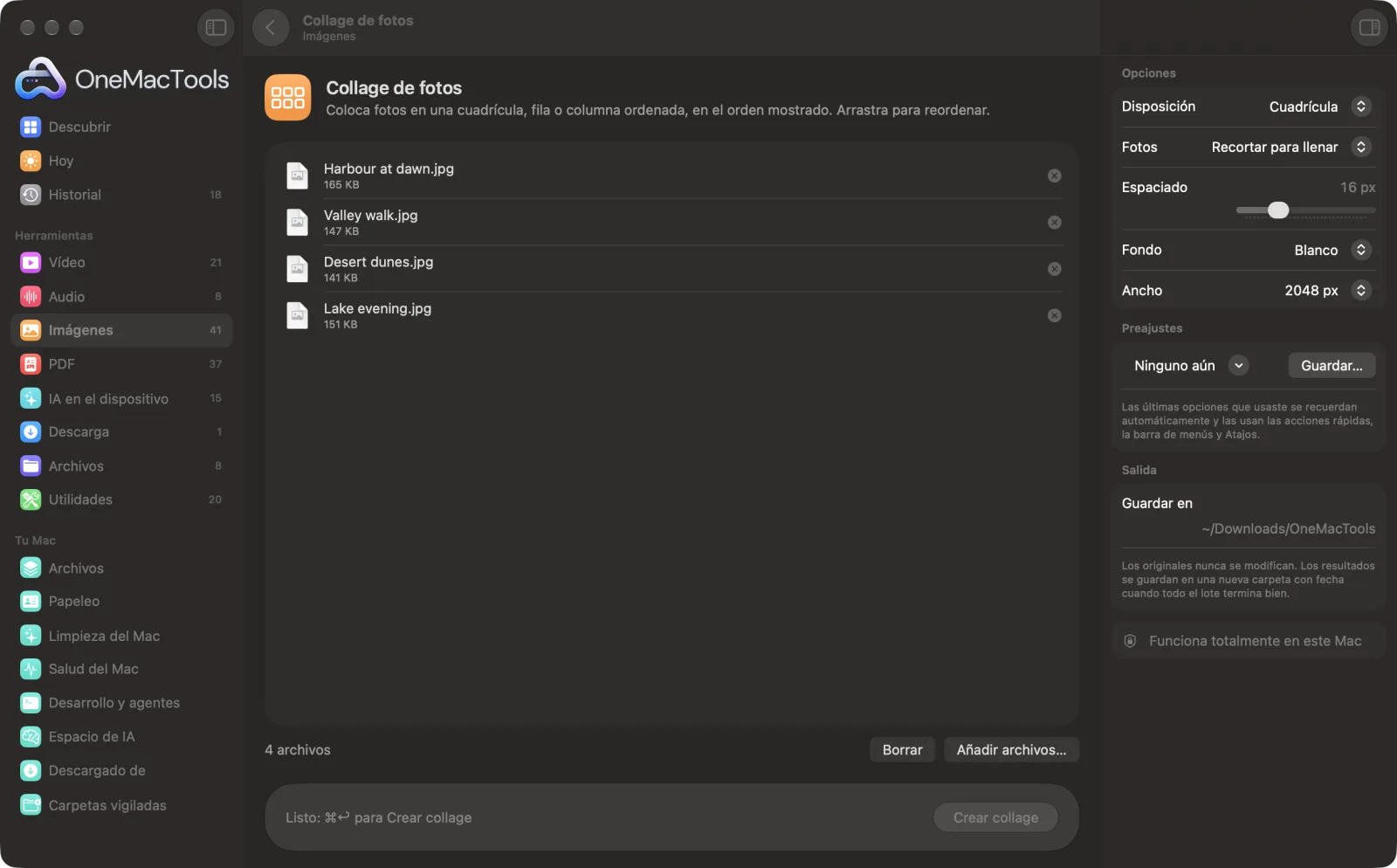
Collage de fotos en un Mac
Capturas de pantalla de la app, con archivos de ejemplo.
Cómo usar Collage de fotos
- 1
Arrastra tus fotos
Añade al menos dos fotos. Arrástralas en la lista para ponerlas en el orden que quieras; el collage sigue ese orden.
- 2
Elige la disposición
Cuadrícula para varias fotos, Fila para ponerlas una al lado de otra o Columna para apilarlas.
- 3
Dale estilo
Elige si las fotos se recortan para llenar su espacio o se muestran enteras, y ajusta el espaciado, el fondo y el ancho.
- 4
Haz clic en Crear collage
Todas las fotos se combinan en una sola imagen llamada Collage.
- 5
Compártelo
El collage se guarda en una nueva carpeta con fecha en Descargas › OneMacTools. Ábrelo con el botón Vista previa (ojo) o con Mostrar en el Finder.
Qué hace Collage de fotos
Arrastra las fotos en el orden que quieras y obtén un collage de hasta 4096 px de ancho, en cuadrícula, fila o columna, con espaciado uniforme y fondo blanco, negro o transparente.
Ideal para
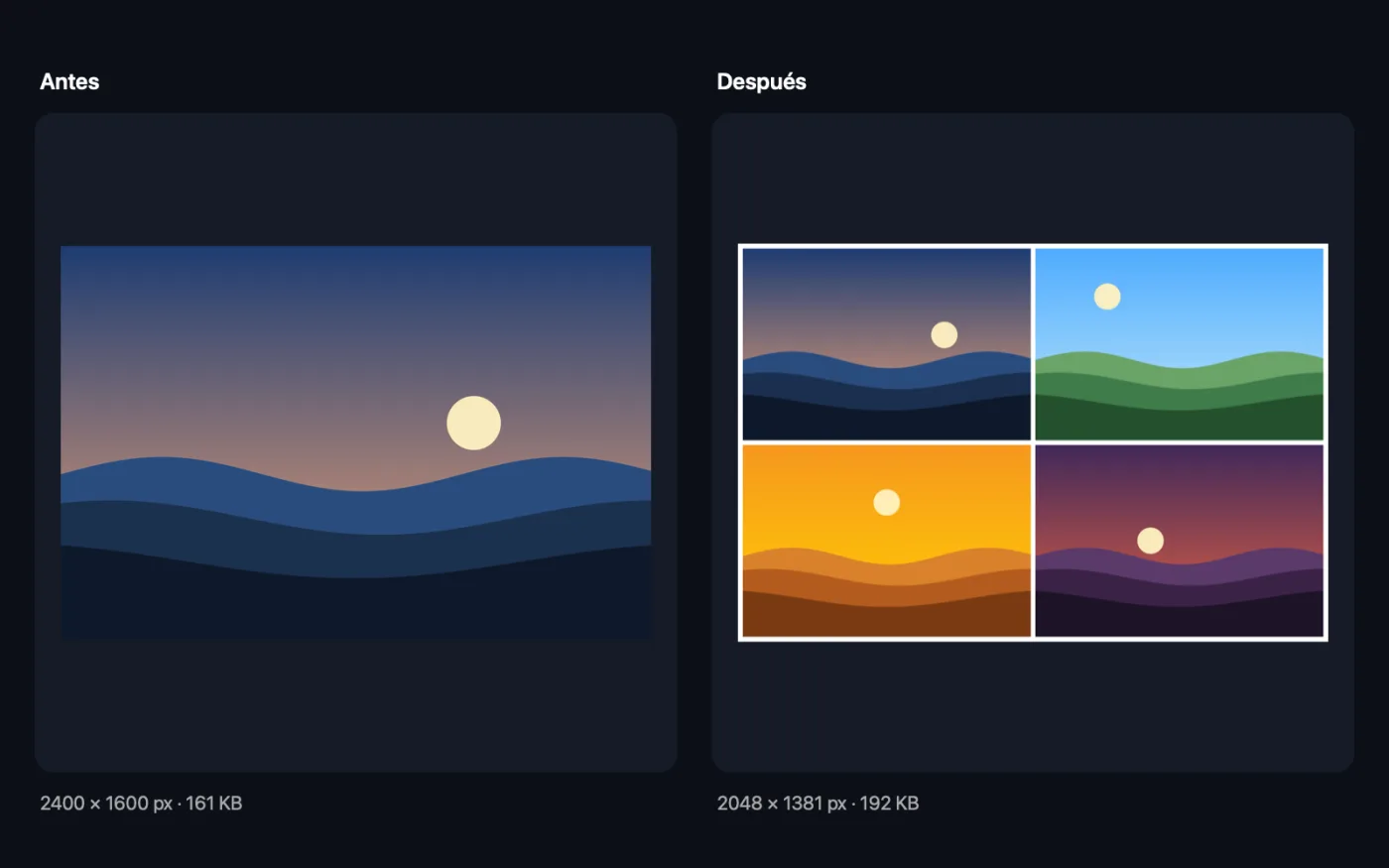
- Crea una imagen de antes y después
- Comparte un viaje en una sola publicación
- Crear un moodboard
Opciones explicadas
- Disposición
- Cuadrícula coloca las fotos en filas y columnas, lo más cerca posible de un cuadrado, y centra una última fila incompleta. Fila pone todas las fotos una al lado de otra. Columna las apila de arriba abajo.
- Fotos
- Recortar para llenar hace que cada foto llene su espacio sin huecos, recortando los bordes. Mostrar la foto entera deja cada foto sin recortar, con el fondo visible alrededor de las fotos de otra forma.
- Espaciado
- De 0 a 60 px, 16 px por defecto, medido a 2048 px de ancho y escalado para collages más anchos. Ponlo en 0 para que las fotos se toquen.
- Fondo
- Blanco, Negro o Transparente. Se ve en el espaciado y alrededor de las fotos enteras. Los collages blancos y negros se guardan en JPEG; los transparentes, en PNG.
- Ancho
- 2048, 3000 o 4096 px. La altura depende de la disposición y de la forma de las fotos.
Buenas prácticas
- Usa fotos de forma parecida. Cada hueco toma la forma media de todas tus fotos, así que mezclar verticales y horizontales implica más recorte o más fondo.
- Para un antes y después, añade dos fotos en orden y elige Fila.
- Las cuadrículas quedan mejor con 4, 6 o 9 fotos, que llenan todas las filas.
- Elige 2048 px para mensajería y redes sociales, y 4096 px si piensas imprimir el collage.
- ¿Necesitas el collage con una forma concreta, como una publicación cuadrada? Pásalo después por Recortar imágenes o Imágenes para redes sociales.
Funciona con
- En
- Dos o más imágenes en cualquier formato que macOS pueda abrir.
- Salida
- Una imagen de collage: JPEG sobre fondo blanco o negro, PNG sobre fondo transparente.
- Las fotos de más de 3000 px se reducen al leerlas, lo que hace que el collage se cree rápido.
Preguntas sobre Collage de fotos
¿Cómo hago un collage de fotos en el Mac?
Arrastra las fotos a Collage de fotos, colócalas en orden, elige Cuadrícula, Fila o Columna y haz clic en Crear collage. Obtienes una sola imagen con todas las fotos bien espaciadas.
¿Cómo hago una foto con dos imágenes una al lado de otra?
Añade las dos fotos, elige Fila y haz clic en Crear collage. Pon Espaciado a 0 si quieres que se toquen.
¿Puedo cambiar el orden de las fotos?
Sí. Arrástralas en la lista de archivos antes de hacer clic en Crear collage. El collage sigue el orden que se muestra.
¿Por qué se cortan partes de mis fotos?
Con Recortar para llenar, cada foto se recorta para llenar su hueco. Elige Mostrar la foto entera para conservar todas las fotos sin recortar.
¿Puedo crear un collage con fondo transparente?
Sí. Elige Transparente y el collage se guarda como PNG, listo para colocarlo en una diapositiva o una página web.
¿Cuántas fotos puedo poner en un collage?
No hay un límite fijo. La cuadrícula añade filas y columnas a medida que añades fotos, aunque cada foto se hace más pequeña cuantas más hay.
¿Collage de fotos sube mis archivos?
No. Collage de fotos funciona por completo en tu Mac, así que tus archivos nunca salen de él y funciona sin conexión.
¿Collage de fotos modificará mis archivos originales?
No. Los resultados se guardan como archivos nuevos en una carpeta con fecha en Descargas › OneMacTools, y tus originales se quedan exactamente como estaban, salvo que actives una opción que diga lo contrario.
¿Qué necesita Collage de fotos?
Solo un Mac con macOS 26 o posterior. No hay que instalar nada más.
Haz esto a continuación
Una foto de entrada, todos los tamaños de salida: Instagram, YouTube, X, LinkedIn, Facebook, WhatsApp y Pinterest.
Añadir bordeAñade a las fotos un borde uniforme blanco, negro, de color, desenfocado o transparente.
Comprimir imágenesReduce fotos para correo y web, con una vista previa del antes y el después en directo.
Herramientas de Imágenes relacionadas
Convierte entre PNG, JPEG, HEIC, AVIF y TIFF. Lee WebP, RAW y más.
Convertir a WebPCrea imágenes WebP ligeras y listas para la web, con o sin pérdida, conservando la transparencia.
Redimensionar imágenesRedimensiona por el lado más largo, píxeles exactos, porcentaje o tamaño de impresión en cm, mm o pulgadas con los PPP que necesites.
Recortar imágenesRecorta a una proporción o a una zona exacta, o quita automáticamente los bordes lisos: una foto o una carpeta entera.
Girar y voltear imágenesGira o voltea fotos de una vez.
Embellecer capturasColoca capturas de pantalla sobre un degradado con relleno, esquinas redondeadas y una sombra suave.

Collage de fotos y 150 más.
Una app. Un precio.
Las 151 herramientas. Descarga gratuita, un único pago por la licencia, y es tuya para siempre.