
Een fotocollage maken op een Mac
Zet foto's in een net raster, een rij of een kolom.
Fotocollage op een Mac
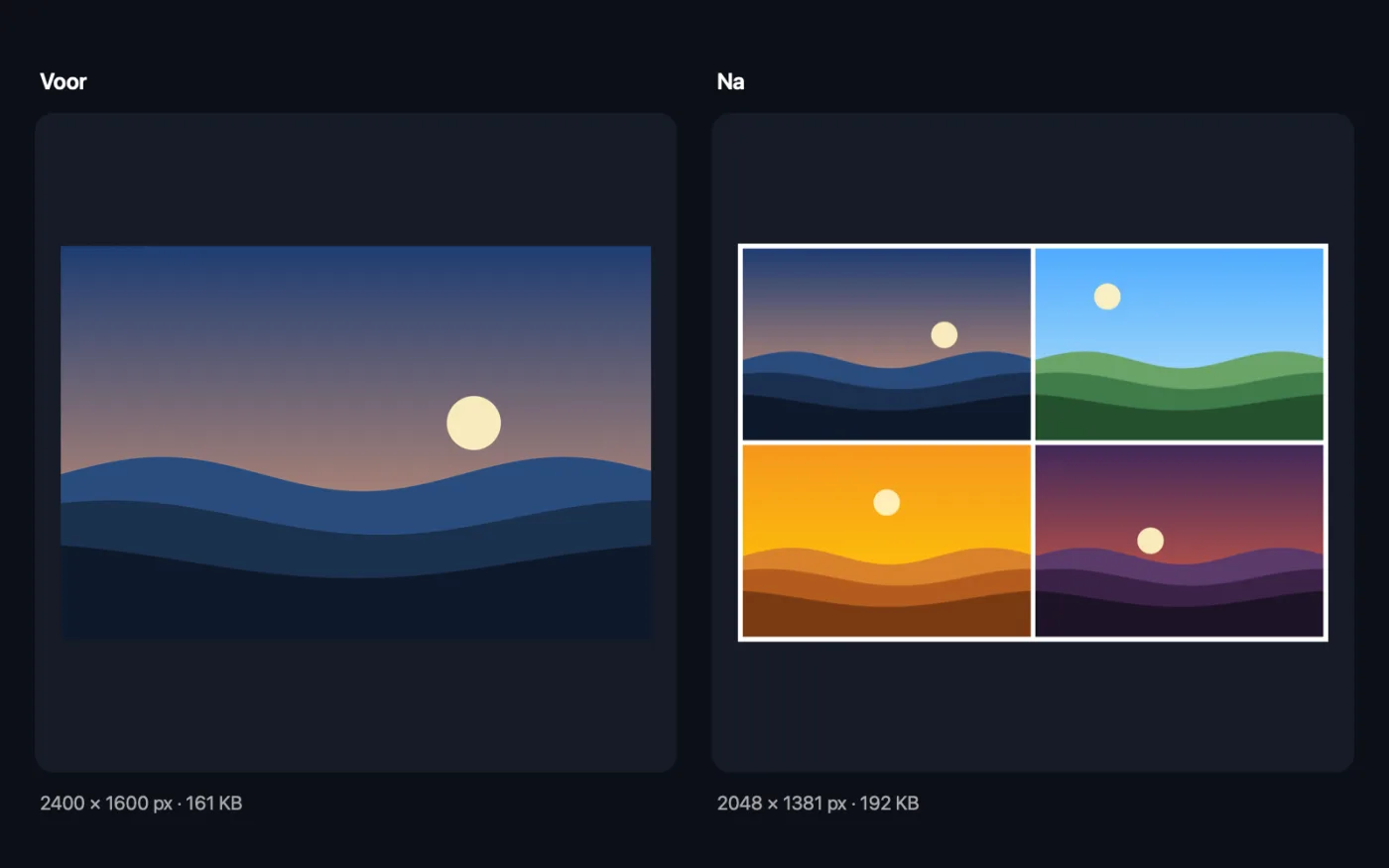
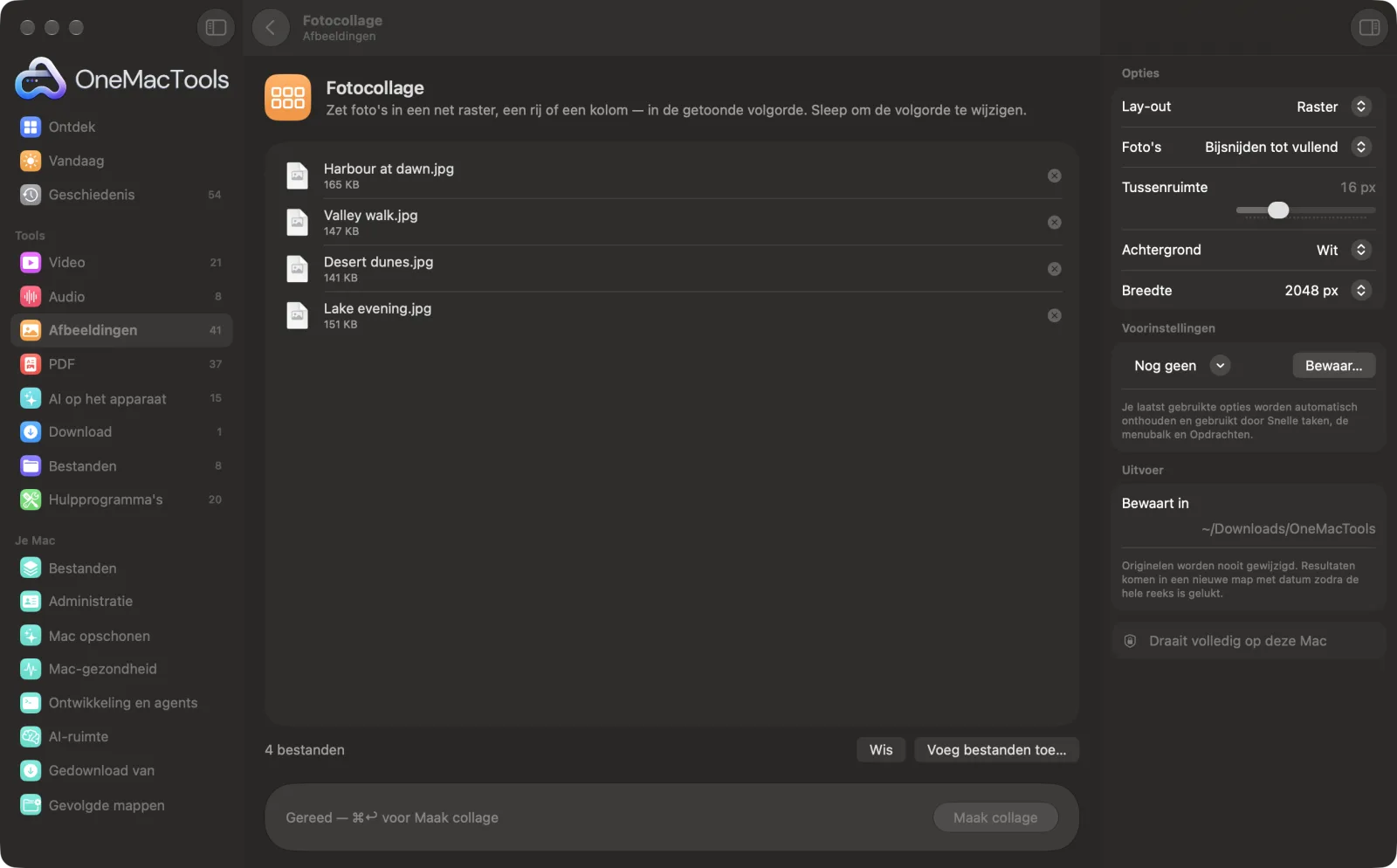
Schermafbeeldingen uit de app, met voorbeeldbestanden.
Zo gebruik je Fotocollage
- 1
Sleep je foto's erin
Voeg minstens twee foto's toe. Sleep ze in de lijst in de gewenste volgorde; de collage volgt die volgorde.
- 2
Kies de lay-out
Raster voor meerdere foto's, Rij voor naast elkaar of Kolom voor een stapel.
- 3
Geef het stijl
Kies of foto's worden bijgesneden tot ze hun ruimte vullen of in hun geheel worden getoond, en stel de tussenruimte, achtergrond en breedte in.
- 4
Klik op Maak collage
Alle foto's worden samengevoegd tot één afbeelding met de naam Collage.
- 5
Deel het
De collage wordt bewaard in een nieuwe map met datum in Downloads › OneMacTools. Open hem met de knop Voorvertoning (oog) of Toon in Finder.
Wat Fotocollage doet
Sleep foto's erin in de volgorde die je wilt en krijg een collage tot 4096 px breed, als raster, rij of kolom, met gelijke tussenruimte en een witte, zwarte of transparante achtergrond.
Ideaal voor
- Maak een voor-en-na-afbeelding
- Deel een reis in één post
- Een moodboard maken
Opties uitgelegd
- Lay-out
- Raster zet foto's in rijen en kolommen, zo vierkant mogelijk, en centreert een onvolledige laatste rij. Rij zet alle foto's naast elkaar. Kolom stapelt ze van boven naar beneden.
- Foto's
- Bijsnijden tot vullend laat elke foto zijn ruimte zonder gaten vullen en snijdt de randen weg. Toon hele foto houdt elke foto onbijgesneden, met achtergrond zichtbaar rond foto's met een andere vorm.
- Tussenruimte
- Van 0 tot 60 px, standaard 16 px, gemeten bij 2048 px breed en opgeschaald voor bredere collages. Zet het op 0 voor foto's die elkaar raken.
- Achtergrond
- Wit, Zwart of Transparant. Zichtbaar in de tussenruimte en rond hele foto's. Witte en zwarte collages worden als JPEG bewaard, transparante als PNG.
- Breedte
- 2048, 3000 of 4096 px. De hoogte volgt uit de lay-out en de vorm van de foto's.
Tips
- Gebruik foto's met een vergelijkbare vorm. Elk vak krijgt de gemiddelde vorm van al je foto's, dus staand en liggend door elkaar betekent meer bijsnijden of meer achtergrond.
- Voor een voor-en-navergelijking voeg je twee foto's in volgorde toe en kies je Rij.
- Rasters zien er het best uit met 4, 6 of 9 foto's, die elke rij vullen.
- Kies 2048 px voor berichtenapps en sociale media, en 4096 px als je de collage wilt printen.
- Moet de collage een bepaalde vorm hebben, zoals een vierkante post? Gebruik daarna Snijd afbeeldingen bij of Afbeeldingen voor social media.
Werkt met
- In
- Twee of meer afbeeldingen in elk formaat dat macOS kan openen.
- Uit
- Eén collage-afbeelding: JPEG op een witte of zwarte achtergrond, PNG op een transparante.
- Foto's groter dan 3000 px worden bij het inlezen verkleind, zodat de collage snel klaar is.
Vragen over Fotocollage
Hoe maak ik een fotocollage op een Mac?
Sleep de foto's naar Fotocollage, sleep ze in de juiste volgorde, kies Raster, Rij of Kolom en klik op Maak collage. Je krijgt één afbeelding met alle foto's netjes verdeeld.
Hoe maak ik een foto met twee beelden naast elkaar?
Voeg de twee foto's toe, kies Rij en klik op Maak collage. Zet Tussenruimte op 0 als je wilt dat ze elkaar raken.
Kan ik de volgorde van de foto's veranderen?
Ja. Sleep ze in de bestandslijst voordat je op Maak collage klikt. De collage volgt de getoonde volgorde.
Waarom worden delen van mijn foto's afgesneden?
Met Bijsnijden tot vullend wordt elke foto bijgesneden om zijn vak te vullen. Kies Toon hele foto om elke foto onbijgesneden te houden.
Kan ik een collage met een transparante achtergrond maken?
Ja. Kies Transparant en de collage wordt als PNG bewaard, klaar om op een dia of webpagina te plaatsen.
Hoeveel foto's kan ik in een collage zetten?
Er is geen vaste limiet. Het raster krijgt meer rijen en kolommen naarmate je foto's toevoegt, al wordt elke foto kleiner als het aantal groeit.
Uploadt Fotocollage mijn bestanden?
Nee. Fotocollage werkt volledig op je Mac, dus je bestanden verlaten hem nooit en het werkt offline.
Verandert Fotocollage mijn originele bestanden?
Nee. Resultaten worden als nieuwe bestanden bewaard in een map met datum in Downloads › OneMacTools, en je originelen blijven precies zoals ze waren, tenzij je een optie aanzet die iets anders zegt.
Wat heeft Fotocollage nodig?
Alleen een Mac met macOS 26 of nieuwer. Je hoeft verder niets te installeren.
Doe dit daarna
Eén foto erin, elk formaat eruit: Instagram, YouTube, X, LinkedIn, Facebook, WhatsApp en Pinterest.
Voeg rand toeGeef foto's een gelijkmatige witte, zwarte, gekleurde, vervaagde of transparante rand.
Comprimeer afbeeldingenVerklein foto's voor e-mail en het web, met een live voor-en-navoorvertoning.
Verwante tools voor Afbeeldingen
Converteer tussen PNG, JPEG, HEIC, AVIF en TIFF. Leest WebP, RAW en meer.
Converteer naar WebPMaak kleine, webklare WebP-afbeeldingen, met of zonder verlies, met behoud van transparantie.
Pas formaat afbeeldingen aanPas het formaat aan op langste zijde, exacte pixels, percentage of printformaat in cm, mm of inch met de DPI die je nodig hebt.
Snijd afbeeldingen bijSnijd bij tot een beeldverhouding of een exact gebied, of knip effen randen automatisch weg — één foto of een hele map.
Draai en spiegel afbeeldingenDraai of spiegel foto's in één keer.
Mooiere schermafbeeldingenZet schermafbeeldingen op een verloop met opvulling, afgeronde hoeken en een zachte schaduw.

Fotocollage, plus nog 150.
Eén app. Eén prijs.
Alle 151 tools. Gratis download, één betaling voor een licentie, voor altijd van jou.