
Creare foto per passaporto e visto su Mac
Foto per passaporto e visto per India, Stati Uniti, Regno Unito, area Schengen, Canada e altri paesi, su sfondo bianco, con un foglio di stampa.
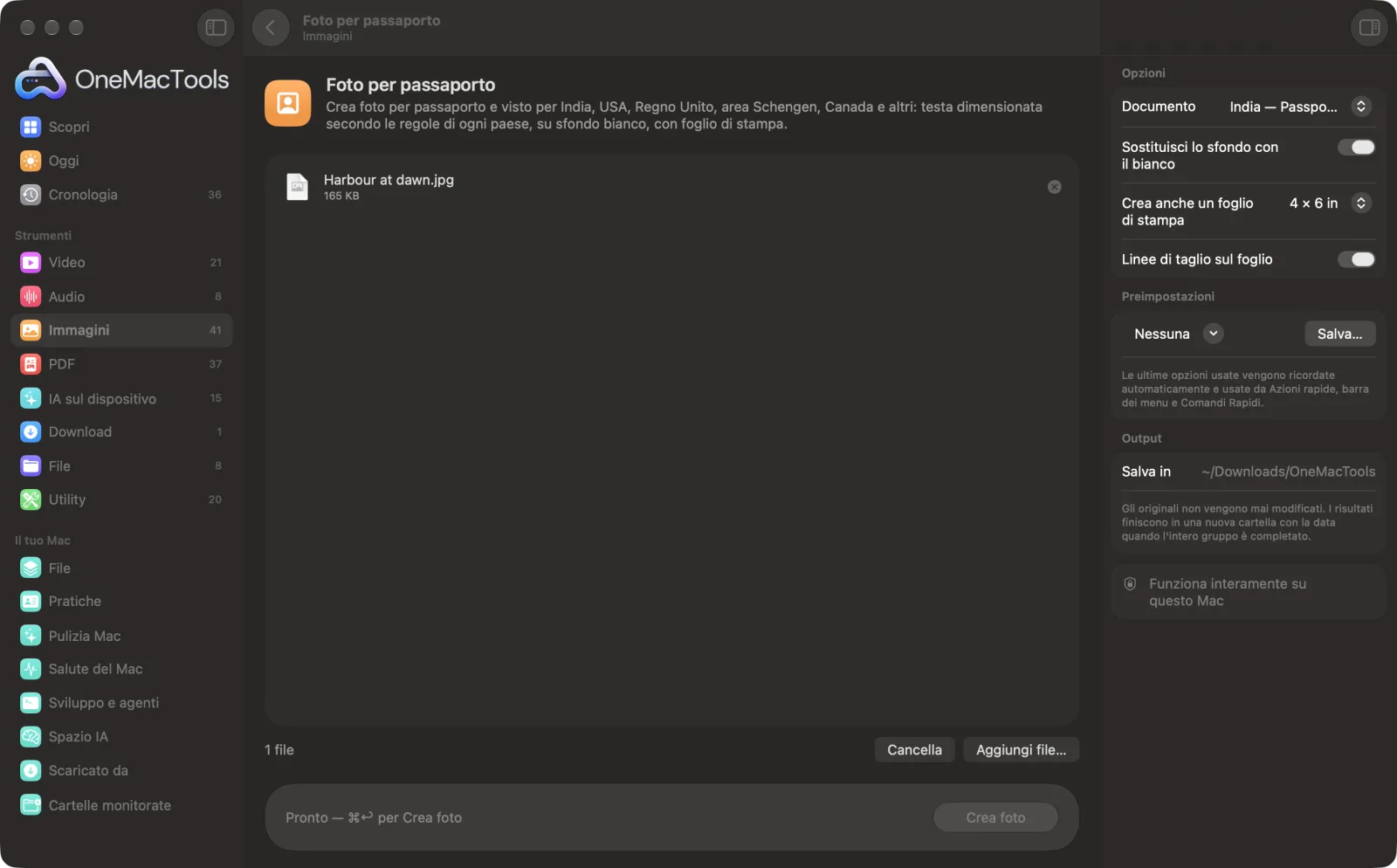
Foto per passaporto su un Mac
Screenshot dell'app, realizzati con file di esempio.
Come usare Foto per passaporto
- 1
Scatta una foto nitida
Guarda l'obiettivo con testa e spalle interamente inquadrate, in una luce uniforme e con espressione neutra. Va bene qualsiasi sfondo se lasci che l'app lo sostituisca.
- 2
Scegli il documento
Passaporto indiano o OCI e visto, USA, Regno Unito, Schengen e UE, Canada, Australia, Emirati Arabi Uniti, Singapore, Cina o Giappone. Le dimensioni della foto e della testa seguono quella scelta.
- 3
Scegli un foglio di stampa
Scegli 4 × 6 in, 5 × 7 in o A4 per ottenere un foglio di copie da stampare, oppure No per la sola foto.
- 4
Fai clic su Crea foto
Il volto viene individuato, la testa viene dimensionata e centrata, lo sfondo diventa bianco e viene salvata una foto a 300 DPI.
- 5
Controlla, poi stampa o carica
Apri i risultati in una cartella datata in Download › OneMacTools con il pulsante Anteprima (occhio) o Mostra nel Finder. Confrontali con le regole ufficiali e aggiornate per il tuo documento prima di inviarli.
Cosa fa Foto per passaporto
Scegli il documento e OneMacTools trova il volto, dimensiona la testa (dal mento alla sommità del capo) secondo le regole di quel paese, la centra, sostituisce lo sfondo con il bianco e salva una foto a 300 DPI. Può anche affiancare più copie su un foglio da 4 × 6 in, 5 × 7 in o A4 con le linee di taglio, pronto per una stampante fotografica. Le regole cambiano, quindi controlla i requisiti aggiornati prima di inviarla.
Ideale per
- Rinnovare il passaporto senza andare dal fotografo
- Stampare le foto per il visto in un fotochiosco
- Crea le foto per tutta la famiglia in una volta
Le opzioni spiegate
- Documento
- Quale foto creare: passaporto indiano (35 × 45 mm), OCI e visto indiani (2 × 2 in), passaporto e visto degli Stati Uniti (2 × 2 in), Regno Unito, Schengen e UE, Australia, Singapore e Giappone (35 × 45 mm), Canada (50 × 70 mm), Emirati Arabi Uniti (40 × 60 mm) o Cina (33 × 48 mm). Ognuna imposta le dimensioni della foto e l'altezza della testa richiesta, dal mento alla sommità del capo.
- Sostituisci lo sfondo con il bianco
- Attivato per impostazione predefinita. Ti separa dallo sfondo e ti mette su un bianco uniforme. Disattivalo se hai già scattato la foto contro un muro bianco e preferisci i bordi originali.
- Crea anche un foglio di stampa
- No, 4 × 6 in, 5 × 7 in o A4; l'impostazione predefinita è 4 × 6 in. Affianca tutte le copie che ci stanno, centrate, con piccoli spazi, e salva a 300 DPI.
- Linee di taglio sul foglio
- Attivato per impostazione predefinita. Disegna linee tratteggiate chiare attorno a ogni copia sul foglio di stampa, così è facile ritagliarle in modo regolare.
Consigli pratici
- Mettiti un po' distante dal muro, rivolto verso la luce, e fatti scattare la foto all'altezza degli occhi. Le ombre alle tue spalle e la testa inclinata sono più difficili da correggere dopo.
- Nell'originale, lascia spazio intorno a testa e spalle. L'app ha bisogno di tutta la testa, capelli compresi, per dimensionarla correttamente.
- Stampa il foglio a dimensioni reali (100%), non con “adatta alla pagina”, altrimenti le foto verranno della misura sbagliata.
- Confronta la foto con le regole ufficiali su espressione, occhiali, copricapi e quanto deve essere recente. Questi aspetti dipendono da te, e cambiano nel tempo.
- Crea le foto per tutta la famiglia in un colpo solo: trascina insieme le foto di tutti e ognuno riceve la propria foto e il proprio foglio.
Funziona con
- In
- Una foto nitida e frontale (JPEG, HEIC, PNG e altri formati che il Mac può aprire). Anche più di una alla volta.
- Esce
- Un JPEG a 300 DPI nel formato del documento, con “passport” e la dimensione in mm nel nome, più un foglio di stampa JPEG se l'hai scelto.
- Serve un volto visibile. Se non trova un volto, l'app chiede una foto nitida, frontale, con tutta la testa visibile.
- I requisiti cambiano e sono stabiliti da ciascuna autorità di rilascio, quindi controlla sempre le regole ufficiali attuali (per l'India, Passport Seva) prima di inviare. Nessuno strumento può garantire che una foto venga accettata.
Domande su Foto per passaporto
Che dimensione ha una foto per il passaporto indiano?
Passport Seva ha usato 35 × 45 mm con sfondo bianco, mentre OCI e molti moduli per i visti usano 2 × 2 pollici. Entrambi sono integrati; prima di inviare, controlla le regole attuali su Passport Seva o nelle istruzioni del visto.
Che dimensione ha una foto per il passaporto statunitense?
2 × 2 pollici, con la testa che occupa gran parte dell'altezza. Scegli “United States — passport & visa (2 × 2 in)” e controlla le indicazioni aggiornate del Dipartimento di Stato prima di inviarla.
Quante foto stanno su un foglio 4 × 6?
Su una stampa 4 × 6 in entrano sei foto da 35 × 45 mm con lo spazio per ritagliarle, e alla fine l'app ti dice quante sono. Formati più grandi come 2 × 2 in ne contengono meno, mentre un A4 molte di più.
Posso fare una foto per il passaporto a casa con il telefono?
Sì, purché la foto sia nitida, illuminata in modo uniforme e frontale, con testa e spalle interamente visibili. L'app si occupa delle dimensioni, della posizione della testa e dello sfondo bianco.
La mia foto sarà sicuramente accettata?
Nessuno strumento può garantirlo. L'app sistema dimensioni, grandezza della testa, centratura e sfondo bianco secondo la regola che ha per il tuo documento, ma espressione, luce, occhiali e quanto è recente la foto dipendono da te, e i requisiti cambiano: controlla le regole ufficiali.
Posso stampare le foto tessera in un chiosco o in un negozio di foto?
Sì. Prendi il JPEG del foglio da 4 × 6 in o 5 × 7 in e chiedi che venga stampato a quella dimensione senza ritagli né ridimensionamenti.
Foto per passaporto carica i miei file?
No. Foto per passaporto funziona interamente sul tuo Mac, quindi i tuoi file non lo lasciano mai e funziona anche offline.
Foto per passaporto modificherà i miei file originali?
No. I risultati vengono salvati come nuovi file in una cartella datata in Download › OneMacTools, e gli originali restano esattamente com'erano, a meno che tu non attivi un'opzione che dice il contrario.
Cosa serve a Foto per passaporto?
Basta un Mac con macOS 26 o versioni successive. Non c'è nient'altro da installare.
Fai questo dopo
Foto, impronte del pollice e dichiarazioni per moduli di esami e concorsi: pixel esatti, dentro l'intervallo in KB.
Info immagine ed EXIFVedi dimensioni del file, dimensioni in pixel, formato e DPI, più fotocamera, data e posizione nascoste in una foto.
Strumenti Immagini correlati
Converti tra PNG, JPEG, HEIC, AVIF e TIFF. Legge WebP, RAW e altro.
Comprimi immaginiRiduci le foto per email e web, con un'anteprima dal vivo del prima e dopo.
Converti in WebPCrea immagini WebP leggere e pronte per il web, con o senza perdita, mantenendo la trasparenza.
Ridimensiona immaginiRidimensiona per lato più lungo, pixel esatti, percentuale o dimensioni di stampa in cm, mm o pollici ai DPI che ti servono.
Ritaglia immaginiRitaglia secondo delle proporzioni o un'area esatta, oppure elimina in automatico i bordi uniformi: una foto o un'intera cartella.
Ruota e rifletti immaginiRuota o rifletti le foto in un colpo solo.

Foto per passaporto, più altri 150.
Un'app. Un prezzo.
Tutti i 151 strumenti. Download gratuito, un solo pagamento per una licenza che resta tua.