
Créer des photos de passeport et de visa sur Mac
Photos de passeport et de visa pour l’Inde, les États-Unis, le Royaume-Uni, l’espace Schengen, le Canada et d’autres, sur fond blanc, avec une planche d’impression.
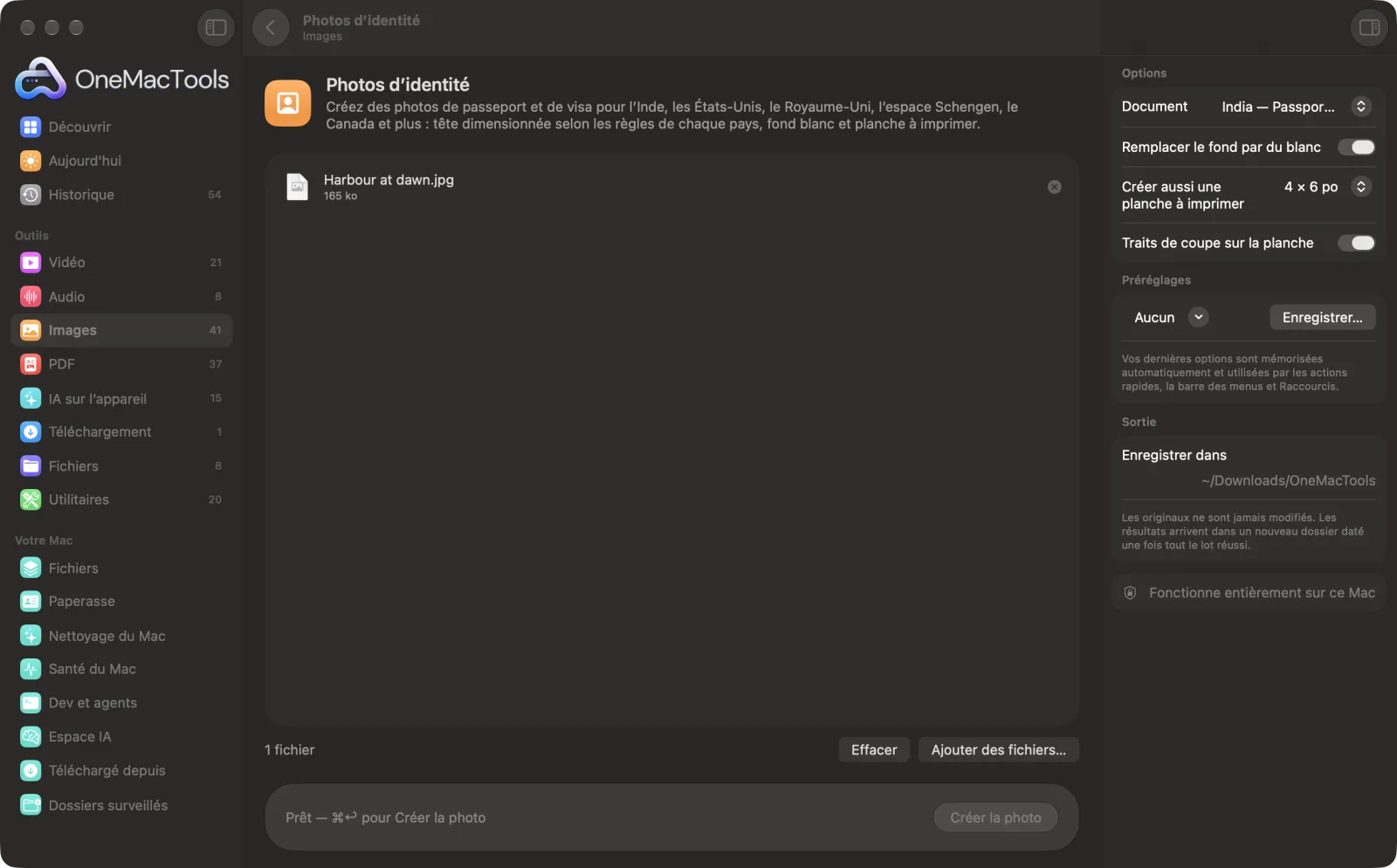
Photos d’identité sur un Mac
Captures d’écran de l’app, avec des fichiers d’exemple.
Comment utiliser Photos d’identité
- 1
Prenez une photo nette
Regardez l'objectif, tête et épaules entièrement visibles, sous une lumière uniforme et avec une expression neutre. N'importe quel fond convient si vous laissez l'app le remplacer.
- 2
Choisissez le document
Passeport indien ou OCI et visa, États-Unis, Royaume-Uni, Schengen et UE, Canada, Australie, Émirats arabes unis, Singapour, Chine ou Japon. La taille de la photo et celle de la tête suivent ce choix.
- 3
Choisissez une planche d’impression
Choisissez 4 × 6 in, 5 × 7 in ou A4 pour obtenir une planche d’exemplaires à imprimer, ou Non pour la photo seule.
- 4
Cliquez sur Créer la photo
Le visage est repéré, la tête est dimensionnée et centrée, l’arrière-plan devient blanc et une photo en 300 DPI est enregistrée.
- 5
Vérifiez, puis imprimez ou envoyez
Ouvrez les résultats dans un dossier daté dans Téléchargements › OneMacTools avec le bouton Aperçu (l’œil) ou Afficher dans le Finder. Comparez-les avec les règles officielles et actuelles de votre document avant de les soumettre.
Ce que fait Photos d’identité
Choisissez le document : OneMacTools trouve le visage, dimensionne la tête (du menton au sommet du crâne) selon les règles du pays, la centre, remplace le fond par du blanc et enregistre une photo à 300 DPI. Il peut aussi répartir des copies sur une feuille 4 × 6 in, 5 × 7 in ou A4 avec traits de coupe, prête pour une imprimante photo. Les règles changent : vérifiez les exigences les plus récentes avant d’envoyer votre demande.
Idéal pour
- Renouveler un passeport sans studio photo
- Imprimer des photos de visa dans une borne photo
- Créer les photos de toute la famille d'un coup
Options expliquées
- Document
- La photo à créer : passeport indien (35 × 45 mm), OCI et visa indiens (2 × 2 in), passeport et visa américains (2 × 2 in), Royaume-Uni, Schengen et UE, Australie, Singapour et Japon (35 × 45 mm), Canada (50 × 70 mm), Émirats arabes unis (40 × 60 mm) ou Chine (33 × 48 mm). Chacune définit la taille de la photo et la hauteur de tête visée, du menton au sommet du crâne.
- Remplacer le fond par du blanc
- Activé par défaut. Vous sépare de l’arrière-plan et vous place sur un fond blanc uni. Désactivez-le si vous avez déjà pris la photo devant un mur blanc uni et préférez les contours d’origine.
- Créer aussi une planche à imprimer
- Non : 4 × 6 in, 5 × 7 in ou A4 ; 4 × 6 in par défaut. L’outil place autant d’exemplaires que possible, centrés, avec de petits espaces, enregistrés à 300 DPI.
- Traits de coupe sur la planche
- Activé par défaut. Trace de légers pointillés autour de chaque exemplaire sur la planche d’impression pour les découper facilement et régulièrement.
Bonnes pratiques
- Tenez-vous un peu à l’écart du mur, face à la lumière, et faites prendre la photo à hauteur des yeux. Les ombres derrière vous et une tête inclinée sont plus difficiles à corriger après coup.
- Laissez de l'espace autour de la tête et des épaules sur l'original. L'app a besoin de toute la tête, cheveux compris, pour la dimensionner correctement.
- Imprimez la planche en taille réelle (100 %), pas en « ajuster à la page », sinon les photos n’auront pas la bonne taille.
- Vérifiez la photo par rapport aux règles officielles sur l’expression, les lunettes, les couvre-chefs et son ancienneté. Ces points relèvent de vous, et ils changent.
- Créez les photos de toute la famille en une fois : déposez ensemble les photos de chacun et chacun obtient sa propre photo et sa planche.
Fonctionne avec
- Dans
- Une photo nette, de face (JPEG, HEIC, PNG et autres formats que votre Mac sait ouvrir). Plusieurs à la fois, c’est possible.
- Sortie
- Un JPEG à 300 DPI aux dimensions du document, nommé avec « passport » et la taille en mm, plus une planche d’impression en JPEG si vous l’avez choisie.
- Un visage doit être visible. Si aucun visage n’est détecté, l’app demande une photo nette, de face, avec la tête entière visible.
- Les exigences changent et sont fixées par chaque autorité émettrice : vérifiez toujours les règles officielles en vigueur (pour l’Inde, Passport Seva) avant de soumettre. Aucun outil ne peut garantir qu’une photo sera acceptée.
Questions sur Photos d’identité
Quelle est la taille d’une photo de passeport indien ?
Passport Seva utilise un format de 35 × 45 mm sur fond blanc, et l’OCI et de nombreux formulaires de visa utilisent 2 × 2 pouces. Les deux sont intégrés ; vérifiez les règles en vigueur sur Passport Seva ou dans les instructions du visa avant de soumettre.
Quelle est la taille d’une photo de passeport américain ?
2 × 2 pouces, la tête occupant l’essentiel de la hauteur. Choisissez « United States — passport & visa (2 × 2 in) » et vérifiez les consignes actuelles du Département d’État avant d’envoyer votre demande.
Combien de photos tiennent sur une feuille 10 × 15 ?
Six photos de 35 × 45 mm tiennent sur un tirage 4 × 6 in avec des marges pour la découpe, et l’app vous indique le nombre une fois terminé. Les formats plus grands, comme 2 × 2 in, en contiennent moins, et une feuille A4 bien davantage.
Puis-je faire une photo d’identité chez moi avec mon téléphone ?
Oui, à condition que la photo soit nette, uniformément éclairée et prise de face, avec toute la tête et les épaules visibles. L’app s’occupe de la taille, de la position de la tête et du fond blanc.
Ma photo sera-t-elle forcément acceptée ?
Aucun outil ne peut le garantir. L’app règle la taille, la taille de la tête, le centrage et le fond blanc selon la règle qu’elle connaît pour votre document, mais l’expression, l’éclairage, les lunettes et l’ancienneté de la photo dépendent de vous, et les exigences évoluent : vérifiez les règles officielles.
Puis-je imprimer des photos d’identité dans une borne ou une boutique photo ?
Oui. Prenez le JPEG de la planche 4 × 6 in ou 5 × 7 in et demandez une impression à ce format, sans recadrage ni mise à l’échelle.
Photos d’identité envoie-t-il mes fichiers en ligne ?
Non. Photos d’identité s’exécute entièrement sur votre Mac : vos fichiers ne le quittent jamais et l’outil fonctionne hors ligne.
Photos d’identité va-t-il modifier mes fichiers originaux ?
Non. Les résultats sont enregistrés comme nouveaux fichiers dans un dossier daté dans Téléchargements › OneMacTools, et vos originaux restent exactement tels quels, sauf si vous activez une option qui indique le contraire.
De quoi Photos d’identité a-t-il besoin ?
Simplement un Mac sous macOS 26 ou ultérieur. Rien d'autre à installer.
Étape suivante
Photos, empreintes du pouce et déclarations pour les formulaires d’examen et d’emploi : pixels exacts, dans la plage en KB.
Infos image et EXIFVoyez la taille, les dimensions, le format et le DPI, ainsi que l’appareil, la date et le lieu cachés dans une photo.
Autres outils Images
Convertissez entre PNG, JPEG, HEIC, AVIF et TIFF. Lit aussi WebP, RAW et plus.
Compresser des imagesAllégez vos photos pour l’e-mail et le web, avec un aperçu avant/après en direct.
Convertir en WebPCréez des images WebP légères pour le web, avec ou sans perte, en gardant la transparence.
Redimensionner des imagesRedimensionnez selon le côté le plus long, en pixels exacts, en pourcentage, ou en taille d’impression en cm, mm ou pouces à la résolution voulue.
Recadrer des imagesRecadrez selon un format ou une zone exacte, ou rognez automatiquement les bordures unies — une photo ou tout un dossier.
Pivoter et retourner des imagesFaites pivoter ou retournez vos photos d’un coup.

Photos d’identité, plus 150 autres.
Une app. Un prix.
Les 151 outils. Téléchargement gratuit, un seul paiement pour une licence, à vous pour toujours.