
Gör pass- och visumfoton på Mac
Pass- och visumfoton för Indien, USA, Storbritannien, Schengen, Kanada med flera, på vitt, med utskriftsark.
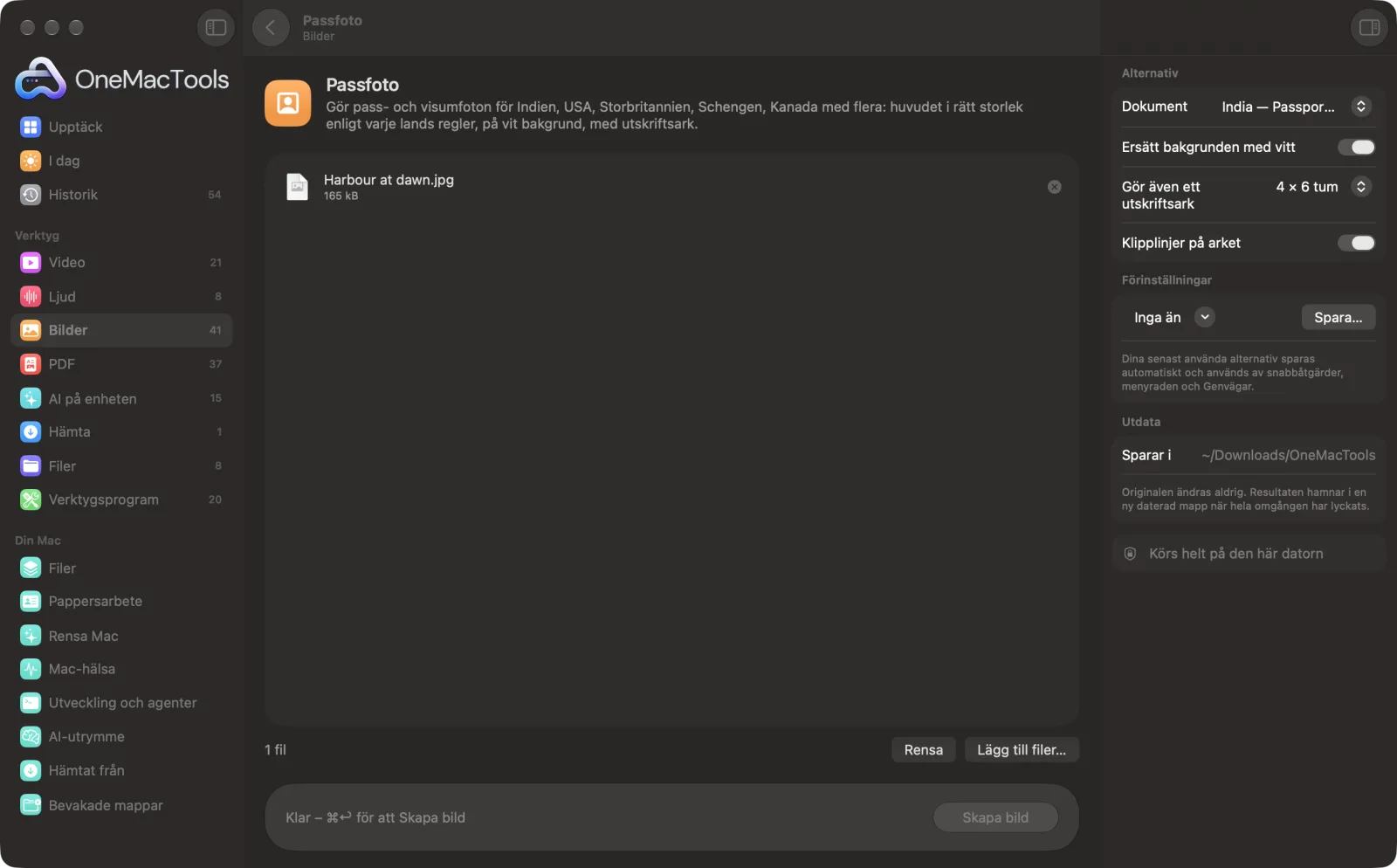
Passfoto på en Mac
Skärmavbilder från appen, med exempelfiler.
Så använder du Passfoto
- 1
Ta ett tydligt foto
Titta in i kameran med hela huvudet och axlarna i bild, i jämnt ljus och med neutralt ansiktsuttryck. Vilken bakgrund som helst fungerar om du låter appen byta ut den.
- 2
Välj dokument
Indiskt pass eller OCI och visum, USA, Storbritannien, Schengen och EU, Kanada, Australien, Förenade Arabemiraten, Singapore, Kina eller Japan. Bildstorleken och huvudets storlek följer valet.
- 3
Välj ett utskriftsark
Välj 4 × 6 tum, 5 × 7 tum eller A4 för att få ett ark med kopior att skriva ut, eller Nej för bara den enskilda bilden.
- 4
Klicka på Skapa bild
Ansiktet hittas, huvudet storleksanpassas och centreras, bakgrunden görs vit och ett foto i 300 DPI sparas.
- 5
Kontrollera och skriv sedan ut eller ladda upp
Öppna resultaten i en daterad mapp i Hämtade filer › OneMacTools med knappen Förhandsvisa (ögat) eller Visa i Finder. Jämför dem med de officiella, aktuella reglerna för ditt dokument innan du skickar in.
Vad Passfoto gör
Välj dokument så hittar OneMacTools ansiktet, anpassar huvudets storlek (från haka till hjässa) efter landets regler, centrerar det, ersätter bakgrunden med vitt och sparar ett foto i 300 DPI. Den kan också placera flera kopior på ett ark i 4 × 6 in, 5 × 7 in eller A4 med skärlinjer, redo för en fotoskrivare. Reglerna ändras, så kontrollera de senaste kraven innan du skickar in.
Perfekt för
- Förnya ett pass utan fotostudio
- Skriv ut visumfoton i en fotokiosk
- Gör foton för hela familjen på en gång
Alternativen förklarade
- Dokument
- Vilket foto som ska skapas: indiskt pass (35 × 45 mm), indiskt OCI och visum (2 × 2 tum), amerikanskt pass och visum (2 × 2 tum), Storbritannien, Schengen och EU, Australien, Singapore och Japan (35 × 45 mm), Kanada (50 × 70 mm), Förenade Arabemiraten (40 × 60 mm) eller Kina (33 × 48 mm). Varje val anger fotostorleken och målstorleken på huvudet från haka till hjässa.
- Ersätt bakgrunden med vitt
- På som standard. Skiljer dig från bakgrunden och placerar dig på enfärgat vitt. Stäng av det om du redan har tagit bilden mot en enfärgad vit vägg och föredrar originalkanterna.
- Gör även ett utskriftsark
- Nej, 4 × 6 tum, 5 × 7 tum eller A4. Standard är 4 × 6 tum. Så många kopior som får plats placeras centrerat med små mellanrum och sparas i 300 DPI.
- Klipplinjer på arket
- På som standard. Ritar ljusa streckade linjer runt varje kopia på utskriftsarket så att de är lätta att klippa ut jämnt.
Goda råd
- Stå en bit från väggen, vänd dig mot ljuset och låt någon ta bilden i ögonhöjd. Skuggor bakom dig och ett lutande huvud är svårare att rätta till efteråt.
- Lämna utrymme runt huvud och axlar i originalet. Appen behöver hela huvudet, inklusive håret, för att kunna storleksanpassa rätt.
- Skriv ut arket i verklig storlek (100 %), inte ”anpassa till sidan”, annars blir bilderna fel storlek.
- Kontrollera fotot mot de officiella reglerna för ansiktsuttryck, glasögon, huvudbonader och hur nytt det måste vara. De är ditt ansvar, och de ändras.
- Gör foton för hela familjen i ett svep: släpp allas foton samtidigt så får var och en ett eget foto och ark.
Fungerar med
- In
- Ett tydligt foto rakt framifrån (JPEG, HEIC, PNG och andra format som din Mac kan öppna). Flera på en gång går bra.
- Ut
- En JPEG i 300 DPI i dokumentets storlek, med ”passport” och storleken i mm i namnet, plus ett utskriftsark som JPEG om du valde det.
- Kräver ett synligt ansikte. Om inget ansikte hittas ber appen om en tydlig bild framifrån där hela huvudet syns.
- Kraven ändras och bestäms av varje utfärdande myndighet, så kontrollera alltid de aktuella officiella reglerna (för Indien Passport Seva) innan du skickar in. Inget verktyg kan lova att en bild godkänns.
Frågor om Passfoto
Hur stort är ett indiskt passfoto?
Passport Seva har använt 35 × 45 mm med vit bakgrund, och OCI och många visumformulär använder 2 × 2 tum. Båda är inbyggda. Kontrollera Passport Seva eller visumanvisningarna för aktuella regler innan du skickar in.
Hur stort är ett amerikanskt passfoto?
2 × 2 tum, där huvudet tar upp större delen av höjden. Välj ”United States — passport & visa (2 × 2 in)” och kontrollera State Departments aktuella riktlinjer innan du skickar in.
Hur många bilder får plats på ett ark i 4 × 6?
Sex foton på 35 × 45 mm får plats på en utskrift i 4 × 6 tum med mellanrum att klippa i, och appen säger hur många det blev när den är klar. Större storlekar som 2 × 2 tum ger färre, och A4 rymmer många fler.
Kan jag ta ett passfoto hemma med telefonen?
Ja, så länge fotot är skarpt, jämnt belyst och taget rakt framifrån, med hela huvudet och axlarna i bild. Appen sköter storleken, huvudets placering och den vita bakgrunden.
Blir mitt foto garanterat godkänt?
Det kan inget verktyg lova. Appen får storlek, huvudstorlek, centrering och vit bakgrund att stämma med regeln den har för ditt dokument, men ansiktsuttryck, ljus, glasögon och hur ny bilden är får du själv ta ansvar för, och kraven ändras, så kontrollera de officiella reglerna.
Kan jag skriva ut passfoton i en fotoautomat eller fotobutik?
Ja. Ta JPEG-arket i 4 × 6 tum eller 5 × 7 tum och be om att få det utskrivet i den storleken utan beskärning eller skalning.
Laddar Passfoto upp mina filer?
Nej. Passfoto körs helt på din Mac, så dina filer lämnar den aldrig och det fungerar offline.
Ändrar Passfoto mina originalfiler?
Nej. Resultaten sparas som nya filer i en daterad mapp i Hämtade filer › OneMacTools, och dina original lämnas exakt som de var om du inte slår på ett alternativ som säger något annat.
Vad behöver Passfoto?
Bara en Mac med macOS 26 eller senare. Det finns inget annat att installera.
Gör det här härnäst
Foton, tumavtryck och försäkringar för prov- och jobbansökningar: exakta pixlar, inom KB-intervallet.
Bildinfo och EXIFSe storlek, mått, format och DPI, plus kameran, datumet och platsen som döljer sig i en bild.
Relaterade verktyg för Bilder
Konvertera mellan PNG, JPEG, HEIC, AVIF och TIFF. Läser WebP, RAW med mera.
Komprimera bilderKrymp bilder för e-post och webben, med en förhandsvisning av före och efter.
Konvertera till WebPGör små, webbanpassade WebP-bilder, med förlust eller förlustfria, med bibehållen genomskinlighet.
Ändra bildstorlekÄndra storlek efter längsta sidan, exakta pixlar, procent eller utskriftsstorlek i cm, mm eller tum med den DPI du behöver.
Beskär bilderBeskär till ett bildformat eller ett exakt område, eller trimma enfärgade kanter automatiskt — ett foto eller en hel mapp.
Rotera bilderVrid eller spegelvänd bilder i ett svep.

Passfoto och 150 till.
En app. Ett pris.
Alla 151 verktyg. Gratis nedladdning, en enda betalning för en licens, som du behåller.