
Recadrer une photo en cercle sur Mac
Découpez une photo de profil ronde sur fond transparent, centrée automatiquement sur le visage.
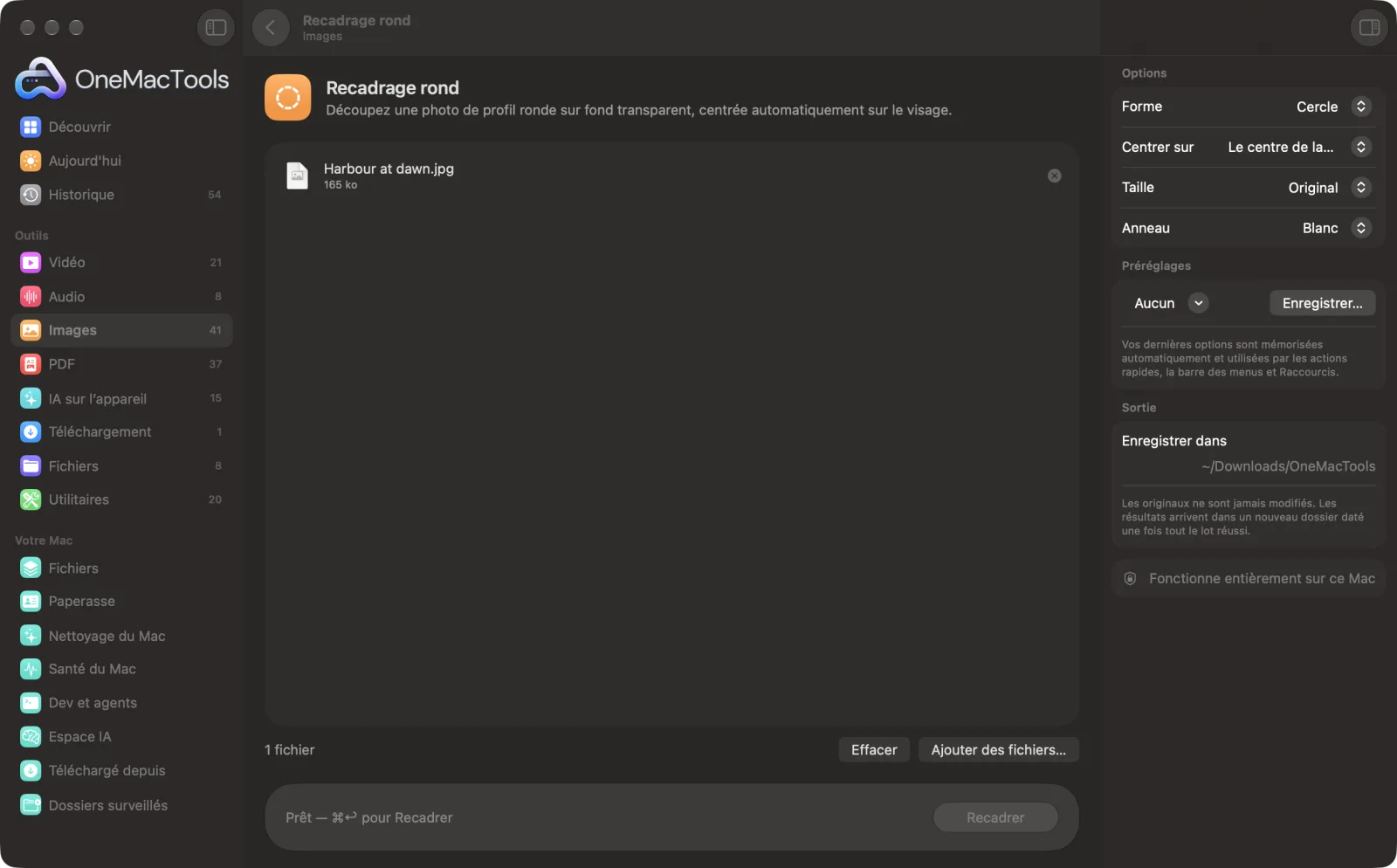
Recadrage rond sur un Mac
Captures d’écran de l’app, avec des fichiers d’exemple.
Comment utiliser Recadrage rond
- 1
Déposez vos photos
Ajoutez un portrait ou un lot de photos d’équipe.
- 2
Choisissez la forme
Cercle pour une photo de profil ronde, ou Ovale pour garder les proportions de la photo.
- 3
Cadrer le visage
Laissez Centrer sur réglé sur le visage et ajustez l'espace laissé autour, ou centrez plutôt sur le milieu de la photo.
- 4
Choisissez la taille et l’anneau
Choisissez une taille de 256 à 1024 px ou gardez l’original, et ajoutez un anneau blanc ou noir si vous le souhaitez.
- 5
Cliquez sur Recadrer
Chaque photo est enregistrée en PNG avec « circle » dans son nom, transparente autour de la forme, dans un nouveau dossier daté de Téléchargements › OneMacTools. Utilisez le bouton Aperçu (œil) ou Afficher dans le Finder.
Ce que fait Recadrage rond
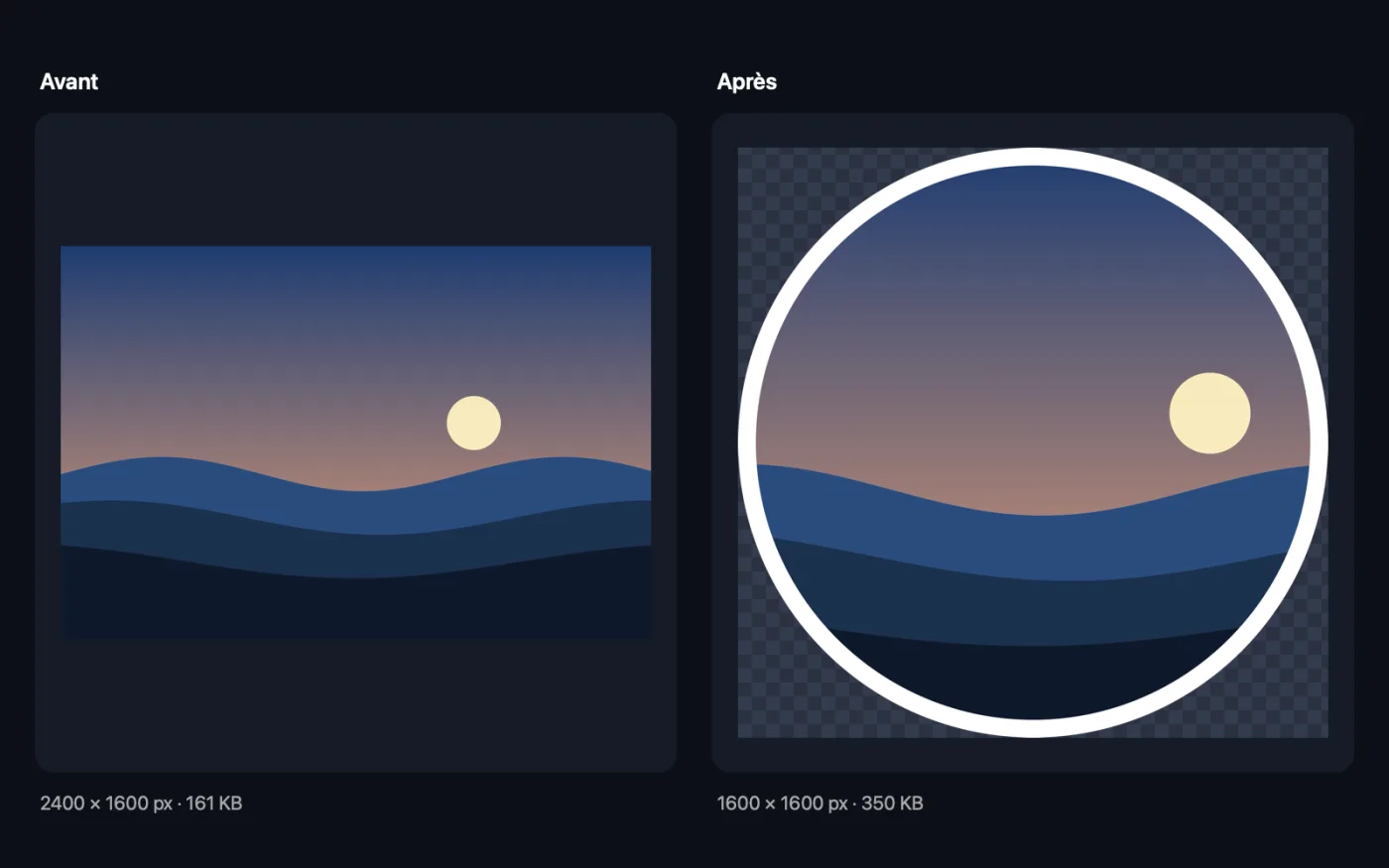
Recadrage rond trouve le visage, centre le cercle dessus avec la marge choisie et enregistre un PNG réellement transparent hors du cercle. Choisissez un ovale pour garder la forme de la photo, une taille de 256 à 1024 px, et un anneau blanc ou noir en option.
Idéal pour
- Créer une photo de profil ronde
- Détourer des photos d’équipe pour un site web
- Créer des autocollants ronds
Options expliquées
- Forme
- Cercle découpe un cercle parfait dans la photo. Ovale (garde la forme de la photo) ajuste un ovale à toute la photo, sans rien recadrer.
- Centrer sur
- Affiché pour Cercle. Le visage (automatique) trouve le plus grand visage et centre le cercle dessus. Le centre de la photo centre plutôt le cercle sur la photo. Si aucun visage n’est trouvé, le centre est utilisé.
- Espace autour du visage
- Affiché lors du centrage sur le visage : de 0 % à 100 %, 60 % par défaut. Les valeurs basses recadrent au plus près du visage ; les valeurs hautes incluent davantage de cheveux, d’épaules et d’arrière-plan. Le cercle ne dépasse jamais les bords de la photo.
- Taille
- Originale, ou 1024, 800, 512, 400 ou 256 px de large. 400 à 512 px conviennent à la plupart des photos de profil ; 1024 px est net sur les écrans haute résolution.
- Anneau
- Aucun, Blanc ou Noir. Un anneau sur le bord qui aide l’image à ressortir sur un fond chargé ou de la même couleur.
- Cercle (Là où je le place)
- Choisissez Là où je le place dans Centrer sur, puis faites glisser le cercle sur la photo dans la fenêtre et redimensionnez-le par un coin. Il reste un cercle parfait, s’aimante au centre, et Réinitialiser dans le panneau le remet en place.
Bonnes pratiques
- Utilisez une photo où le visage regarde vers l’objectif. Les visages de profil ou partiellement cachés peuvent ne pas être repérés, et le cercle est alors centré sur la photo.
- La plupart des apps recadrent de toute façon les photos de profil en cercle. Envoyer un PNG rond vous permet de maîtriser exactement ce qui s’affiche.
- Pour une série de portraits d'équipe, utilisez les mêmes réglages Espace autour du visage et Taille pour que tous les cercles correspondent.
- Gardez-le en PNG. Une conversion en JPEG remplit de blanc les coins transparents.
Fonctionne avec
- Dans
- Photos dans n’importe quel format que macOS peut ouvrir.
- Sortie
- Images PNG avec un contour transparent et « circle » dans le nom.
- Choisir une taille plus grande que la zone recadrée l’agrandit, ce qui peut donner un rendu flou.
Questions sur Recadrage rond
Comment recadrer une photo en cercle sur Mac ?
Déposez-la sur Recadrage rond et cliquez sur Recadrer. Le visage est trouvé automatiquement, le cercle est centré dessus, et vous obtenez un PNG transparent hors du cercle.
Le fond autour du cercle est-il transparent ?
Oui. Le résultat est un PNG avec une vraie transparence autour du cercle ou de l’ovale, qui se pose proprement sur n’importe quelle couleur.
Quelle taille pour une photo de profil ?
400 à 512 px suffisent pour la plupart des sites et des apps. Choisissez 1024 px pour une image nette sur les écrans haute résolution ou à l’impression.
Le cercle est trop serré autour de mon visage.
Augmentez Espace autour du visage. À 100 %, le cercle englobe les épaules et l’arrière-plan ; à 0 %, il serre le visage.
Puis-je faire un ovale à la place ?
Oui. Choisissez Ovale (garde la forme de la photo) : l’ovale remplit toute la photo, avec des coins transparents.
Puis-je ajouter une bordure autour du cercle ?
Oui. Choisissez un anneau Blanc ou Noir, tracé autour du bord du cercle.
Puis-je choisir exactement où se place le cercle ?
Oui. Réglez Centrer sur sur Là où je le place et faites glisser le cercle sur la partie voulue de la photo. Le placement est conservé en proportion de la photo : il fonctionne donc aussi sur un lot.
Recadrage rond envoie-t-il mes fichiers en ligne ?
Non. Recadrage rond s’exécute entièrement sur votre Mac : vos fichiers ne le quittent jamais et l’outil fonctionne hors ligne.
Recadrage rond va-t-il modifier mes fichiers originaux ?
Non. Les résultats sont enregistrés comme nouveaux fichiers dans un dossier daté dans Téléchargements › OneMacTools, et vos originaux restent exactement tels quels, sauf si vous activez une option qui indique le contraire.
De quoi Recadrage rond a-t-il besoin ?
Simplement un Mac sous macOS 26 ou ultérieur. Rien d'autre à installer.
Étape suivante
Détourez le sujet d’une photo en PNG transparent, sur l’appareil.
Redimensionner des imagesRedimensionnez selon le côté le plus long, en pixels exacts, en pourcentage, ou en taille d’impression en cm, mm ou pouces à la résolution voulue.
Photos d’identitéPhotos de passeport et de visa pour l’Inde, les États-Unis, le Royaume-Uni, l’espace Schengen, le Canada et d’autres, sur fond blanc, avec une planche d’impression.
Autres outils Images
Convertissez entre PNG, JPEG, HEIC, AVIF et TIFF. Lit aussi WebP, RAW et plus.
Compresser des imagesAllégez vos photos pour l’e-mail et le web, avec un aperçu avant/après en direct.
Convertir en WebPCréez des images WebP légères pour le web, avec ou sans perte, en gardant la transparence.
Recadrer des imagesRecadrez selon un format ou une zone exacte, ou rognez automatiquement les bordures unies — une photo ou tout un dossier.
Pivoter et retourner des imagesFaites pivoter ou retournez vos photos d’un coup.
Embellir les capturesPlacez vos captures sur un dégradé avec marges, coins arrondis et ombre douce.

Recadrage rond, plus 150 autres.
Une app. Un prix.
Les 151 outils. Téléchargement gratuit, un seul paiement pour une licence, à vous pour toujours.