
Supprimer l’arrière-plan d’une photo sur Mac
Détourez le sujet d’une photo en PNG transparent, sur l’appareil.


Supprimer l’arrière-plan sur un Mac
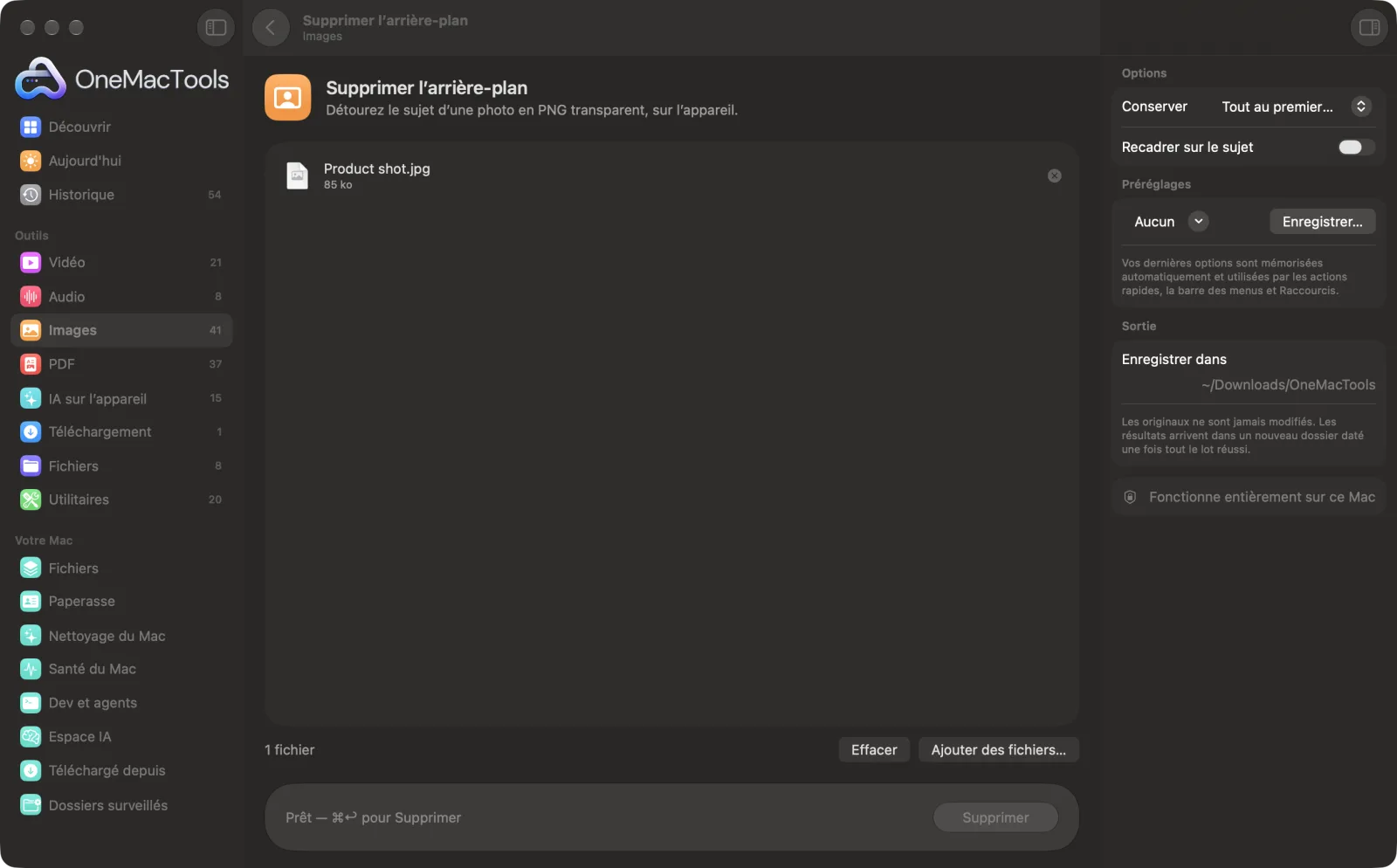
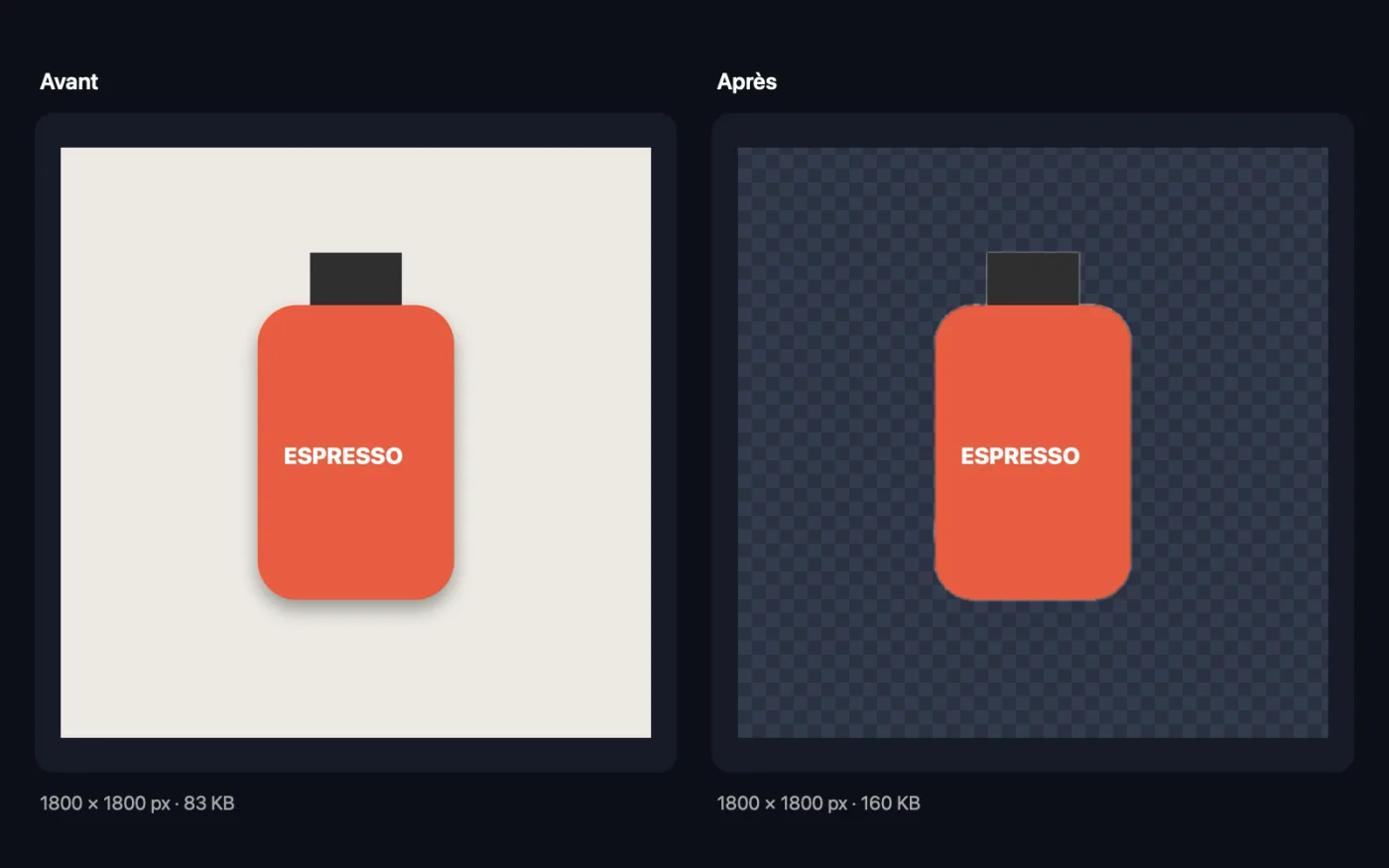
Captures d’écran de l’app, avec des fichiers d’exemple.
Comment utiliser Supprimer l’arrière-plan
- 1
Déposez vos photos
Ajoutez des portraits, des animaux ou des photos de produits, autant que vous voulez. Ou sélectionnez-les dans le Finder, cliquez avec le bouton droit et choisissez Actions rapides › OMT: Supprimer l’arrière-plan.
- 2
Choisissez s’il faut recadrer
Laissez Recadrer sur le sujet désactivé pour garder la taille d'origine, ou activez-le pour rogner l'espace vide autour du sujet.
- 3
Cliquez sur Supprimer
Le framework Vision d’Apple repère le sujet de chaque photo et le détoure sur votre Mac.
- 4
Utilisez les détourages
Chacun est un PNG transparent avec « cutout » dans son nom, enregistré dans un nouveau dossier daté de Téléchargements › OneMacTools. Ouvrez-les avec le bouton Aperçu (œil) ou Afficher dans le Finder.
Ce que fait Supprimer l’arrière-plan
Le framework Vision d’Apple repère le sujet de la photo, qu’il s’agisse d’une personne, d’un animal ou d’un produit, et l’enregistre en PNG transparent, éventuellement recadré au plus près du sujet.
C'est aussi une action rapide du Finder : cliquez sur des fichiers avec le bouton droit et choisissez OMT: Supprimer l’arrière-plan.
Idéal pour
- Créer des photos de produits pour une boutique
- Créer un sticker à partir d’un portrait
- Placer une personne sur un nouveau fond dans des diapositives
Options expliquées
- Conserver
- Tout au premier plan conserve chaque personne et objet que la détection de sujet trouve sur la photo : une photo de groupe garde donc tout le monde. Seulement le sujet principal ne garde que le plus grand, ce qui écarte les objets ou lumières parasites de l'arrière-plan détectés eux aussi.
- Recadrer sur le sujet
- Désactivé par défaut. Une fois activé, le PNG est rogné au plus près du sujet, ce qui est pratique pour les autocollants, logos et photos de produits. Désactivé, il garde la taille et la position d’origine de la photo, ce qui facilite l’alignement de plusieurs détourages.
Bonnes pratiques
- Utilisez des photos où le sujet se détache nettement de l’arrière-plan. Un bon contraste et des contours nets donnent le détourage le plus propre.
- Si une photo contient plusieurs personnes ou objets, tous les sujets principaux sont conservés ensemble.
- Activez Recadrer sur le sujet pour les stickers et les images de produits, puis utilisez Ajouter une bordure pour les placer sur un fond coloré.
- Les cheveux fins et les objets transparents comme le verre sont les parties les plus difficiles. Vérifiez les contours avec le bouton Aperçu avant d'utiliser un détourage pour l'impression.
- Gardez le PNG. Enregistrer un détourage en JPEG remplit de blanc les zones transparentes.
Fonctionne avec
- Dans
- Photos dans n’importe quel format que macOS peut ouvrir, dont HEIC, JPEG, PNG et WebP.
- Sortie
- Des détourages en PNG transparent avec « cutout » dans le nom.
- Si aucun sujet net n'est trouvé, vous verrez « Aucun sujet trouvé » pour cette photo.
Questions sur Supprimer l’arrière-plan
Fonctionne-t-il sur les personnes, les animaux et les produits ?
Oui. Le framework Vision d’Apple repère le sujet principal, que ce soit une personne, un animal ou un objet, et le détoure sur votre Mac.
Sous quel format est le résultat ?
Un PNG à fond transparent, prêt à poser sur n’importe quelle couleur ou photo. Activez Recadrer sur le sujet pour supprimer l’espace vide autour.
Comment supprimer l'arrière-plan d'une photo sur Mac ?
Déposez la photo sur Supprimer l’arrière-plan et cliquez sur Supprimer, ou cliquez dessus avec le bouton droit dans le Finder et choisissez Actions rapides › OMT: Supprimer l’arrière-plan. Le détourage est enregistré en PNG transparent.
Puis-je supprimer l’arrière-plan de nombreuses photos d’un coup ?
Oui. Déposez tout un lot, comme des photos de produits pour une boutique, et chacune obtient son propre PNG transparent.
Pourquoi indique-t-il qu’il n’a pas trouvé de sujet ?
La photo n’a pas de sujet net au premier plan, comme un paysage ou une texture unie. Essayez une photo où la personne ou l’objet se détache de l’arrière-plan.
Comment placer le sujet sur un fond blanc ou coloré ?
Détourez-le ici, puis utilisez Ajouter une bordure avec du blanc ou une couleur personnalisée, ou placez le PNG sur n’importe quel fond dans votre app de design.
Supprimer l’arrière-plan envoie-t-il mes fichiers en ligne ?
Non. Supprimer l’arrière-plan s’exécute entièrement sur votre Mac : vos fichiers ne le quittent jamais et l’outil fonctionne hors ligne.
Supprimer l’arrière-plan va-t-il modifier mes fichiers originaux ?
Non. Les résultats sont enregistrés comme nouveaux fichiers dans un dossier daté dans Téléchargements › OneMacTools, et vos originaux restent exactement tels quels, sauf si vous activez une option qui indique le contraire.
De quoi Supprimer l’arrière-plan a-t-il besoin ?
Simplement un Mac sous macOS 26 ou ultérieur. Rien d'autre à installer.
Puis-je utiliser Supprimer l’arrière-plan depuis le Finder ?
Oui. Faites un clic droit sur des fichiers dans le Finder et choisissez Actions rapides › « OMT: Supprimer l’arrière-plan ». L’action s’exécute en arrière-plan et vous prévient une fois terminée.
Étape suivante
Entourez vos photos d’une bordure uniforme blanche, noire, colorée, floue ou transparente.
Recadrage rondDécoupez une photo de profil ronde sur fond transparent, centrée automatiquement sur le visage.
Redimensionner des imagesRedimensionnez selon le côté le plus long, en pixels exacts, en pourcentage, ou en taille d’impression en cm, mm ou pouces à la résolution voulue.
Autres outils Images
Convertissez entre PNG, JPEG, HEIC, AVIF et TIFF. Lit aussi WebP, RAW et plus.
Compresser des imagesAllégez vos photos pour l’e-mail et le web, avec un aperçu avant/après en direct.
Convertir en WebPCréez des images WebP légères pour le web, avec ou sans perte, en gardant la transparence.
Recadrer des imagesRecadrez selon un format ou une zone exacte, ou rognez automatiquement les bordures unies — une photo ou tout un dossier.
Pivoter et retourner des imagesFaites pivoter ou retournez vos photos d’un coup.
Embellir les capturesPlacez vos captures sur un dégradé avec marges, coins arrondis et ombre douce.

Supprimer l’arrière-plan, plus 150 autres.
Une app. Un prix.
Les 151 outils. Téléchargement gratuit, un seul paiement pour une licence, à vous pour toujours.