
Rimuovere lo sfondo da una foto sul Mac
Estrai il soggetto da una foto in un PNG trasparente, sul dispositivo.


Rimuovi sfondo su un Mac
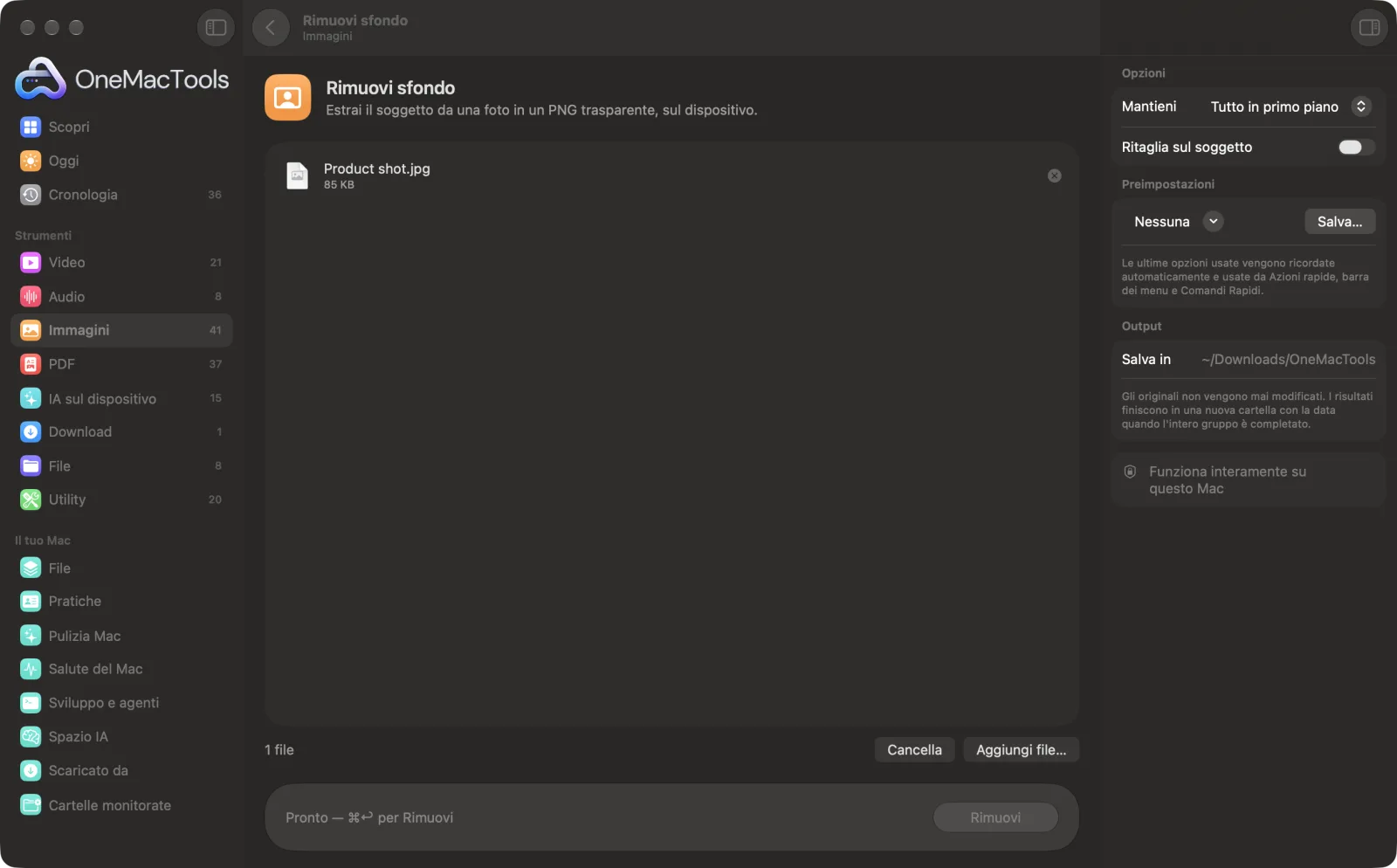
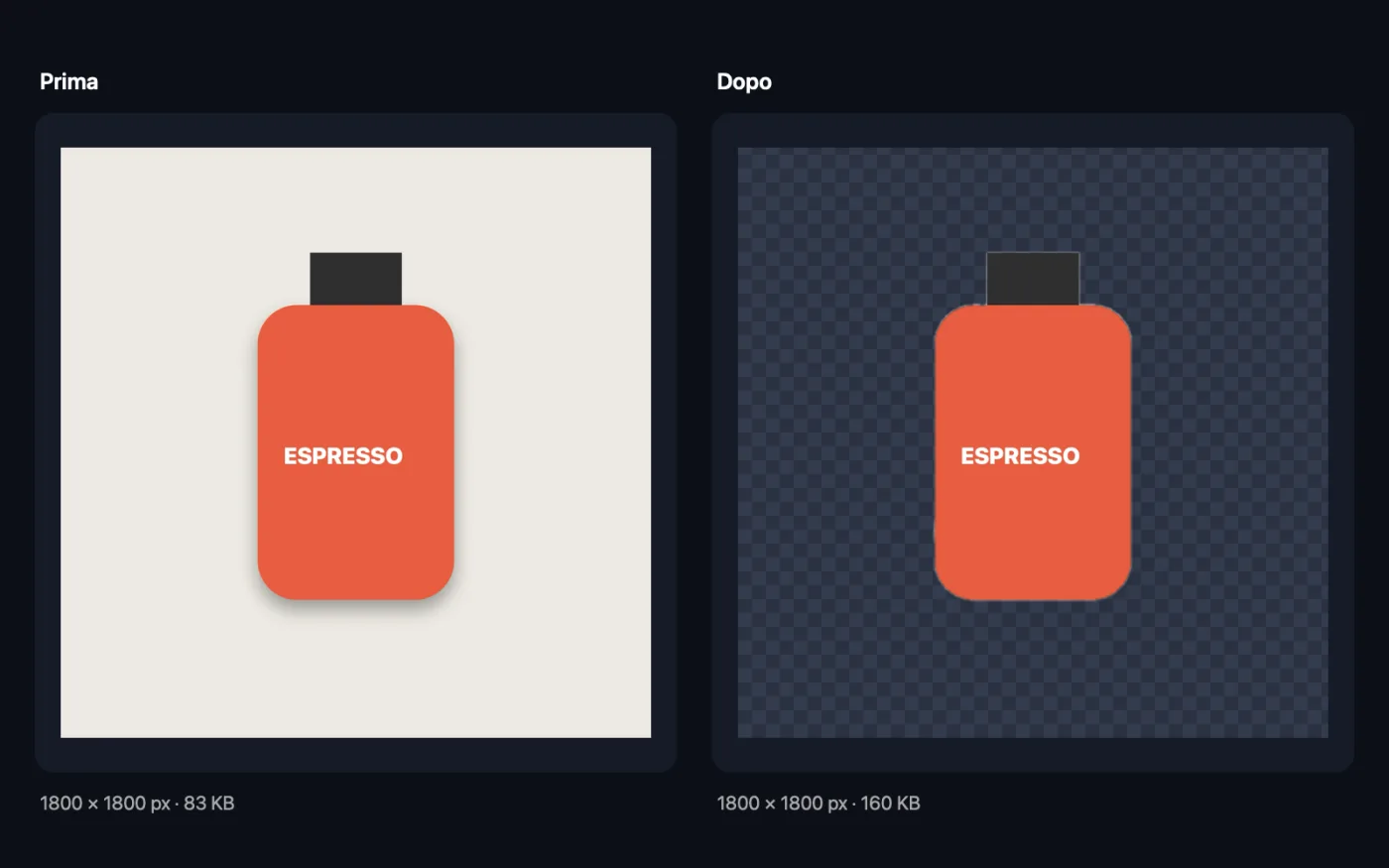
Screenshot dell'app, realizzati con file di esempio.
Come usare Rimuovi sfondo
- 1
Trascina le tue foto
Aggiungi ritratti, animali o foto di prodotti, quanti ne vuoi. Oppure selezionali nel Finder, fai clic destro e scegli Azioni rapide › OMT: Rimuovi sfondo.
- 2
Scegli se ritagliare
Lascia disattivato Ritaglia sul soggetto per mantenere la dimensione originale, oppure attivalo per eliminare lo spazio vuoto intorno al soggetto.
- 3
Fai clic su Rimuovi
Il framework Vision di Apple trova il soggetto in ogni foto e lo scontorna sul tuo Mac.
- 4
Usa gli scontorni
Ognuno è un PNG trasparente con “cutout” nel nome, salvato in una nuova cartella con la data in Download › OneMacTools. Aprili con il pulsante Anteprima (occhio) o con Mostra nel Finder.
Cosa fa Rimuovi sfondo
Il framework Vision di Apple trova il soggetto della foto, che sia una persona, un animale o un prodotto, e lo salva come PNG trasparente, se vuoi ritagliato attorno al soggetto.
È anche un'Azione rapida del Finder: fai clic con il tasto destro sui file e scegli OMT: Rimuovi sfondo.
Ideale per
- Crea foto di prodotto per un negozio
- Creare uno sticker da un ritratto
- Mettere una persona su un nuovo sfondo nelle slide
Le opzioni spiegate
- Mantieni
- Tutto in primo piano mantiene ogni persona e oggetto trovati dal rilevamento del soggetto della foto, così una foto di gruppo conserva tutti. Solo il soggetto principale mantiene solo quello più grande, eliminando oggetti o luci sullo sfondo rilevati per errore.
- Ritaglia sul soggetto
- Disattivato per impostazione predefinita. Se attivo, il PNG viene ritagliato attorno al soggetto, comodo per sticker, loghi e foto di prodotti. Se disattivo, mantiene dimensioni e posizione originali della foto, il che rende più facile allineare più scontornature.
Consigli pratici
- Usa foto in cui il soggetto si stacca nettamente dallo sfondo. Un buon contrasto e contorni netti danno lo scontorno più pulito.
- Se una foto contiene più persone o oggetti, tutti i soggetti principali vengono mantenuti insieme.
- Attiva Ritaglia sul soggetto per sticker e immagini di prodotti, poi usa Aggiungi bordo per metterli su uno sfondo colorato.
- Capelli sottili e oggetti trasparenti come il vetro sono le parti più difficili. Controlla i bordi con il pulsante Anteprima prima di usare un ritaglio in stampa.
- Mantieni il PNG. Salvare un ritaglio in JPEG riempie di bianco le aree trasparenti.
Funziona con
- In
- Foto in qualsiasi formato che macOS può aprire, compresi HEIC, JPEG, PNG e WebP.
- Esce
- Ritagli PNG trasparenti con “cutout” nel nome.
- Se non viene trovato un soggetto chiaro, vedrai “Couldn't find a subject” per quella foto.
Domande su Rimuovi sfondo
Funziona con persone, animali e prodotti?
Sì. Il framework Vision di Apple trova il soggetto principale, che sia una persona, un animale o un oggetto, e lo scontorna sul tuo Mac.
In che formato è il risultato?
Un PNG con sfondo trasparente, pronto da posizionare su qualsiasi colore o foto. Attiva Ritaglia sul soggetto per eliminare lo spazio vuoto attorno.
Come faccio a rimuovere lo sfondo da una foto su Mac?
Trascina la foto su Rimuovi sfondo e fai clic su Rimuovi, oppure fai clic con il tasto destro nel Finder e scegli Azioni rapide › OMT: Rimuovi sfondo. Il ritaglio viene salvato come PNG trasparente.
Posso rimuovere lo sfondo da molte foto in una volta?
Sì. Trascina un intero gruppo, ad esempio le foto dei prodotti per un negozio, e ognuna ottiene il suo PNG trasparente.
Perché dice che non ha trovato un soggetto?
La foto non ha un soggetto in primo piano ben definito, come nel caso di un paesaggio o di una texture uniforme. Prova con una foto in cui la persona o l'oggetto si stacca dallo sfondo.
Come faccio a mettere il soggetto su uno sfondo bianco o colorato?
Scontornala qui, poi usa Aggiungi bordo all'immagine con il bianco o un colore personalizzato, oppure metti il PNG su qualsiasi sfondo nella tua app di design.
Rimuovi sfondo carica i miei file?
No. Rimuovi sfondo funziona interamente sul tuo Mac, quindi i tuoi file non lo lasciano mai e funziona anche offline.
Rimuovi sfondo modificherà i miei file originali?
No. I risultati vengono salvati come nuovi file in una cartella datata in Download › OneMacTools, e gli originali restano esattamente com'erano, a meno che tu non attivi un'opzione che dice il contrario.
Cosa serve a Rimuovi sfondo?
Basta un Mac con macOS 26 o versioni successive. Non c'è nient'altro da installare.
Posso usare Rimuovi sfondo dal Finder?
Sì. Fai clic destro sui file nel Finder e scegli Azioni rapide › “OMT: Rimuovi sfondo”. Viene eseguito in background e ti avvisa quando ha finito.
Fai questo dopo
Aggiungi alle foto un bordo uniforme bianco, nero, colorato, sfocato o trasparente.
Ritaglio circolareRitaglia un'immagine del profilo rotonda con contorno trasparente, centrata automaticamente sul viso.
Ridimensiona immaginiRidimensiona per lato più lungo, pixel esatti, percentuale o dimensioni di stampa in cm, mm o pollici ai DPI che ti servono.
Strumenti Immagini correlati
Converti tra PNG, JPEG, HEIC, AVIF e TIFF. Legge WebP, RAW e altro.
Comprimi immaginiRiduci le foto per email e web, con un'anteprima dal vivo del prima e dopo.
Converti in WebPCrea immagini WebP leggere e pronte per il web, con o senza perdita, mantenendo la trasparenza.
Ritaglia immaginiRitaglia secondo delle proporzioni o un'area esatta, oppure elimina in automatico i bordi uniformi: una foto o un'intera cartella.
Ruota e rifletti immaginiRuota o rifletti le foto in un colpo solo.
Abbellisci screenshotMetti gli screenshot su un gradiente con margini, angoli arrotondati e un'ombra morbida.

Rimuovi sfondo, più altri 150.
Un'app. Un prezzo.
Tutti i 151 strumenti. Download gratuito, un solo pagamento per una licenza che resta tua.