
在 Mac 上移除照片背景
在设备上将照片中的主体抠出为透明 PNG。


Mac 上的移除背景
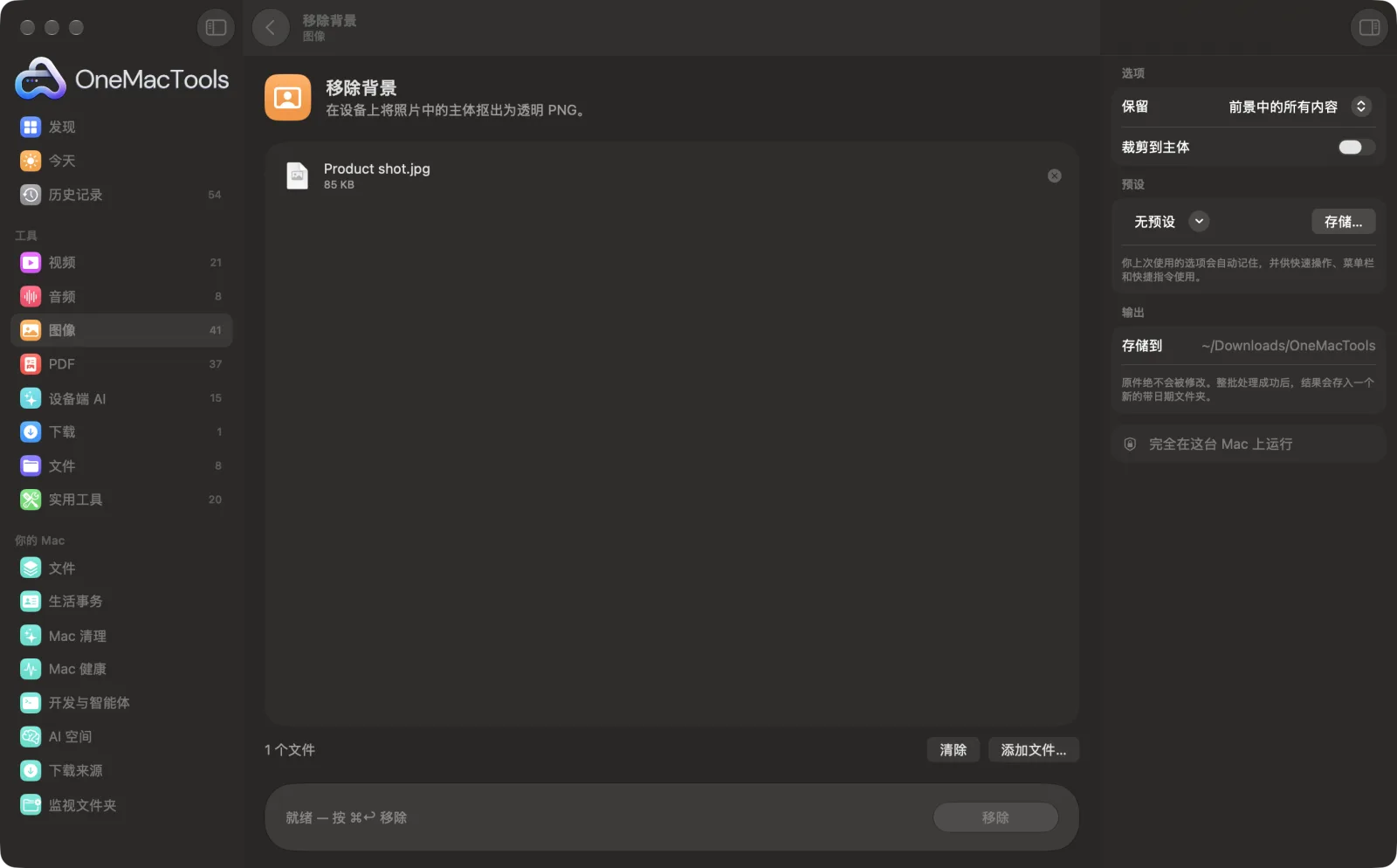
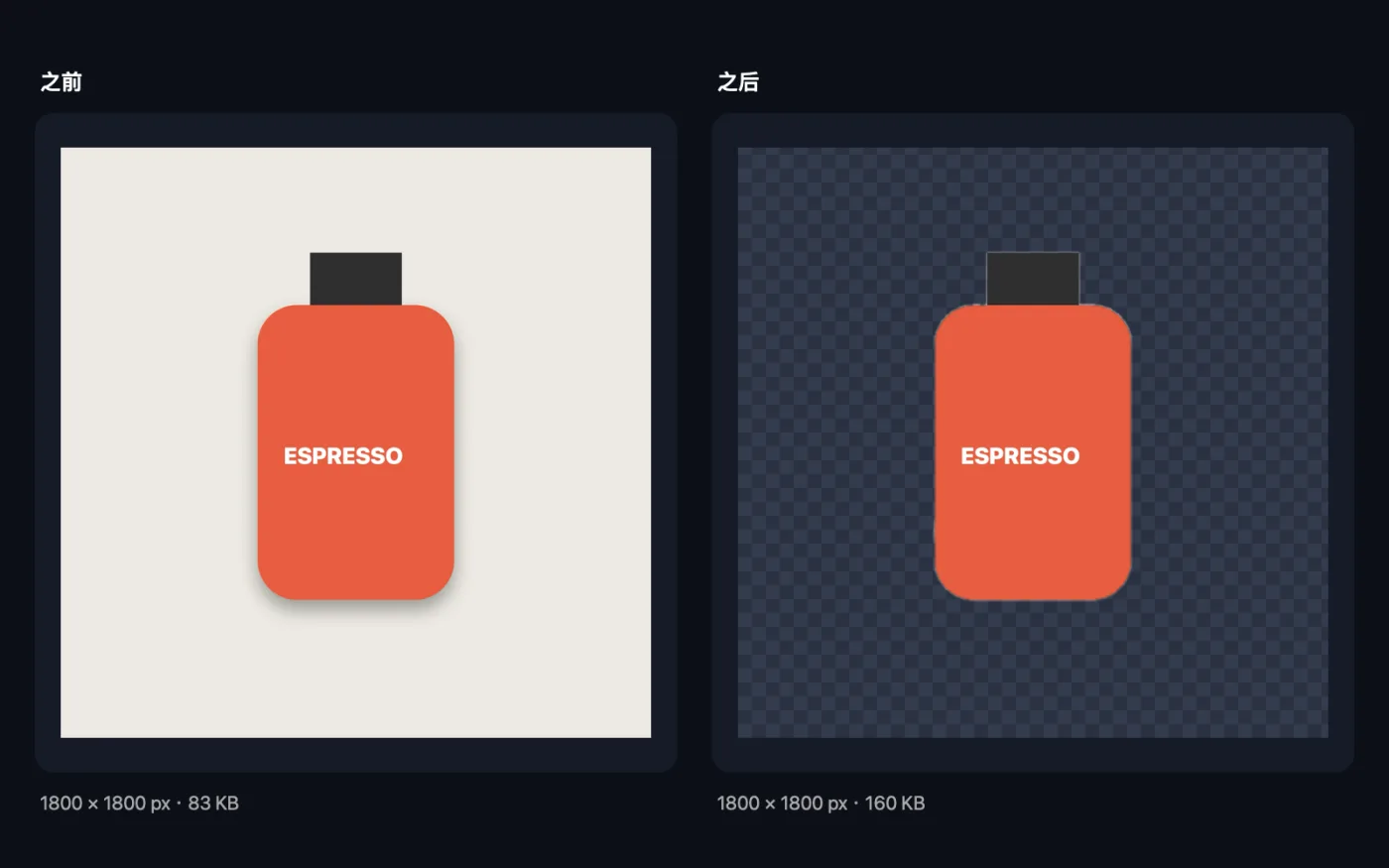
App 截图,使用的是示例文件。
如何使用移除背景
- 1
拖入照片
添加人像、宠物或产品照片,数量不限。也可以在访达中选中它们,右键点按并选择“快速操作 › OMT: 移除背景”。
- 2
选择是否裁剪
关闭“裁剪到主体”可保持原始尺寸,开启则会修剪主体周围的空白。
- 3
点按“移除”
Apple 的 Vision 框架会找到每张照片中的主体,并在你的 Mac 上将其抠出。
- 4
使用抠图
每个结果都是名称中带有“cutout”的透明 PNG,存储在“下载 › OneMacTools”中一个新的带日期文件夹里。可用“预览”(眼睛)按钮或“在访达中显示”打开。
移除背景的功能
Apple 的 Vision 框架会找到照片中的主体,无论是人、宠物还是产品,并将其存储为透明 PNG,还可以选择紧贴主体裁剪。
它也是访达快速操作:右键点按文件,然后选择“OMT: 移除背景”。
适合
- 为网店制作商品照片
- 用人像制作贴纸
- 在幻灯片中把人物放到新背景上
选项说明
- 保留
- “前景中的所有内容”会保留照片主体检测找到的每个人和物体,因此合影中的每个人都会保留。“仅主体”只保留最大的那个,可以去掉背景中被误识别的杂物或灯光。
- 裁剪到主体
- 默认关闭。打开后,PNG 会裁剪到主体,适合贴纸、标志和产品图。关闭时保留照片的原始尺寸和位置,便于对齐多个抠图。
最佳实践
- 请使用主体与背景区分明显的照片。对比度好、边缘清晰,抠图效果最干净。
- 如果照片中有几个人或物体,所有主要主体都会一起保留。
- 制作贴纸和产品图时开启“裁剪到主体”,然后用“添加边框”将其放在彩色背景上。
- 细碎的头发和玻璃等透明物体是最难处理的部分。在印刷品中使用抠图之前,请用“预览”按钮检查边缘。
- 保持 PNG 格式。将抠图存储为 JPEG 会把透明区域填成白色。
兼容
- 输入
- macOS 能打开的任何格式的照片,包括 HEIC、JPEG、PNG 和 WebP。
- 输出
- 名称中带“cutout”的透明 PNG 抠图。
- 如果找不到明确的主体,该照片会显示“找不到主体”。
关于移除背景的问题
它适用于人物、宠物和商品吗?
可以。Apple 的 Vision 框架会找出主体(无论是人、动物还是物体),并在你的 Mac 上将其抠出。
结果是什么格式?
一张透明背景的 PNG,可直接放到任何颜色或照片上。打开“裁剪到主体”可去掉主体周围的空白。
如何在 Mac 上移除照片背景?
将照片拖到“移除背景”上并点按“移除”,或在访达中右键点按它,选择“快速操作 › OMT: 移除背景”。抠出的图像会存储为透明 PNG。
可以一次为多张照片移除背景吗?
可以。拖入一整批照片(例如店铺的商品照片),每张都会得到各自的透明 PNG。
为什么它提示找不到主体?
这张照片没有明显的前景主体,比如风景或纯色纹理。请尝试人物或物体与背景区分明显的照片。
如何把主体放到白色或彩色背景上?
在这里抠出主体,然后用“添加边框”加上白色或自定义颜色的边框,或在设计 App 中将 PNG 放到任意背景上。
移除背景会上传我的文件吗?
不会。移除背景完全在你的 Mac 上运行,文件绝不会离开你的 Mac,离线也能用。
移除背景会改动我的原文件吗?
不会。结果会存储为新文件,放在“下载 › OneMacTools”中带日期的文件夹里;除非你打开了另有说明的选项,否则原文件会原封不动。
移除背景需要什么?
只需一台运行 macOS 26 或更高版本的 Mac,无需安装其他任何东西。
能在访达中使用移除背景吗?
可以。在访达中右键点按文件,然后选择“快速操作 › OMT:移除背景”。它会在后台运行,完成后通知你。
下一步
为照片添加均匀的白色、黑色、彩色、模糊或透明边框。
圆形裁剪裁出背景透明的圆形头像,自动以人脸为中心。
调整图像大小按最长边、精确像素、百分比,或按所需 DPI 下以厘米、毫米或英寸计的打印尺寸调整大小。
