
Verwijder de achtergrond van een foto op de Mac
Haal het onderwerp uit een foto naar een transparante PNG, op het apparaat.


Verwijder achtergrond op een Mac
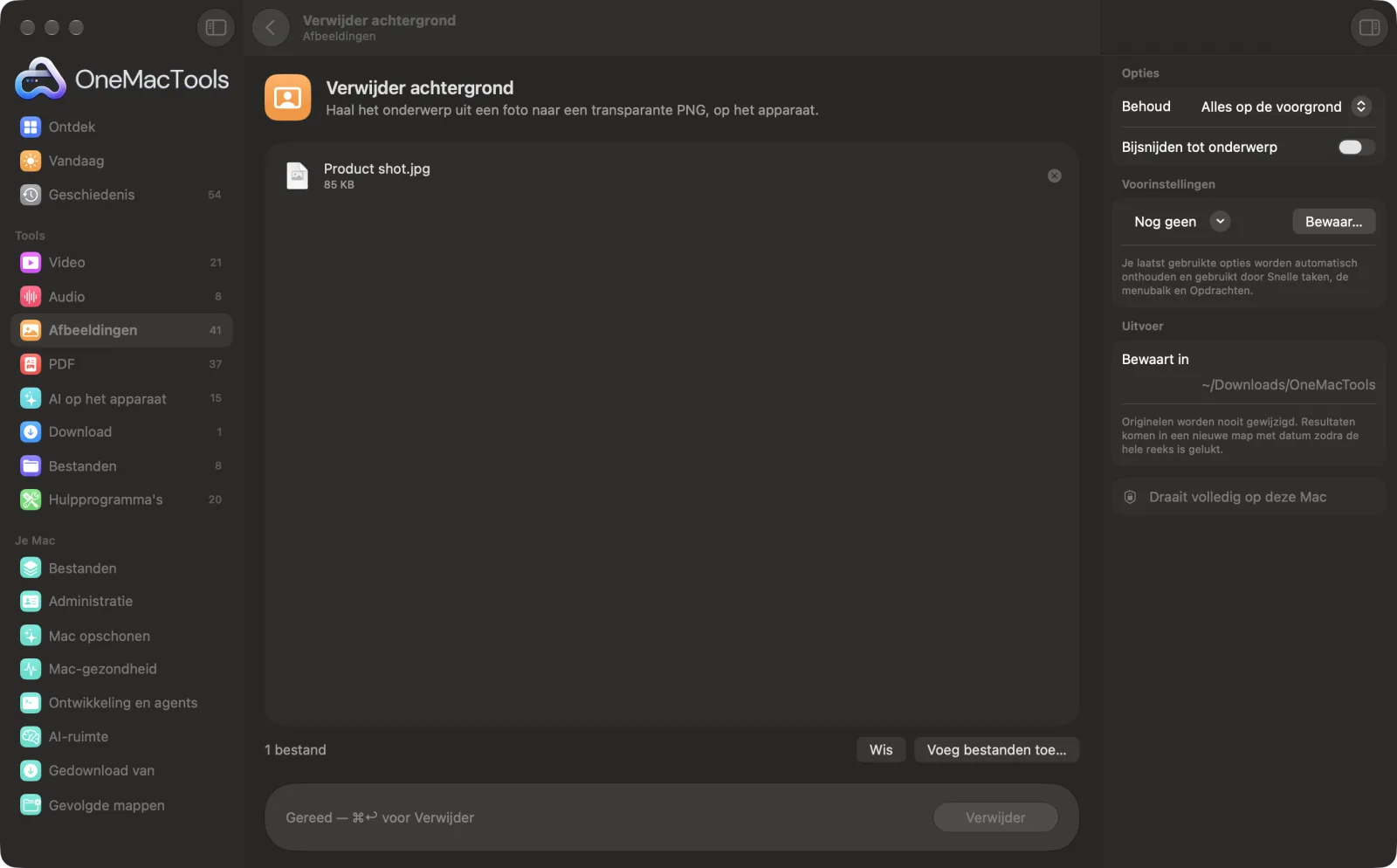
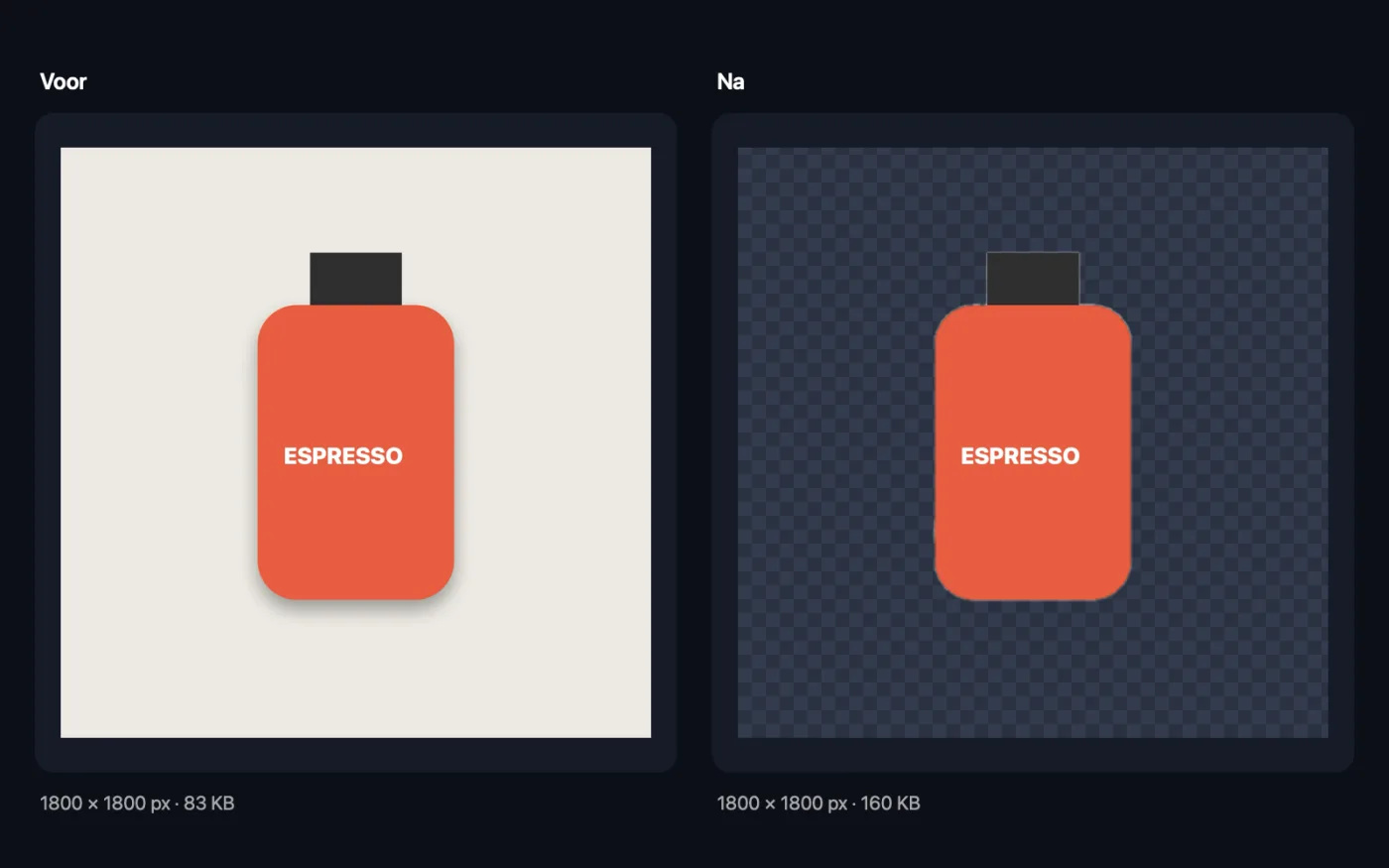
Schermafbeeldingen uit de app, met voorbeeldbestanden.
Zo gebruik je Verwijder achtergrond
- 1
Sleep je foto's erin
Voeg portretten, huisdieren of productfoto's toe, zoveel als je wilt. Of selecteer ze in de Finder, klik met de rechtermuisknop en kies Snelle taken › OMT: Verwijder achtergrond.
- 2
Kies of je bijsnijdt
Laat Bijsnijden tot onderwerp uit om het oorspronkelijke formaat te houden, of zet het aan om de lege ruimte rond het onderwerp weg te snijden.
- 3
Klik op Verwijder
Het Vision-framework van Apple vindt het onderwerp in elke foto en knipt het uit op je Mac.
- 4
Gebruik de uitsneden
Elk resultaat is een transparante PNG met “cutout” in de naam, bewaard in een nieuwe map met datum in Downloads › OneMacTools. Open ze met de knop Voorvertoning (oog) of Toon in Finder.
Wat Verwijder achtergrond doet
Het Vision-framework van Apple vindt het onderwerp van de foto, of het nu een persoon, een huisdier of een product is, en bewaart het als transparante PNG, desgewenst strak rond het onderwerp bijgesneden.
Het is ook een snelle taak in de Finder: klik met de rechtermuisknop op bestanden en kies OMT: Verwijder achtergrond.
Ideaal voor
- Maak productfoto's voor een webshop
- Een sticker maken van een portret
- Zet een persoon op een nieuwe achtergrond in dia's
Opties uitgelegd
- Behoud
- Alles op de voorgrond behoudt elke persoon en elk object dat de onderwerpherkenning in de foto vindt, dus op een groepsfoto blijft iedereen staan. Alleen het hoofdonderwerp behoudt alleen het grootste, waardoor losse objecten of lampen op de achtergrond die ook waren opgepikt, wegvallen.
- Bijsnijden tot onderwerp
- Standaard uit. Als het aanstaat, wordt de PNG bijgesneden tot het onderwerp, handig voor stickers, logo's en productfoto's. Als het uitstaat, blijven de oorspronkelijke grootte en positie van de foto behouden, wat handiger is om meerdere uitsneden op één lijn te zetten.
Tips
- Gebruik foto's waarop het onderwerp duidelijk afsteekt tegen de achtergrond. Goed contrast en scherpe randen geven de schoonste uitsnede.
- Als een foto meerdere personen of objecten bevat, blijven alle hoofdonderwerpen samen behouden.
- Zet Bijsnijden tot onderwerp aan voor stickers en productafbeeldingen en gebruik daarna Voeg rand toe om ze op een gekleurde achtergrond te zetten.
- Fijn haar en doorzichtige objecten zoals glas zijn het lastigst. Controleer de randen met de knop Voorvertoning voordat je een uitsnede in drukwerk gebruikt.
- Houd de PNG. Een uitsnede als JPEG bewaren vult de transparante gebieden met wit.
Werkt met
- In
- Foto's in elk formaat dat macOS kan openen, waaronder HEIC, JPEG, PNG en WebP.
- Uit
- Transparante PNG-uitsneden met “cutout” in de naam.
- Als er geen duidelijk onderwerp wordt gevonden, zie je “Kan geen onderwerp vinden” voor die foto.
Vragen over Verwijder achtergrond
Werkt het bij mensen, huisdieren en producten?
Ja. Het Vision-framework van Apple vindt het hoofdonderwerp, of dat nu een persoon, dier of voorwerp is, en knipt het uit op je Mac.
Welk formaat heeft het resultaat?
Een PNG met een transparante achtergrond, klaar om op elke kleur of foto te plaatsen. Zet Bijsnijden tot onderwerp aan om de lege ruimte eromheen weg te knippen.
Hoe verwijder ik de achtergrond van een foto op een Mac?
Sleep de foto naar Verwijder achtergrond en klik op Verwijder, of klik er in de Finder met de rechtermuisknop op en kies Snelle taken › OMT: Verwijder achtergrond. De uitsnede wordt bewaard als transparante PNG.
Kan ik de achtergrond van veel foto's tegelijk verwijderen?
Ja. Zet een hele reeks neer, zoals productfoto's voor een webwinkel, en elke foto krijgt een eigen transparante PNG.
Waarom zegt het dat het geen onderwerp kon vinden?
De foto heeft geen duidelijk onderwerp op de voorgrond, zoals bij een landschap of een egale textuur. Probeer een foto waarop de persoon of het voorwerp afsteekt tegen de achtergrond.
Hoe zet ik het onderwerp op een witte of gekleurde achtergrond?
Knip het hier uit en gebruik daarna Voeg rand toe met wit of een eigen kleur, of zet de PNG op elke gewenste achtergrond in je ontwerpapp.
Uploadt Verwijder achtergrond mijn bestanden?
Nee. Verwijder achtergrond werkt volledig op je Mac, dus je bestanden verlaten hem nooit en het werkt offline.
Verandert Verwijder achtergrond mijn originele bestanden?
Nee. Resultaten worden als nieuwe bestanden bewaard in een map met datum in Downloads › OneMacTools, en je originelen blijven precies zoals ze waren, tenzij je een optie aanzet die iets anders zegt.
Wat heeft Verwijder achtergrond nodig?
Alleen een Mac met macOS 26 of nieuwer. Je hoeft verder niets te installeren.
Kan ik Verwijder achtergrond gebruiken vanuit de Finder?
Ja. Klik in Finder met de rechtermuisknop op bestanden en kies Snelle taken › “OMT: Verwijder achtergrond”. Het draait op de achtergrond en je krijgt een melding als het klaar is.
Doe dit daarna
Geef foto's een gelijkmatige witte, zwarte, gekleurde, vervaagde of transparante rand.
Ronde uitsnedeKnip een ronde profielfoto met een transparante rand, automatisch gecentreerd op het gezicht.
Pas formaat afbeeldingen aanPas het formaat aan op langste zijde, exacte pixels, percentage of printformaat in cm, mm of inch met de DPI die je nodig hebt.
Verwante tools voor Afbeeldingen
Converteer tussen PNG, JPEG, HEIC, AVIF en TIFF. Leest WebP, RAW en meer.
Comprimeer afbeeldingenVerklein foto's voor e-mail en het web, met een live voor-en-navoorvertoning.
Converteer naar WebPMaak kleine, webklare WebP-afbeeldingen, met of zonder verlies, met behoud van transparantie.
Snijd afbeeldingen bijSnijd bij tot een beeldverhouding of een exact gebied, of knip effen randen automatisch weg — één foto of een hele map.
Draai en spiegel afbeeldingenDraai of spiegel foto's in één keer.
Mooiere schermafbeeldingenZet schermafbeeldingen op een verloop met opvulling, afgeronde hoeken en een zachte schaduw.

Verwijder achtergrond, plus nog 150.
Eén app. Eén prijs.
Alle 151 tools. Gratis download, één betaling voor een licentie, voor altijd van jou.