
Den Hintergrund eines Fotos auf dem Mac entfernen
Löse das Motiv aus einem Foto als transparentes PNG – auf dem Gerät.


Hintergrund entfernen auf einem Mac
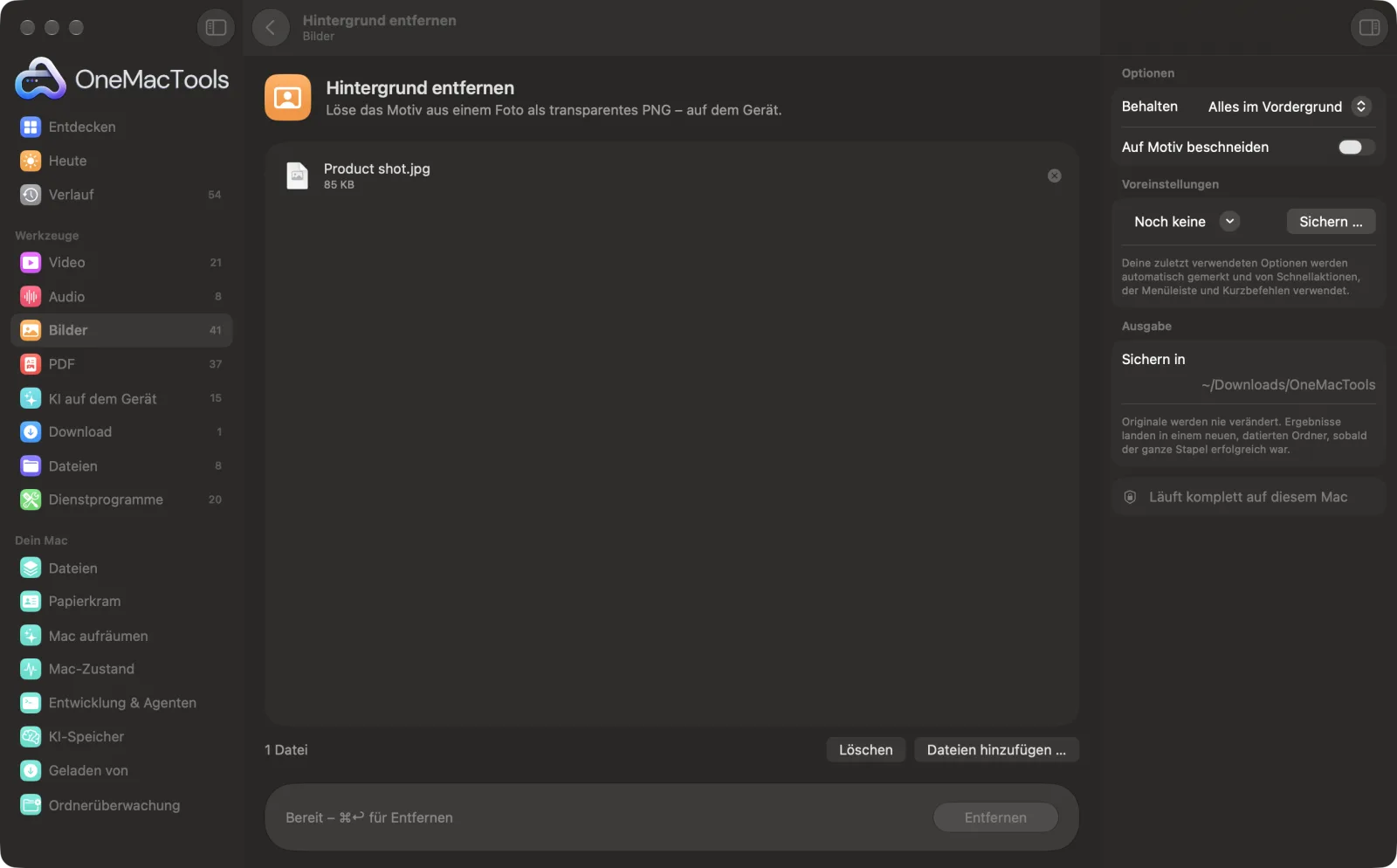
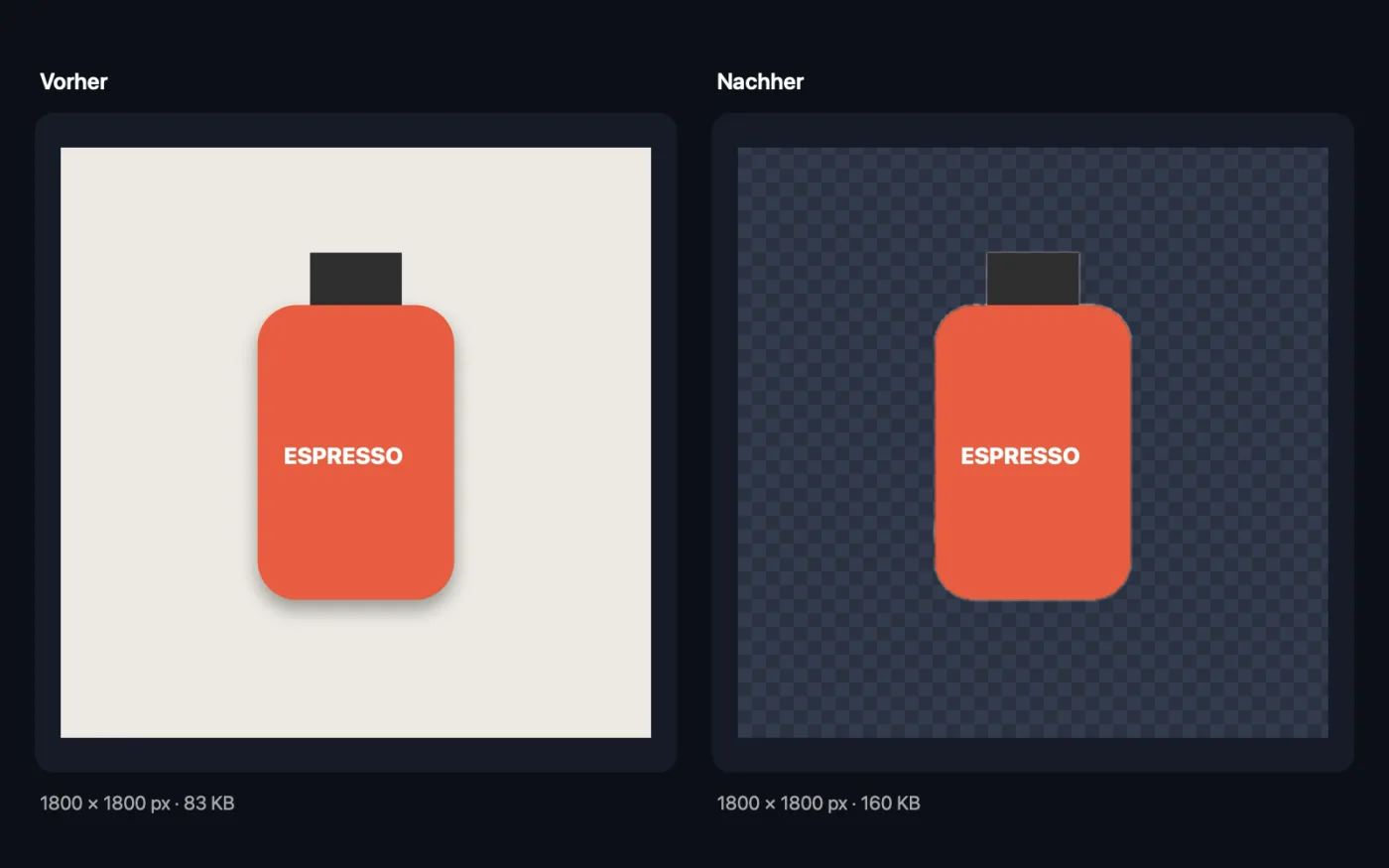
Bildschirmfotos aus der App, mit Beispieldateien.
So verwendest du Hintergrund entfernen
- 1
Fotos ablegen
Füge Porträts, Haustiere oder Produktfotos hinzu, so viele du willst. Oder wähle sie im Finder aus, klicke mit der rechten Maustaste und wähle Schnellaktionen › OMT: Hintergrund entfernen.
- 2
Wählen, ob beschnitten wird
Lass „Auf Motiv beschneiden“ ausgeschaltet, um die Originalgröße zu behalten, oder schalte es ein, um den leeren Raum um das Motiv wegzuschneiden.
- 3
Auf „Entfernen“ klicken
Das Vision-Framework von Apple findet das Motiv in jedem Foto und stellt es auf deinem Mac frei.
- 4
Die Freistellungen verwenden
Jedes Ergebnis ist ein transparentes PNG mit „cutout“ im Namen, gesichert in einem neuen, datierten Ordner in Downloads › OneMacTools. Öffne sie mit der Vorschautaste (Auge) oder mit „Im Finder zeigen“.
Was Hintergrund entfernen macht
Das Vision-Framework von Apple findet das Motiv des Fotos – Person, Haustier oder Produkt – und sichert es als transparentes PNG, auf Wunsch eng um das Motiv beschnitten.
Es ist auch eine Schnellaktion im Finder: Klicke mit der rechten Maustaste auf Dateien und wähle OMT: Hintergrund entfernen.
Ideal für
- Produktfotos für einen Shop erstellen
- Einen Sticker aus einem Porträt erstellen
- Eine Person in Folien vor einen neuen Hintergrund setzen
Optionen erklärt
- Behalten
- „Alles im Vordergrund“ behält jede Person und jedes Objekt, das die Motiverkennung des Fotos findet – auf einem Gruppenfoto bleiben also alle. „Nur das Hauptmotiv“ behält nur das größte und lässt verirrte Objekte oder Lichter im Hintergrund weg, die sonst mit erfasst wurden.
- Auf Motiv beschneiden
- Standardmäßig aus. Ist es aktiviert, wird das PNG auf das Motiv zugeschnitten – praktisch für Sticker, Logos und Produktfotos. Ist es aus, behält es Originalgröße und -position des Fotos, was das Ausrichten mehrerer Freisteller erleichtert.
Bewährte Vorgehensweisen
- Nimm Fotos, auf denen sich das Motiv klar vom Hintergrund abhebt. Guter Kontrast und scharfe Kanten ergeben die sauberste Freistellung.
- Zeigt ein Foto mehrere Personen oder Objekte, bleiben alle Hauptmotive zusammen erhalten.
- Schalte „Auf Motiv beschneiden“ für Sticker und Produktbilder ein und setz sie dann mit „Rahmen hinzufügen“ auf einen farbigen Hintergrund.
- Feines Haar und durchsichtige Objekte wie Glas sind am schwierigsten. Prüfe die Kanten mit der Vorschautaste, bevor du ein freigestelltes Motiv für den Druck verwendest.
- Behalte das PNG. Sicherst du ein freigestelltes Motiv als JPEG, werden die transparenten Bereiche mit Weiß gefüllt.
Funktioniert mit
- In
- Fotos in jedem Format, das macOS öffnen kann, auch HEIC, JPEG, PNG und WebP.
- Ende
- Transparente, freigestellte PNGs mit „cutout“ im Namen.
- Wird kein klares Motiv gefunden, siehst du für dieses Foto „Kein Motiv gefunden“.
Fragen zu Hintergrund entfernen
Funktioniert es bei Personen, Haustieren und Produkten?
Ja. Apples Vision-Framework findet das Hauptmotiv, ob Person, Tier oder Objekt, und stellt es auf deinem Mac frei.
In welchem Format ist das Ergebnis?
Ein PNG mit transparentem Hintergrund, bereit für jede Farbe oder jedes Foto. Schalte „Auf Motiv beschneiden“ ein, um den leeren Raum drumherum zu entfernen.
Wie entferne ich auf dem Mac den Hintergrund eines Fotos?
Zieh das Foto auf „Hintergrund entfernen“ und klicke auf „Entfernen“, oder klicke im Finder mit der rechten Maustaste darauf und wähle „Schnellaktionen“ › „OMT: Hintergrund entfernen“. Das freigestellte Motiv wird als transparentes PNG gesichert.
Kann ich den Hintergrund aus vielen Fotos auf einmal entfernen?
Ja. Leg einen ganzen Stapel ab, etwa Produktfotos für einen Shop, und jedes bekommt sein eigenes transparentes PNG.
Warum heißt es, es wurde kein Motiv gefunden?
Das Foto hat kein klares Motiv im Vordergrund, etwa bei einer Landschaft oder einer einfachen Textur. Versuch es mit einem Foto, auf dem sich die Person oder das Objekt vom Hintergrund abhebt.
Wie setze ich das Motiv auf einen weißen oder farbigen Hintergrund?
Stelle es hier frei und nutze dann „Rahmen hinzufügen“ mit Weiß oder einer eigenen Farbe – oder platziere das PNG in deiner Design-App auf einem beliebigen Hintergrund.
Lädt Hintergrund entfernen meine Dateien hoch?
Nein. Hintergrund entfernen läuft komplett auf deinem Mac – deine Dateien verlassen ihn nie, und es funktioniert offline.
Verändert Hintergrund entfernen meine Originaldateien?
Nein. Ergebnisse werden als neue Dateien in einem datierten Ordner in Downloads › OneMacTools gesichert, und deine Originale bleiben genau, wie sie waren – außer du aktivierst eine Option, die etwas anderes sagt.
Was braucht Hintergrund entfernen?
Nur ein Mac mit macOS 26 oder neuer. Sonst musst du nichts installieren.
Kann ich Hintergrund entfernen aus dem Finder nutzen?
Ja. Klick im Finder mit der rechten Maustaste auf Dateien und wähle „Schnellaktionen“ › „OMT: Hintergrund entfernen“. Es läuft im Hintergrund und benachrichtigt dich, wenn es fertig ist.
Als Nächstes
Fotos mit einem gleichmäßigen weißen, schwarzen, farbigen, unscharfen oder transparenten Rand versehen.
Kreis-ZuschnittSchneide ein rundes Profilbild mit transparentem Rand aus, automatisch auf das Gesicht zentriert.
Bilder skalierenSkaliere nach längster Seite, exakten Pixeln, Prozent oder Druckgröße in cm, mm oder Zoll mit der benötigten DPI.
Ähnliche Werkzeuge: Bilder
Konvertiere zwischen PNG, JPEG, HEIC, AVIF und TIFF. Liest WebP, RAW und mehr.
Bilder komprimierenFotos für E-Mail und Web verkleinern, mit Live-Vorher-nachher-Vorschau.
In WebP konvertierenErstelle kleine, webtaugliche WebP-Bilder, verlustbehaftet oder verlustfrei, mit erhaltener Transparenz.
Bilder beschneidenBeschneide auf ein Seitenverhältnis oder einen exakten Bereich oder entferne einfarbige Ränder automatisch – ein Foto oder ein ganzer Ordner.
Bilder drehen & spiegelnDrehe oder spiegle Fotos in einem Rutsch.
Bildschirmfotos verschönernSetz Bildschirmfotos auf einen Verlauf mit Innenabstand, abgerundeten Ecken und weichem Schatten.

Hintergrund entfernen und 150 weitere.
Eine App. Ein Preis.
Alle 151 Werkzeuge. Kostenloser Download, eine Zahlung für eine Lizenz, die dir gehört.