
Remover o fundo de uma foto no Mac
Recorte o assunto de uma foto em um PNG transparente, no dispositivo.


Remover fundo em um Mac
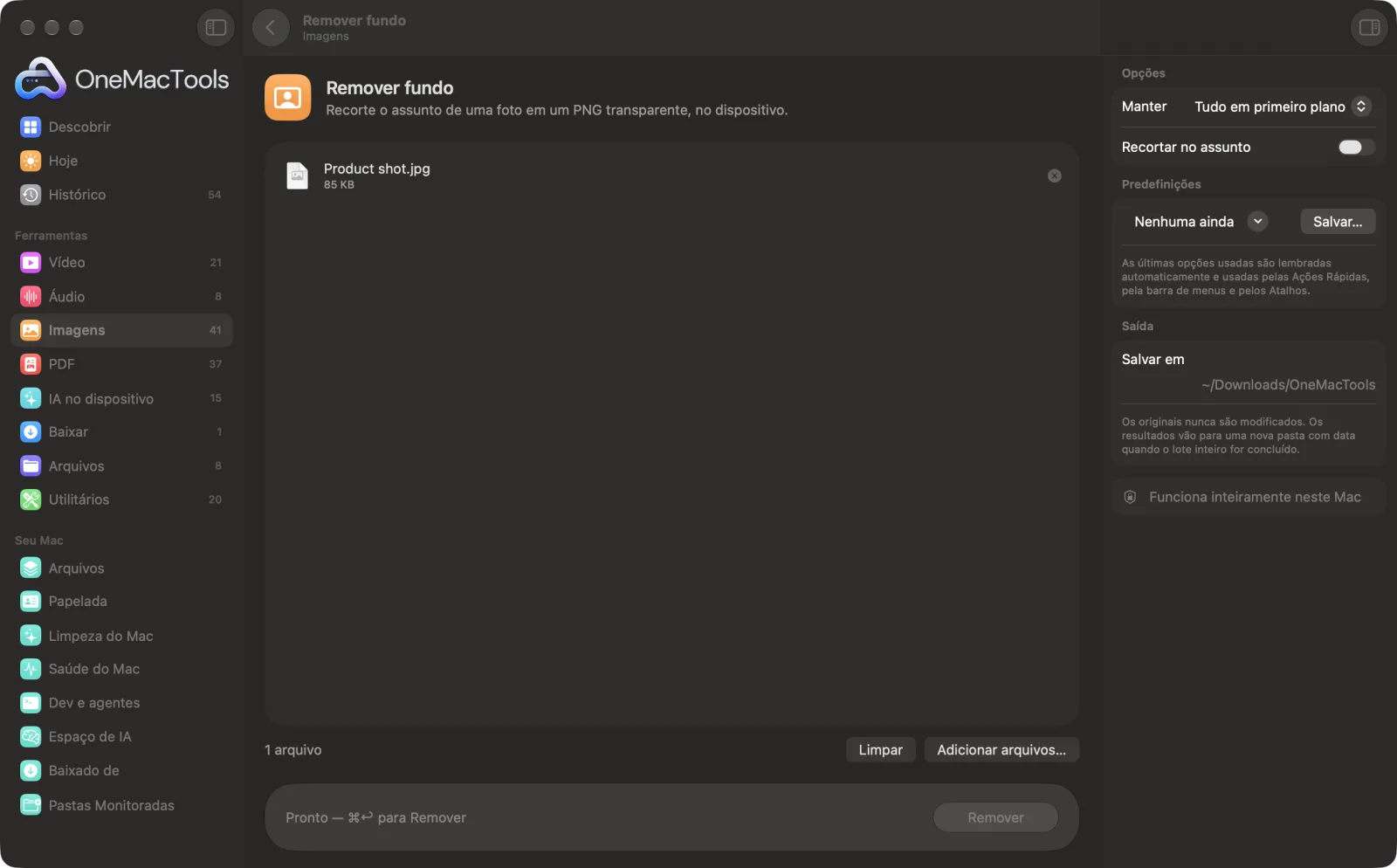
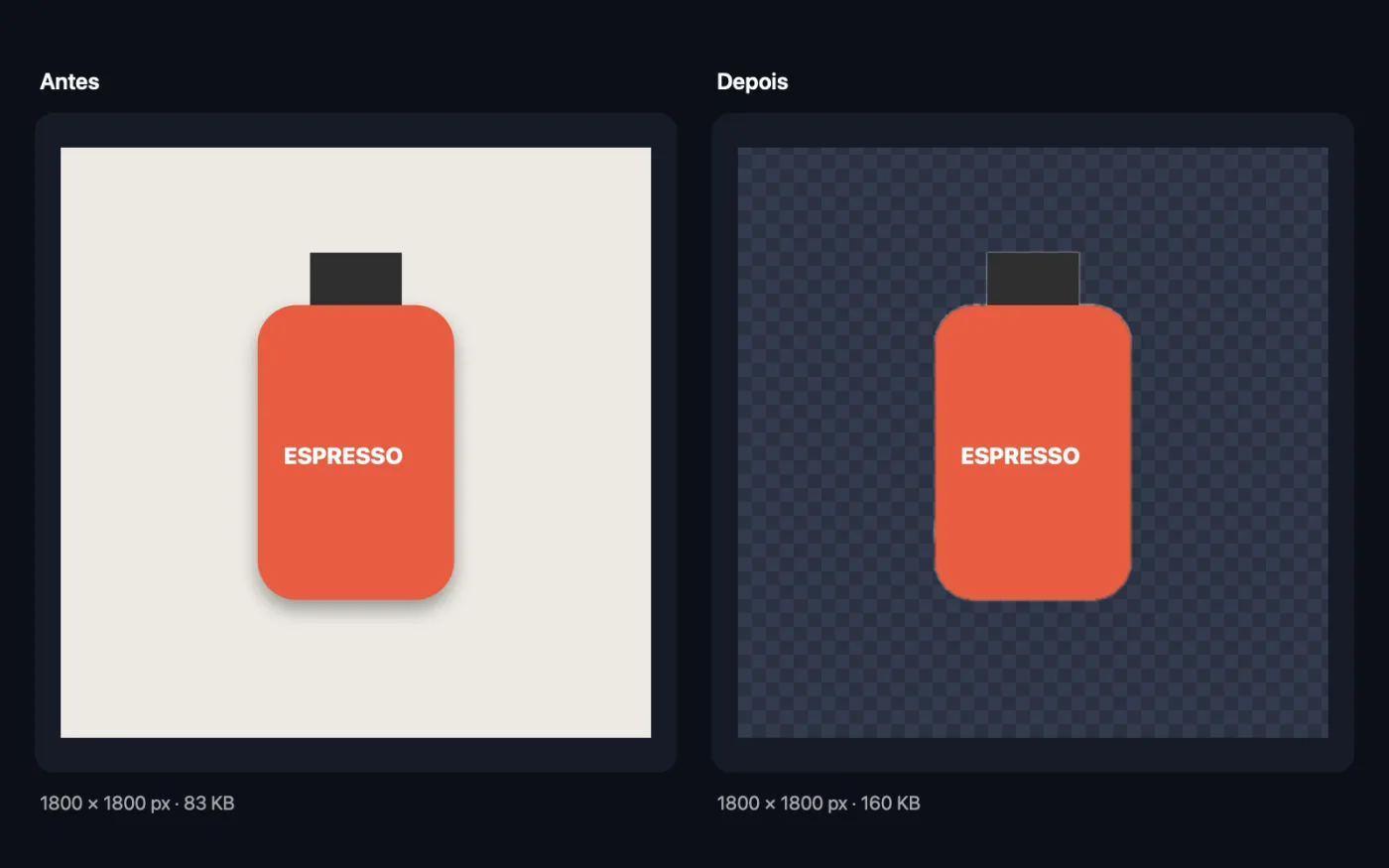
Capturas de tela do app, usando arquivos de exemplo.
Como usar Remover fundo
- 1
Arraste suas fotos
Adicione retratos, pets ou fotos de produtos, quantos quiser. Ou selecione-os no Finder, clique com o botão direito e escolha Ações Rápidas › OMT: Remover fundo.
- 2
Escolha se quer recortar
Deixe Recortar no assunto desativado para manter o tamanho original, ou ative para aparar o espaço vazio em volta do assunto.
- 3
Clique em Remover
O framework Vision da Apple encontra o assunto em cada foto e o recorta no seu Mac.
- 4
Use os recortes
Cada um é um PNG transparente com “cutout” no nome, salvo em uma nova pasta com data em Downloads › OneMacTools. Abra com o botão Visualizar (olho) ou Mostrar no Finder.
O que Remover fundo faz
O framework Vision da Apple encontra o assunto da foto, seja uma pessoa, um pet ou um produto, e o salva como PNG transparente, opcionalmente recortado bem rente ao assunto.
Também é uma Ação Rápida do Finder: clique com o botão direito nos arquivos e escolha OMT: Remover fundo.
Ideal para
- Criar fotos de produtos para uma loja
- Criar uma figurinha a partir de um retrato
- Coloque uma pessoa em um novo fundo nos slides
Opções explicadas
- Manter
- Tudo em primeiro plano mantém cada pessoa e objeto que a detecção de assunto encontra na foto, então uma foto de grupo mantém todo mundo. Só o assunto principal mantém apenas o maior, o que descarta objetos soltos ou luzes no fundo que também tenham sido detectados.
- Recortar no assunto
- Desativado por padrão. Quando ativado, o PNG é recortado rente ao objeto, o que é prático para adesivos, logos e fotos de produto. Quando desativado, mantém o tamanho e a posição originais da foto, o que facilita alinhar vários recortes.
Boas práticas
- Use fotos em que o assunto se destaque bem do fundo. Bom contraste e bordas nítidas dão o recorte mais limpo.
- Se uma foto tiver várias pessoas ou objetos, todos os assuntos principais são mantidos juntos.
- Ative Recortar no assunto para figurinhas e imagens de produtos e depois use Adicionar borda para colocá-las sobre um fundo colorido.
- Cabelos finos e objetos transparentes, como vidro, são as partes mais difíceis. Confira as bordas com o botão Visualizar antes de usar um recorte em material impresso.
- Mantenha o PNG. Salvar um recorte como JPEG preenche as áreas transparentes com branco.
Funciona com
- Entrada
- Fotos em qualquer formato que o macOS abre, incluindo HEIC, JPEG, PNG e WebP.
- Saída
- Recortes em PNG transparente com “cutout” no nome.
- Se nenhum assunto claro for encontrado, você verá “Nenhum assunto encontrado” para aquela foto.
Perguntas sobre o Remover fundo
Funciona com pessoas, pets e produtos?
Sim. O framework Vision da Apple encontra o assunto principal, seja uma pessoa, um animal ou um objeto, e o recorta no seu Mac.
Em que formato sai o resultado?
Um PNG com fundo transparente, pronto para colocar sobre qualquer cor ou foto. Ative Recortar no assunto para aparar o espaço vazio ao redor.
Como remover o fundo de uma foto no Mac?
Arraste a foto para Remover fundo e clique em Remover, ou clique nela com o botão direito no Finder e escolha Ações Rápidas › OMT: Remover fundo. O recorte é salvo como PNG transparente.
Posso remover o fundo de muitas fotos de uma vez?
Sim. Solte um lote inteiro, como fotos de produtos para uma loja, e cada uma ganha o próprio PNG transparente.
Por que ele diz que não encontrou um assunto?
A foto não tem um assunto claro em primeiro plano, como uma paisagem ou uma textura lisa. Tente uma foto em que a pessoa ou o objeto se destaque do que está atrás.
Como colocar o assunto sobre um fundo branco ou colorido?
Remova o fundo aqui e depois use o Adicionar borda com branco ou uma cor personalizada, ou coloque o PNG sobre qualquer fundo no seu app de design.
Remover fundo envia meus arquivos?
Não. O Remover fundo roda inteiramente no seu Mac, então seus arquivos nunca saem dele e ele funciona offline.
Remover fundo altera meus arquivos originais?
Não. Os resultados são salvos como novos arquivos em uma pasta datada em Downloads › OneMacTools, e seus originais ficam exatamente como estavam, a menos que você ative uma opção que diga o contrário.
Do que Remover fundo precisa?
Só um Mac com macOS 26 ou posterior. Não há mais nada para instalar.
Posso usar Remover fundo pelo Finder?
Sim. Clique com o botão direito nos arquivos no Finder e escolha Ações Rápidas › “OMT: Remover fundo”. Ele roda em segundo plano e avisa quando termina.
Faça isto em seguida
Adicione às fotos uma borda uniforme branca, preta, colorida, desfocada ou transparente.
Recorte circularRecorte uma foto de perfil redonda com fundo transparente, centralizada no rosto automaticamente.
Redimensionar imagensRedimensione pelo lado maior, por pixels exatos, porcentagem ou tamanho de impressão em cm, mm ou polegadas no DPI de que precisar.
Ferramentas de Imagens relacionadas
Converta entre PNG, JPEG, HEIC, AVIF e TIFF. Lê WebP, RAW e mais.
Comprimir imagensReduza fotos para e-mail e para a web, com uma pré-visualização de antes e depois ao vivo.
Converter para WebPCrie imagens WebP pequenas e prontas para a web, com ou sem perdas, mantendo a transparência.
Recortar imagensRecorte em uma proporção ou área exata, ou apare bordas lisas automaticamente — uma foto ou uma pasta inteira.
Girar e espelhar imagensGire ou espelhe fotos de uma vez.
Embelezar capturas de telaColoque capturas de tela sobre um gradiente com margem, cantos arredondados e sombra suave.

Remover fundo e mais 150.
Um app. Um preço.
Todas as 151 ferramentas. Download gratuito, um único pagamento pela licença, sua para sempre.