
Ta bort bakgrunden från en bild på Mac
Lyft ut motivet ur en bild till en genomskinlig PNG, på enheten.


Ta bort bakgrund på en Mac
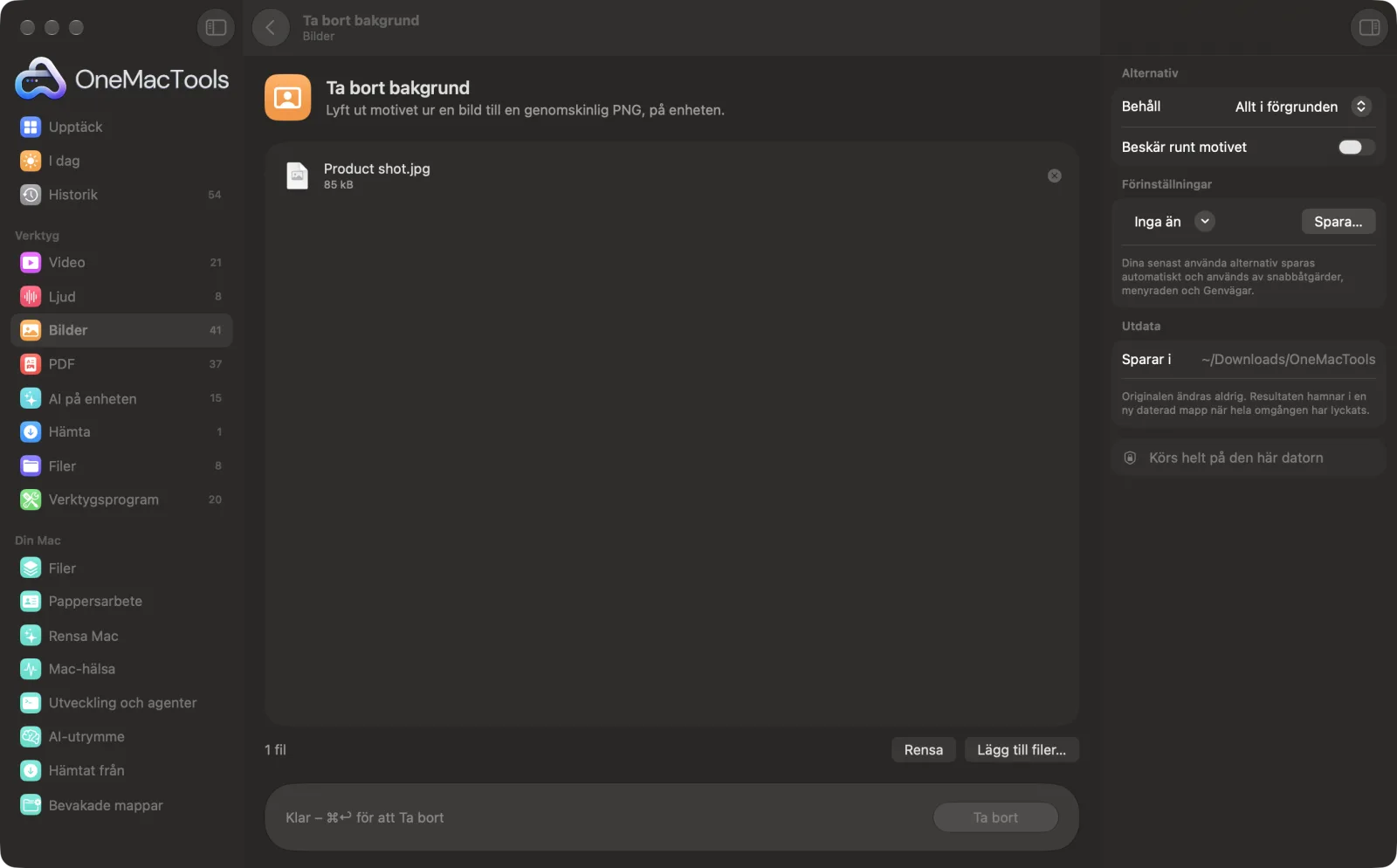
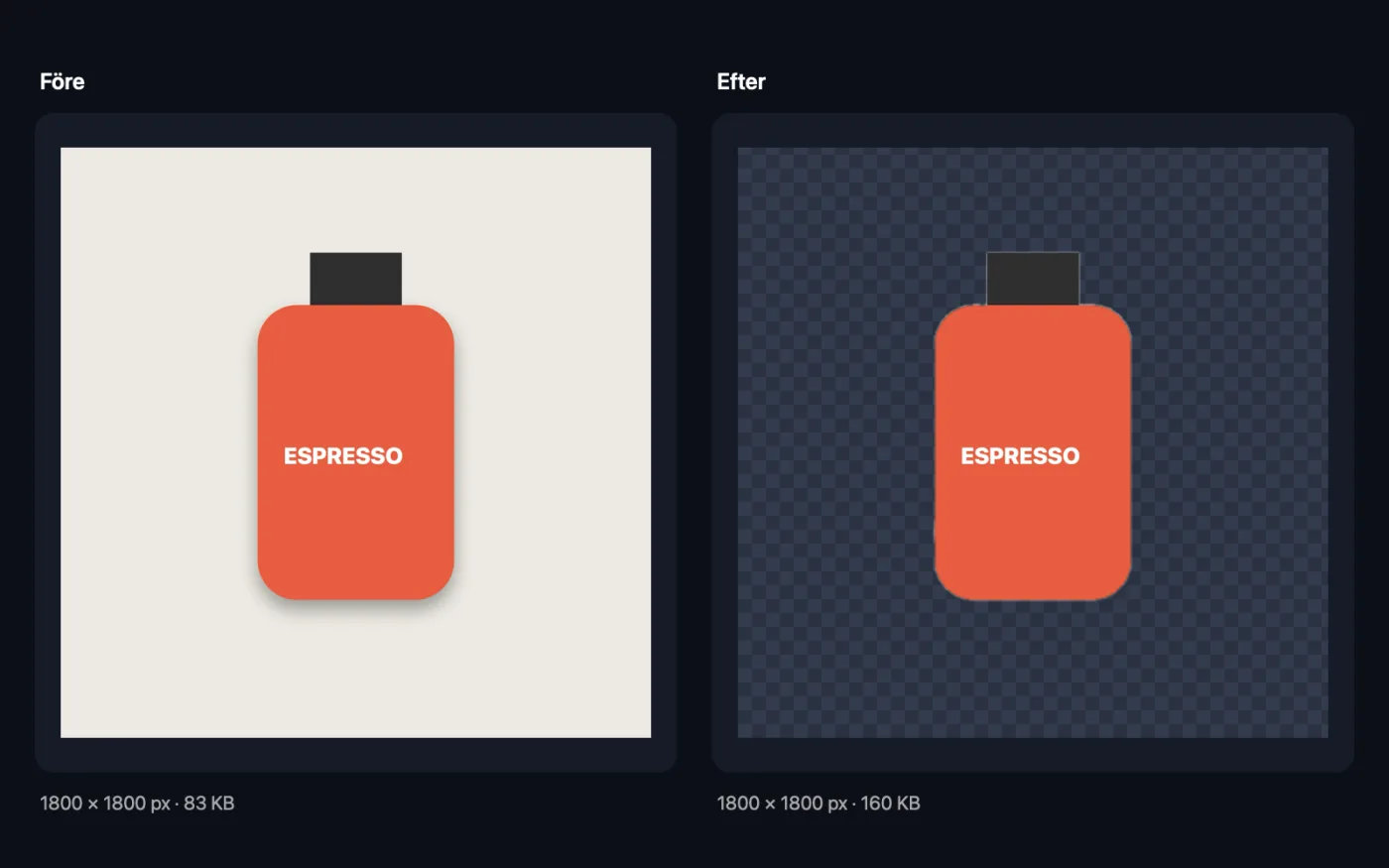
Skärmavbilder från appen, med exempelfiler.
Så använder du Ta bort bakgrund
- 1
Släpp dina foton
Lägg till porträtt, husdjur eller produktbilder, så många du vill. Eller markera dem i Finder, högerklicka och välj Snabbåtgärder › OMT: Ta bort bakgrund.
- 2
Välj om det ska beskäras
Låt Beskär runt motivet vara av för att behålla originalstorleken, eller slå på det för att trimma bort det tomma utrymmet runt motivet.
- 3
Klicka på Ta bort
Apples Vision-ramverk hittar motivet i varje foto och klipper ut det på din Mac.
- 4
Använd utskärningarna
Var och en är en genomskinlig PNG med ”cutout” i namnet, sparad i en ny daterad mapp i Hämtade filer › OneMacTools. Öppna dem med knappen Förhandsvisa (ögat) eller Visa i Finder.
Vad Ta bort bakgrund gör
Apples Vision-ramverk hittar fotots motiv, oavsett om det är en person, ett husdjur eller en produkt, och sparar det som en transparent PNG, om du vill tätt beskuren runt motivet.
Det är också en snabbåtgärd i Finder: högerklicka på filer och välj OMT: Ta bort bakgrund.
Perfekt för
- Gör produktbilder för en butik
- Gör ett klistermärke av ett porträtt
- Placera en person på en ny bakgrund i en presentation
Alternativen förklarade
- Behåll
- Allt i förgrunden behåller alla personer och föremål som bildens motividentifiering hittar, så att ett gruppfoto behåller alla. Bara huvudmotivet behåller endast det största, vilket tar bort föremål eller lampor i bakgrunden som också råkade komma med.
- Beskär runt motivet
- Av som standard. När det är på beskärs PNG-filen till motivet, vilket är praktiskt för klistermärken, logotyper och produktbilder. När det är av behåller den bildens ursprungliga storlek och position, vilket gör det enklare att passa ihop flera urklipp.
Goda råd
- Använd foton där motivet sticker ut tydligt från bakgrunden. Bra kontrast och skarpa kanter ger den renaste utskärningen.
- Om en bild har flera personer eller föremål behålls alla huvudmotiv tillsammans.
- Slå på Beskär runt motivet för klistermärken och produktbilder, och använd sedan Lägg till kant för att lägga dem på en färgad bakgrund.
- Fint hår och genomskinliga föremål som glas är svårast. Kontrollera kanterna med knappen Förhandsvisa innan du använder ett utklipp i tryck.
- Behåll PNG-filen. Om du sparar ett utklipp som JPEG fylls de genomskinliga områdena med vitt.
Fungerar med
- In
- Foton i alla format som macOS kan öppna, bland annat HEIC, JPEG, PNG och WebP.
- Ut
- Genomskinliga utskurna PNG:er med ”cutout” i namnet.
- Om inget tydligt motiv hittas ser du ”Kunde inte hitta något motiv” för den bilden.
Frågor om Ta bort bakgrund
Fungerar den på personer, husdjur och produkter?
Ja. Apples Vision-ramverk hittar huvudmotivet, oavsett om det är en person, ett djur eller ett föremål, och skär ut det på din Mac.
Vilket format har resultatet?
En PNG med transparent bakgrund, redo att läggas på vilken färg eller bild som helst. Slå på Beskär runt motivet för att ta bort det tomma utrymmet runt den.
Hur tar jag bort bakgrunden från en bild på en Mac?
Släpp bilden på Ta bort bakgrund och klicka på Ta bort, eller högerklicka på den i Finder och välj Snabbåtgärder › OMT: Ta bort bakgrund. Utklippet sparas som en genomskinlig PNG.
Kan jag ta bort bakgrunden från många foton på en gång?
Ja. Släpp en hel grupp, till exempel produktbilder till en webbutik, så får var och en sin egen genomskinliga PNG.
Varför säger den att den inte hittade något motiv?
Bilden har inget tydligt motiv i förgrunden, till exempel ett landskap eller en enfärgad yta. Prova en bild där personen eller föremålet sticker ut från det som finns bakom.
Hur placerar jag motivet på en vit eller färgad bakgrund?
Klipp ut den här och använd sedan Lägg till kant med vit eller anpassad färg, eller placera PNG-filen på valfri bakgrund i ditt designprogram.
Laddar Ta bort bakgrund upp mina filer?
Nej. Ta bort bakgrund körs helt på din Mac, så dina filer lämnar den aldrig och det fungerar offline.
Ändrar Ta bort bakgrund mina originalfiler?
Nej. Resultaten sparas som nya filer i en daterad mapp i Hämtade filer › OneMacTools, och dina original lämnas exakt som de var om du inte slår på ett alternativ som säger något annat.
Vad behöver Ta bort bakgrund?
Bara en Mac med macOS 26 eller senare. Det finns inget annat att installera.
Kan jag använda Ta bort bakgrund från Finder?
Ja. Högerklicka på filer i Finder och välj Snabbåtgärder › ”OMT: Ta bort bakgrund”. Den körs i bakgrunden och meddelar dig när den är klar.
Gör det här härnäst
Ge bilder en jämn kant i vitt, svart, färg, oskärpa eller genomskinligt.
Rund beskärningKlipp ut en rund profilbild med genomskinlig omgivning, automatiskt centrerad på ansiktet.
Ändra bildstorlekÄndra storlek efter längsta sidan, exakta pixlar, procent eller utskriftsstorlek i cm, mm eller tum med den DPI du behöver.
Relaterade verktyg för Bilder
Konvertera mellan PNG, JPEG, HEIC, AVIF och TIFF. Läser WebP, RAW med mera.
Komprimera bilderKrymp bilder för e-post och webben, med en förhandsvisning av före och efter.
Konvertera till WebPGör små, webbanpassade WebP-bilder, med förlust eller förlustfria, med bibehållen genomskinlighet.
Beskär bilderBeskär till ett bildformat eller ett exakt område, eller trimma enfärgade kanter automatiskt — ett foto eller en hel mapp.
Rotera bilderVrid eller spegelvänd bilder i ett svep.
Snygga skärmavbilderPlacera skärmavbilder på en gradient med utfyllnad, rundade hörn och mjuk skugga.

Ta bort bakgrund och 150 till.
En app. Ett pris.
Alla 151 verktyg. Gratis nedladdning, en enda betalning för en licens, som du behåller.