
Macで写真を円形に切り抜く
顔を中心に自動で合わせ、周囲が透明な丸いプロフィール画像を切り抜きます。
Macで円形に切り取り
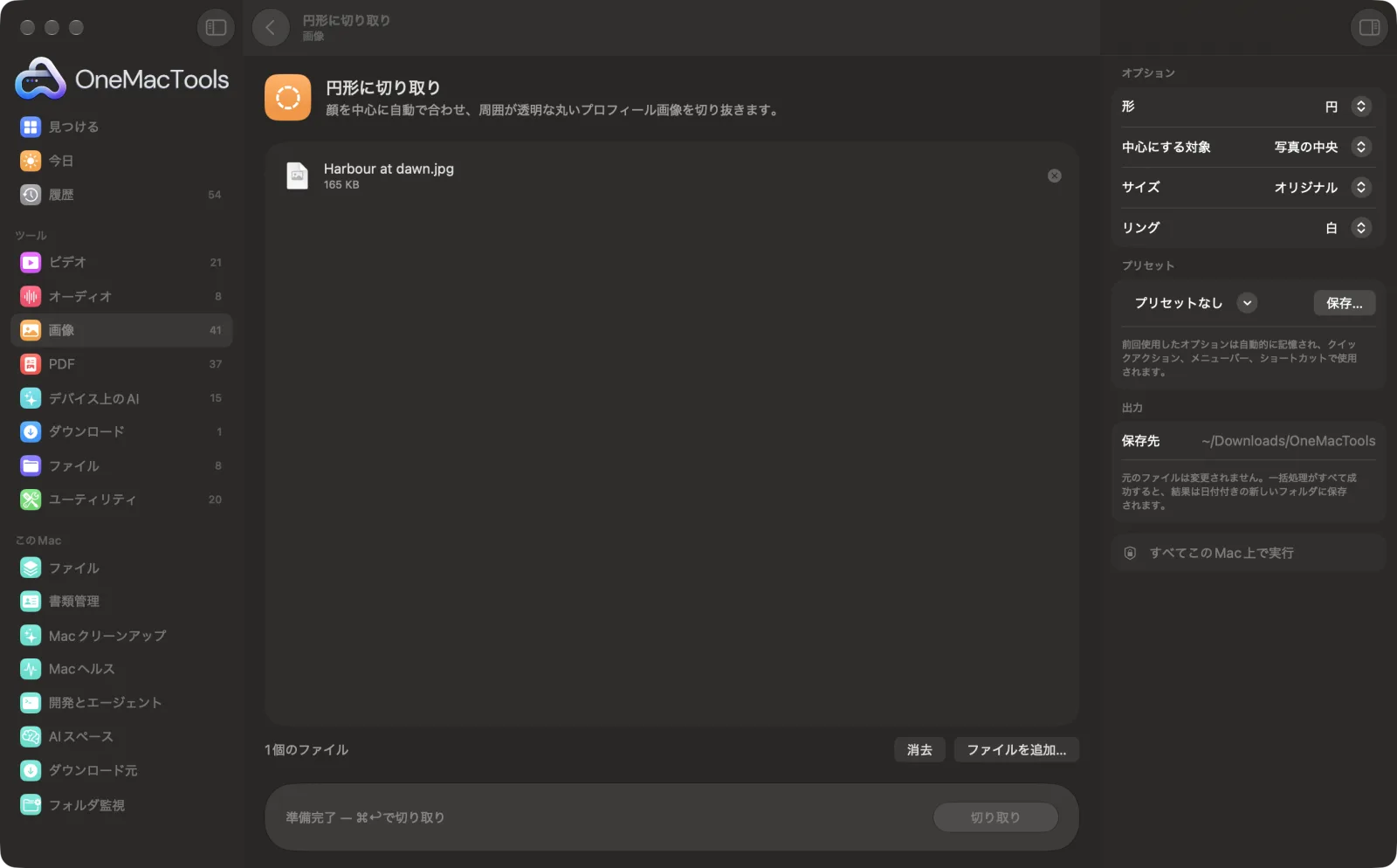
サンプルファイルを使ったアプリのスクリーンショット。
円形に切り取りの使い方
- 1
写真をドロップ
ポートレート1枚、またはチームの顔写真をまとめて追加します。
- 2
形を選択
丸いプロフィール画像なら「円」、写真の縦横比を保つなら「楕円」を選びます。
- 3
顔をフレームに収める
「中心にする対象」を顔のままにして周囲の余白を調整するか、代わりに写真の中央を中心にします。
- 4
サイズとリングを選ぶ
256〜1024 pxのサイズを選ぶか元のサイズのままにし、必要なら白か黒のリングを加えます。
- 5
「切り取り」をクリック
各写真は名前に「circle」が付いた、形の外側が透明なPNGとして、「ダウンロード › OneMacTools」内の新しい日付付きフォルダに保存されます。プレビュー(目のアイコン)ボタンや「Finderに表示」を使ってください。
円形に切り取りでできること
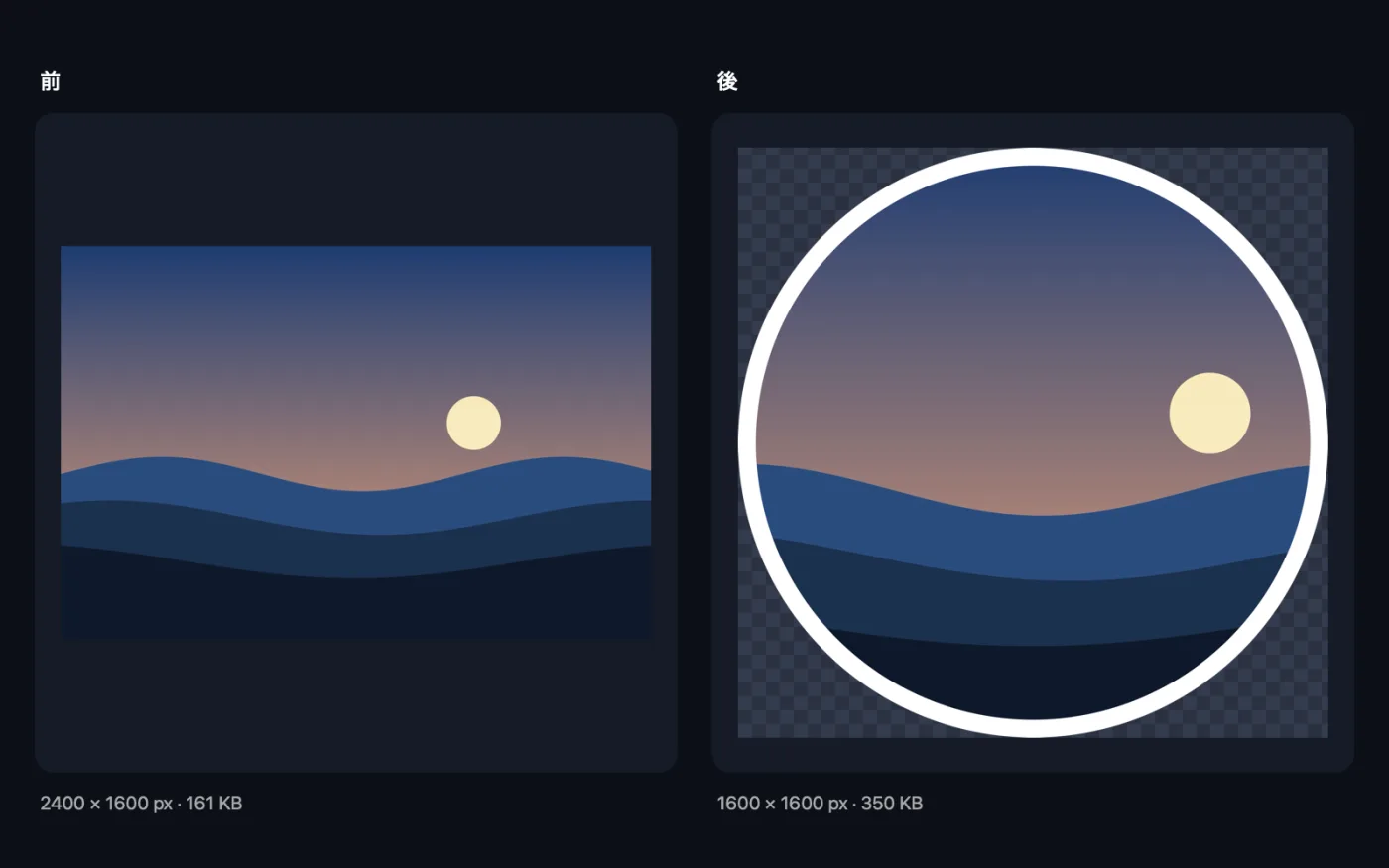
円形に切り取りは顔を見つけ、選んだ余白を取って円の中心を顔に合わせ、円の外側が完全に透明なPNGを保存します。写真の形を保つ楕円、256〜1024 pxのサイズ、オプションの白か黒のリングも選べます。
こんなときに
- 丸いプロフィール画像を作成する
- Webサイト用にチームメンバーの顔写真を切り抜く
- 丸いステッカーを作成する
オプションの説明
- 形
- 「円」は写真から真円を切り抜きます。「楕円(写真の形を保持)」は写真全体に楕円を合わせるので、何も切り取られません。
- 中心にする対象
- 「円」で表示されます。「顔(自動)」では一番大きな顔を見つけ、円の中心をそこに合わせます。「写真の中央」では写真の中心に合わせます。顔が見つからない場合は中央が使われます。
- 顔の周りの余白
- 顔を中心にするときに表示されます:0%〜100%、デフォルトは60%。低い値では顔の周りをぴったり切り取り、高い値では髪、肩、背景まで含めます。円が写真の端からはみ出すことはありません。
- サイズ
- 元のサイズ、または幅1024、800、512、400、256 pxから選べます。ほとんどのプロフィール画像には400〜512 pxが適しており、1024 pxなら高解像度の画面でも鮮明です。
- リング
- なし、白、黒から選べます。縁に沿ったリングで、ごちゃごちゃした背景や同じ色の背景でも画像が目立つようになります。
- 円(配置した位置)
- 「中心にする対象」で「配置した位置」を選び、ウインドウ内の写真上で円をドラッグし、角をつまんでサイズを変更します。円は真円のまま保たれ、中央にスナップします。パネルの「リセット」で元に戻せます。
おすすめの使い方
- 顔がカメラの方を向いている写真を使ってください。横顔や一部が隠れた顔は検出されないことがあり、その場合は円が写真の中央に配置されます。
- ほとんどのアプリは、いずれにせよプロフィール画像を円形に切り取ります。丸いPNGをアップロードすれば、表示される範囲を正確にコントロールできます。
- チームの顔写真をそろえるなら、同じ「顔の周りの余白」と「サイズ」を使えば、すべての円がそろいます。
- PNGのままにしてください。JPEGに変換すると、透明な角が白で塗りつぶされます。
対応形式
- 入力
- macOSで開けるあらゆる形式の写真。
- 出力
- 周囲が透明で、名前に「circle」が付いたPNG画像。
- 切り取った範囲より大きいサイズを選ぶと拡大されるため、ぼやけて見えることがあります。
円形に切り取りについての質問
Macで写真を円形に切り取るには?
「円形に切り取り」にドロップし、「切り取り」をクリックします。顔が自動で検出されてその中心に円が配置され、円の外側が透明なPNGができあがります。
円の周りの背景は透明になりますか?
はい。結果は円や楕円の外側が完全に透明なPNGなので、どんな色の上にもきれいに配置できます。
プロフィール写真はどのサイズにすべきですか?
ほとんどのサイトやアプリには400〜512 pxで十分です。高解像度の画面でもシャープに表示したい場合や印刷用には1024 pxを選んでください。
円が顔にぴったりすぎます。
「顔の周りの余白」を大きくします。100%では円に肩や背景まで入り、0%では顔の周りぎりぎりになります。
楕円にできますか?
はい。「楕円(写真の形を保持)」を選ぶと、写真全体に楕円が広がり、角は透明になります。
円の周りに枠線を付けられますか?
はい。白または黒のリングを選ぶと、円の縁に沿って描かれます。
円の位置を細かく指定できますか?
はい。「中心にする対象」を「配置した位置」にして、写真の使いたい部分に円をドラッグしてください。位置は写真に対する比率で保持されるので、まとめて処理する場合にも使えます。
円形に切り取りはファイルをアップロードしますか?
いいえ。円形に切り取りはすべてMac上で動作するので、ファイルが外に出ることはなく、オフラインでも使えます。
円形に切り取りは元のファイルを変更しますか?
いいえ。結果は「ダウンロード › OneMacTools」内の日付つきフォルダに新しいファイルとして保存され、元のファイルは、そうする旨のオプションをオンにしない限り、そのまま残ります。
円形に切り取りに必要なものは?
macOS 26以降を搭載したMacだけ。ほかにインストールするものはありません。
次にすること
写真から被写体を切り抜いて透明なPNGにします。デバイス上で処理します。
画像のサイズを変更長辺、正確なピクセル、割合、または必要なDPIでのcm・mm・インチの印刷サイズでサイズを変更します。
パスポート写真作成インド、米国、英国、シェンゲン圏、カナダなどのパスポート・ビザ写真を白背景で作成し、印刷用シートも作れます。
