
Comprimir y redimensionar GIF en Mac
Reduce el tamaño de los GIF reduciendo colores, quitando fotogramas o escalándolos, sin perder el ritmo ni el bucle.
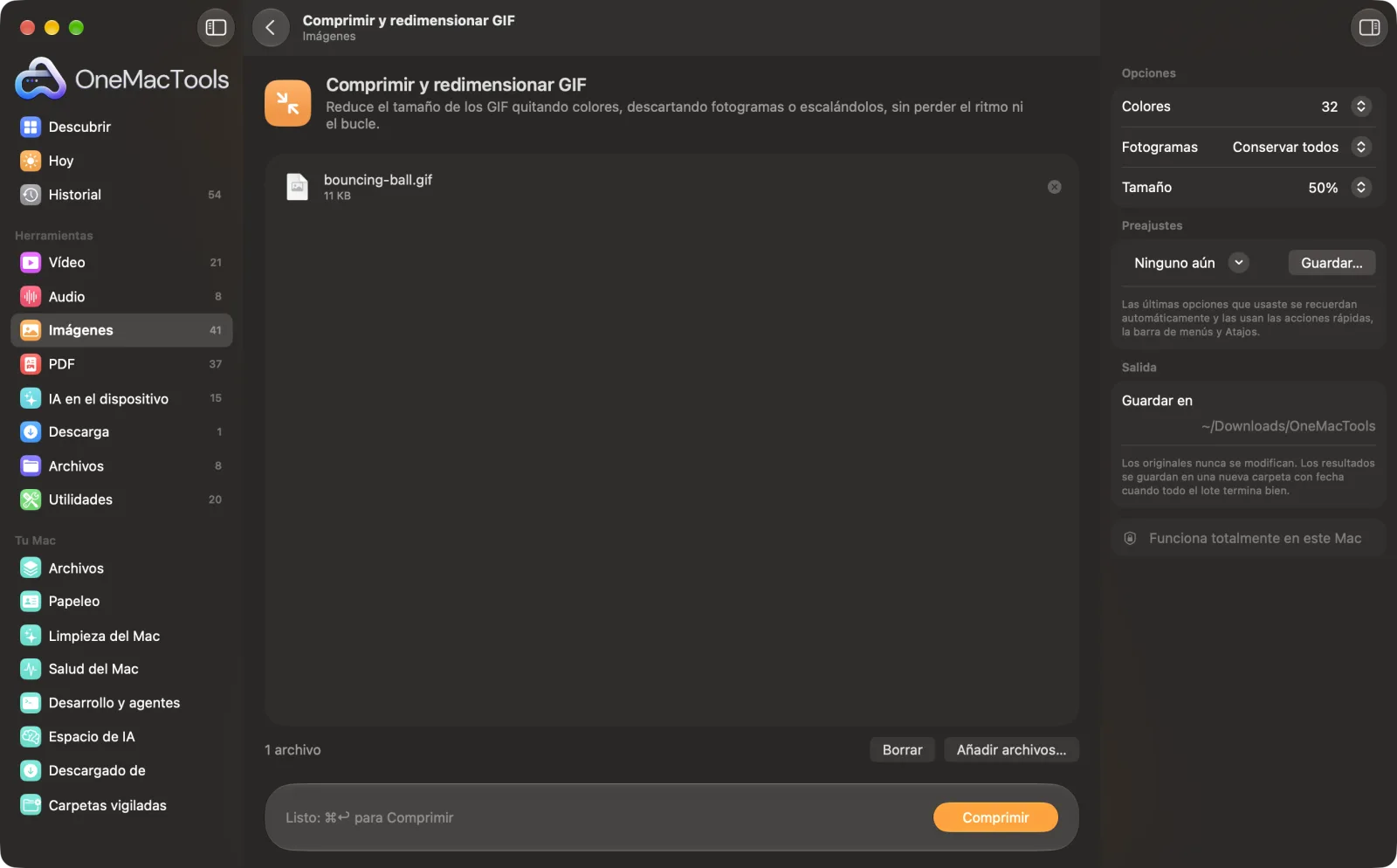
Comprimir y redimensionar GIF en un Mac
Capturas de pantalla de la app, con archivos de ejemplo.
Cómo usar Comprimir y redimensionar GIF
- 1
Arrastra tus GIF
Añade un GIF animado o un lote.
- 2
Reduce los colores
Suele ser lo que más reduce. 64 colores es la opción predeterminada y va bien para la mayoría de las grabaciones de pantalla y gráficos.
- 3
Quita fotogramas o reduce el tamaño si hace falta
Conserva uno de cada 2 o 3 fotogramas y elige un tamaño o un ancho menor.
- 4
Haz clic en Comprimir
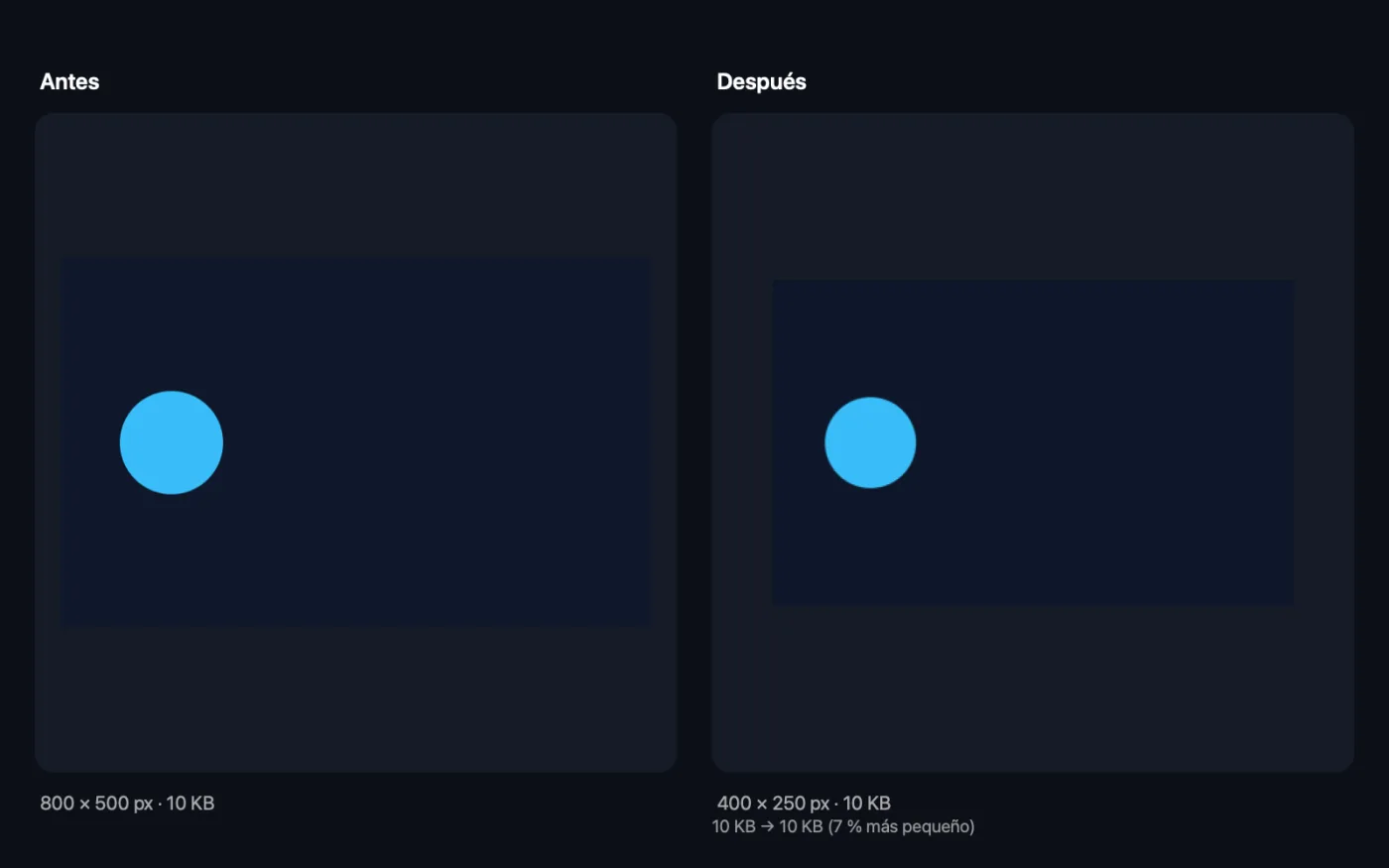
La copia más pequeña conserva la velocidad y el ajuste de bucle del original. La app muestra el tamaño total antes y después.
- 5
Revisa el resultado
Se guardan copias con “smaller” en el nombre en una carpeta con fecha en Descargas › OneMacTools. Mira una con el botón Vista previa (ojo) para asegurarte de que sigue viéndose bien.
Qué hace Comprimir y redimensionar GIF
Reduce primero los colores para ahorrar más; después, quita uno de cada 2 o 3 fotogramas o reduce el tamaño del GIF. Los fotogramas eliminados pasan su tiempo al fotograma anterior, así que la animación dura lo mismo. Al terminar se muestran los tamaños de antes y después.
Ideal para
- Haz que un GIF quepa en el límite de tamaño de una app de chat
- Acelera una página web
- Reduce un GIF de una grabación de pantalla
Opciones explicadas
- Colores
- Conservar, 128, 64, 32 o 16; por defecto, 64. Menos colores significan un archivo más pequeño, con un ligero tramado para suavizar los degradados. Las fotos pueden necesitar 128; los gráficos planos suelen quedar bien con 32 o 16.
- Fotogramas
- Conservar todos, Uno de cada 2 o Uno de cada 3. Los fotogramas descartados ceden su tiempo al fotograma anterior, así que la animación dura lo mismo, solo que con menos fluidez.
- Tamaño
- Conservar, 75 %, 50 %, 33 %, Ancho de 640 px, Ancho de 480 px, Ancho de 320 px o Ancho personalizado. Los anchos fijos solo reducen un GIF; si ya es más estrecho, se deja con su tamaño.
- Ancho (px)
- Solo aparece cuando Tamaño es Ancho personalizado. Escribe el ancho que quieras, como 400; el alto se ajusta solo.
Buenas prácticas
- Empieza por los colores, luego el tamaño y después los fotogramas. Reducir colores apenas se nota en las grabaciones de pantalla, mientras que quitar fotogramas hace el movimiento más brusco.
- Reducir el ancho a la mitad deja más o menos una cuarta parte de los píxeles, que es la forma más fiable de hacer pequeño un GIF grande.
- No elimines fotogramas de animaciones cortas y rápidas; es más útil en grabaciones de pantalla largas y lentas.
- Si el resultado no es mucho más pequeño, probablemente el GIF ya está optimizado. Conviértelo a MP4 con GIF a MP4 para ahorrar mucho más donde se permita vídeo.
Funciona con
- En
- GIF animados.
- Salida
- Un GIF más pequeño con “smaller” añadido al nombre, con la misma temporización y el mismo ajuste de bucle que el original.
- La app muestra el tamaño total antes y después, y sugiere menos colores o fotogramas si no ha podido reducir el archivo.
Preguntas sobre Comprimir y redimensionar GIF
¿Cómo hago más pequeño un GIF en el Mac?
Suéltalo en Comprimir y redimensionar GIF, reduce los colores a 64 o 32, elige un ancho menor si hace falta y haz clic en Comprimir. La app muestra el tamaño antes y después.
¿Cómo hago que un GIF no pase del límite de tamaño de una app de chat?
Reduce primero los colores y luego redúcelo a 480 o 320 px de ancho. Si sigue siendo demasiado grande, quédate con uno de cada 2 fotogramas.
¿Quitar fotogramas hará que el GIF vaya más rápido?
No. El tiempo de cada fotograma eliminado se suma al fotograma anterior, así que la animación dura lo mismo; solo es un poco menos fluida.
¿Al comprimir se conserva el bucle?
Sí. El nuevo GIF conserva la velocidad y el ajuste de bucle del original.
¿Cómo cambio el tamaño de un GIF sin perder la animación?
Elige un porcentaje, un ancho fijo o Ancho personalizado en Tamaño. Todos los fotogramas se escalan igual y la animación se conserva.
¿Por qué mi GIF apenas se ha reducido?
Puede que ya use pocos colores o que esté bien optimizado. Prueba con menos colores o un tamaño menor, o conviértelo en vídeo con GIF a MP4, que suele ocupar mucho menos.
¿Comprimir y redimensionar GIF sube mis archivos?
No. Comprimir y redimensionar GIF funciona por completo en tu Mac, así que tus archivos nunca salen de él y funciona sin conexión.
¿Comprimir y redimensionar GIF modificará mis archivos originales?
No. Los resultados se guardan como archivos nuevos en una carpeta con fecha en Descargas › OneMacTools, y tus originales se quedan exactamente como estaban, salvo que actives una opción que diga lo contrario.
¿Qué necesita Comprimir y redimensionar GIF?
Solo un Mac con macOS 26 o posterior. No hay que instalar nada más.
Haz esto a continuación
Convierte GIF en vídeo MP4 o WebM, normalmente un 80–95% más pequeños y a todo color.
GIF a fotogramasDivide un GIF animado en fotogramas PNG completos, con la duración de cada uno.
Herramientas de Imágenes relacionadas
Convierte entre PNG, JPEG, HEIC, AVIF y TIFF. Lee WebP, RAW y más.
Comprimir imágenesReduce fotos para correo y web, con una vista previa del antes y el después en directo.
Convertir a WebPCrea imágenes WebP ligeras y listas para la web, con o sin pérdida, conservando la transparencia.
Redimensionar imágenesRedimensiona por el lado más largo, píxeles exactos, porcentaje o tamaño de impresión en cm, mm o pulgadas con los PPP que necesites.
Recortar imágenesRecorta a una proporción o a una zona exacta, o quita automáticamente los bordes lisos: una foto o una carpeta entera.
Girar y voltear imágenesGira o voltea fotos de una vez.

Comprimir y redimensionar GIF y 150 más.
Una app. Un precio.
Las 151 herramientas. Descarga gratuita, un único pago por la licencia, y es tuya para siempre.