
MacでGIFを圧縮・サイズ変更
色数を減らしたり、フレームを間引いたり、縮小したりしてGIFを小さくします。タイミングとループはそのまま保たれます。
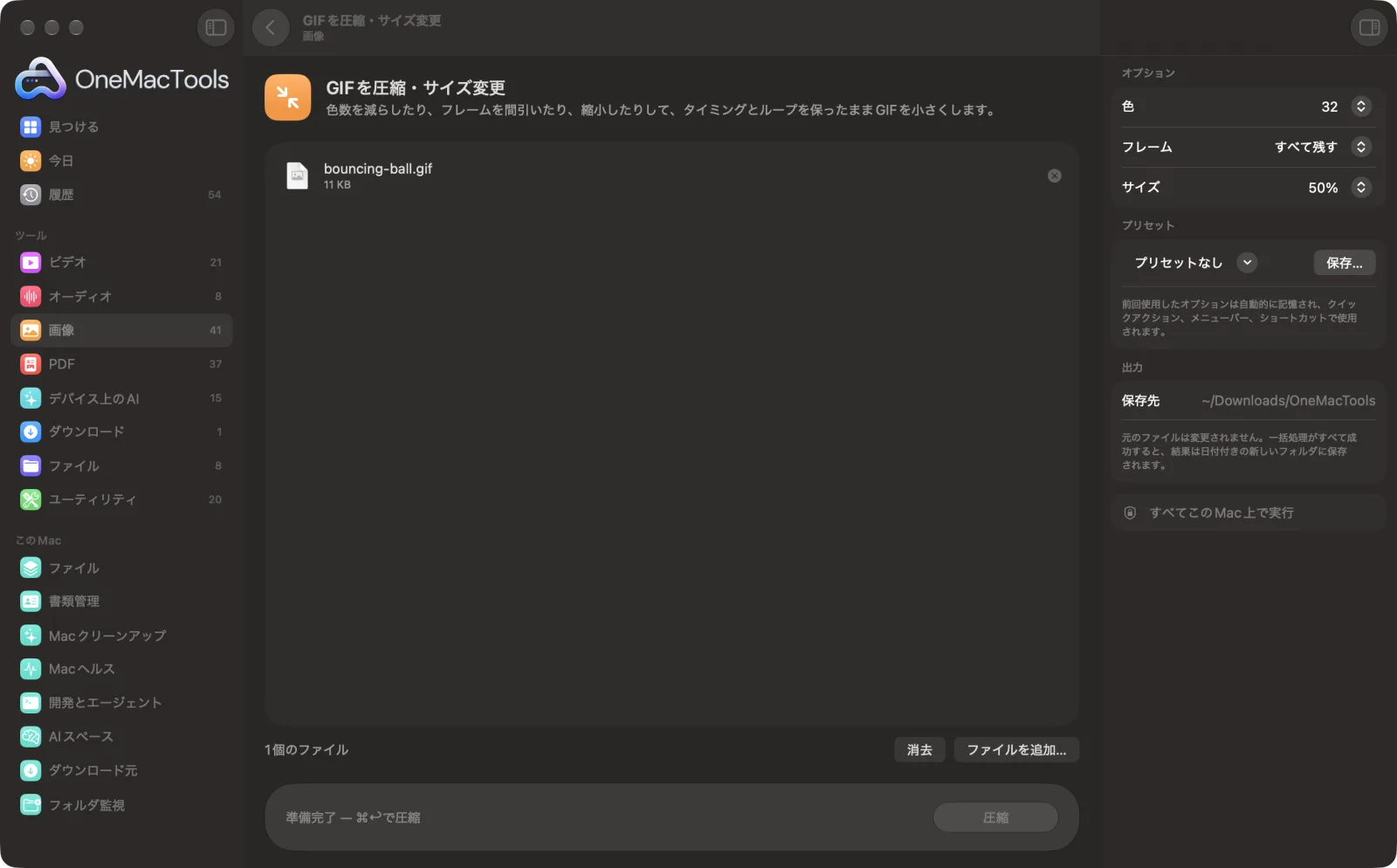
MacでGIFを圧縮・サイズ変更
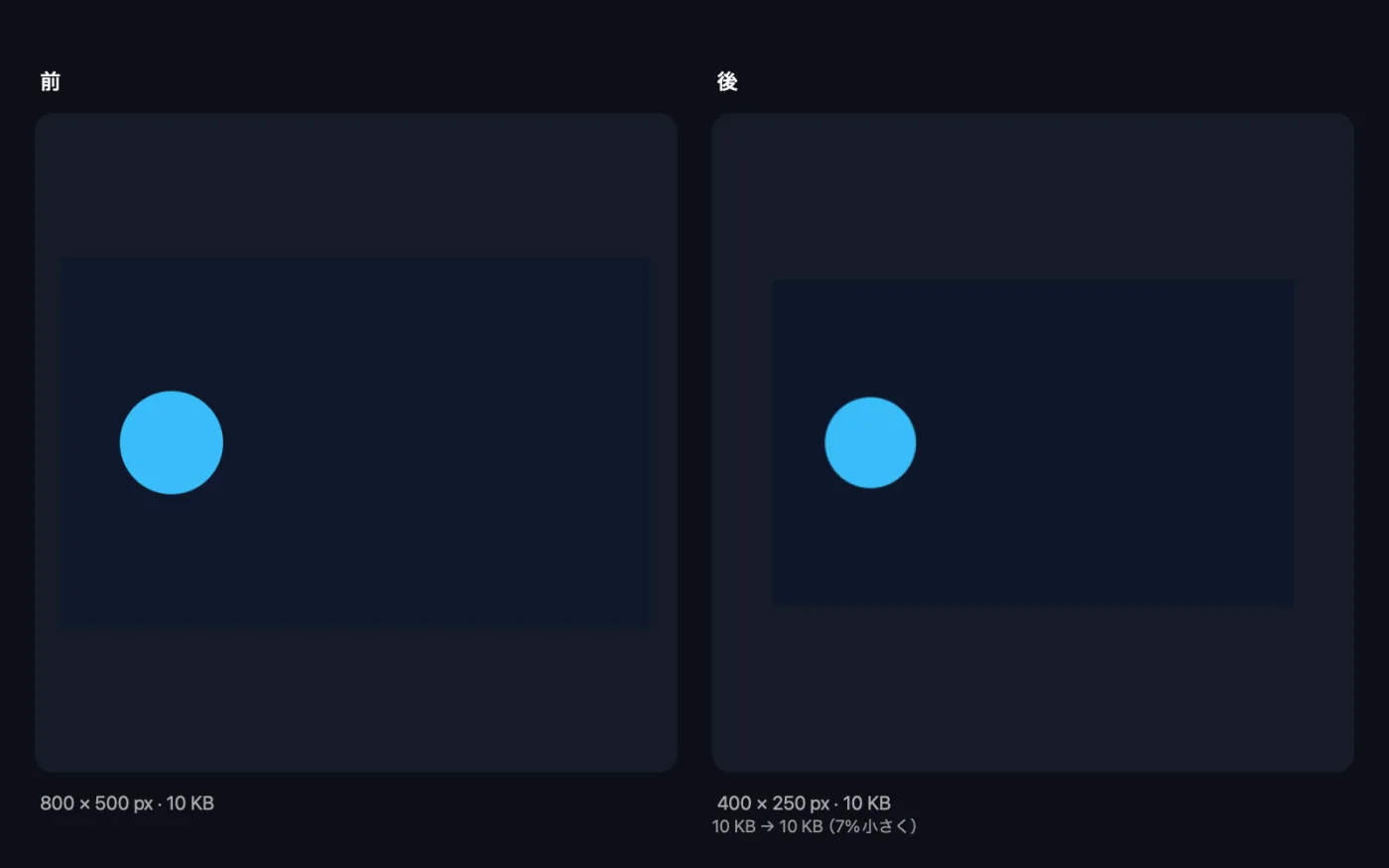
サンプルファイルを使ったアプリのスクリーンショット。
GIFを圧縮・サイズ変更の使い方
- 1
GIFをドロップ
アニメーションGIFを1つ、またはまとめて追加します。
- 2
色数を減らす
通常、最も大きく容量を削減できます。デフォルトは64色で、ほとんどの画面収録やグラフィックに適しています。
- 3
必要に応じてフレームを間引くか縮小
2フレームまたは3フレームごとに残し、より小さいサイズや幅を選んでください。
- 4
「圧縮」をクリック
小さくしたコピーは、元のタイミングとループ設定を保持します。アプリには処理前後の合計サイズが表示されます。
- 5
結果を確認
名前に「smaller」が付いたコピーが、「ダウンロード › OneMacTools」内の日付付きフォルダに保存されます。プレビュー(目のアイコン)ボタンで再生して、見た目に問題がないか確認してください。
GIFを圧縮・サイズ変更でできること
最も効果が大きいのは色数を減らすことです。そのうえで、2フレームか3フレームごとに間引くか、GIFを縮小します。間引いたフレームの時間は直前のフレームに引き継がれるので、アニメーションの長さは変わりません。完了すると、処理前後のサイズが表示されます。
こんなときに
- GIFをチャットアプリのサイズ上限に収める
- Webページを高速化
- 画面収録のGIFを軽く
オプションの説明
- 色
- そのまま、128、64、32、16(デフォルトは64)。色数が少ないほどファイルは小さくなり、グラデーションをなめらかにするため軽いディザリングがかかります。写真には128が必要な場合もありますが、フラットなグラフィックなら32や16でも十分なことがよくあります。
- フレーム
- すべて残す、2フレームごと、3フレームごと。省いたフレームの時間は直前のフレームに引き継がれるので、アニメーションの長さは変わらず、動きが少しなめらかでなくなるだけです。
- サイズ
- そのまま、75%、50%、33%、幅640 px、幅480 px、幅320 px、またはカスタムの幅。固定の幅はGIFを縮小する場合にのみ使われ、もともと幅が狭いGIFはそのサイズのまま残ります。
- 幅(px)
- 「サイズ」が「カスタムの幅」のときのみ表示されます。400のように希望する幅を入力すると、高さはそれに合わせて決まります。
おすすめの使い方
- まずは色数、次にサイズ、最後にフレームの順に調整しましょう。画面収録では色数を減らしても目立つことはほとんどありませんが、フレームを減らすと動きがカクつきます。
- 幅を半分にするとピクセル数はおよそ4分の1になります。大きなGIFを小さくするには、これがいちばん確実な方法です。
- 短くて速いアニメーションでは、フレームを間引かないでください。この機能が最も役立つのは、長くゆっくりした画面収録です。
- あまり小さくならない場合、そのGIFはおそらくすでに最適化されています。ビデオが使える場所なら、「GIFをMP4に」でMP4に変換するとはるかに小さくなります。
対応形式
- 入力
- アニメーションGIF。
- 出力
- 名前に「smaller」を付けた小さいGIF。タイミングとループの設定は元のままです。
- 処理前後の合計サイズが表示され、ファイルを小さくできなかった場合は、色数やフレームを減らすよう提案されます。
GIFを圧縮・サイズ変更についての質問
MacでGIFを小さくするには?
「GIFを圧縮・サイズ変更」にドロップし、色数を64または32に減らし、必要なら幅を小さくして「圧縮」をクリックします。処理前後のサイズがアプリに表示されます。
チャットアプリのサイズ制限内にGIFを収めるには?
まず色数を減らし、次に幅480または320 pxに縮小します。それでも大きすぎる場合は、2フレームごとに残します。
フレームを間引くとGIFの再生が速くなりますか?
いいえ。間引いたフレームの時間は直前のフレームに加算されるので、アニメーションの長さは変わりません。動きが少しなめらかでなくなるだけです。
圧縮してもループは保たれますか?
はい。新しいGIFは元のタイミングとループ設定を保ちます。
アニメーションを保ったままGIFのサイズを変更するには?
「サイズ」で割合、固定の幅、または「カスタムの幅」を選びます。すべてのフレームが同じように拡大・縮小され、アニメーションは保たれます。
GIFがほとんど小さくならなかったのはなぜですか?
すでに使っている色が少ないか、十分に最適化されている可能性があります。色数を減らすかサイズを小さくしてみるか、たいていずっと小さくなる「GIFをMP4に」でビデオに変換してください。
GIFを圧縮・サイズ変更はファイルをアップロードしますか?
いいえ。GIFを圧縮・サイズ変更はすべてMac上で動作するので、ファイルが外に出ることはなく、オフラインでも使えます。
GIFを圧縮・サイズ変更は元のファイルを変更しますか?
いいえ。結果は「ダウンロード › OneMacTools」内の日付つきフォルダに新しいファイルとして保存され、元のファイルは、そうする旨のオプションをオンにしない限り、そのまま残ります。
GIFを圧縮・サイズ変更に必要なものは?
macOS 26以降を搭載したMacだけ。ほかにインストールするものはありません。
次にすること
GIFをMP4やWebMのビデオに変換。フルカラーのまま、通常80〜95%小さくなります。
GIFをフレームにアニメーションGIFを、各フレームのタイミング付きで完全なPNGフレームに分割します。
