
GIFs auf dem Mac komprimieren und skalieren
Mach GIFs kleiner, indem du Farben reduzierst, Bilder weglässt oder herunterskalierst – Timing und Schleife bleiben erhalten.
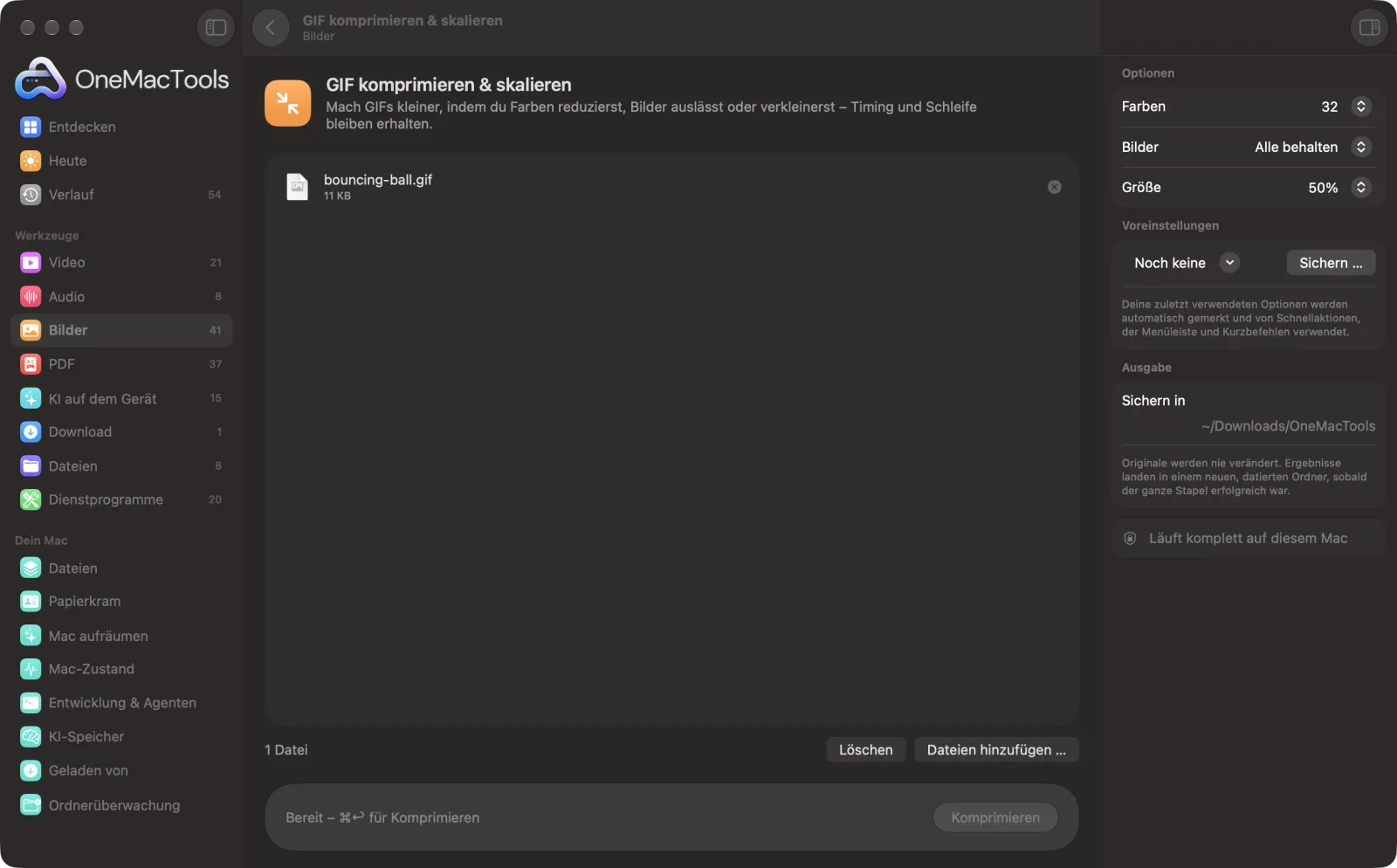
GIF komprimieren & skalieren auf einem Mac
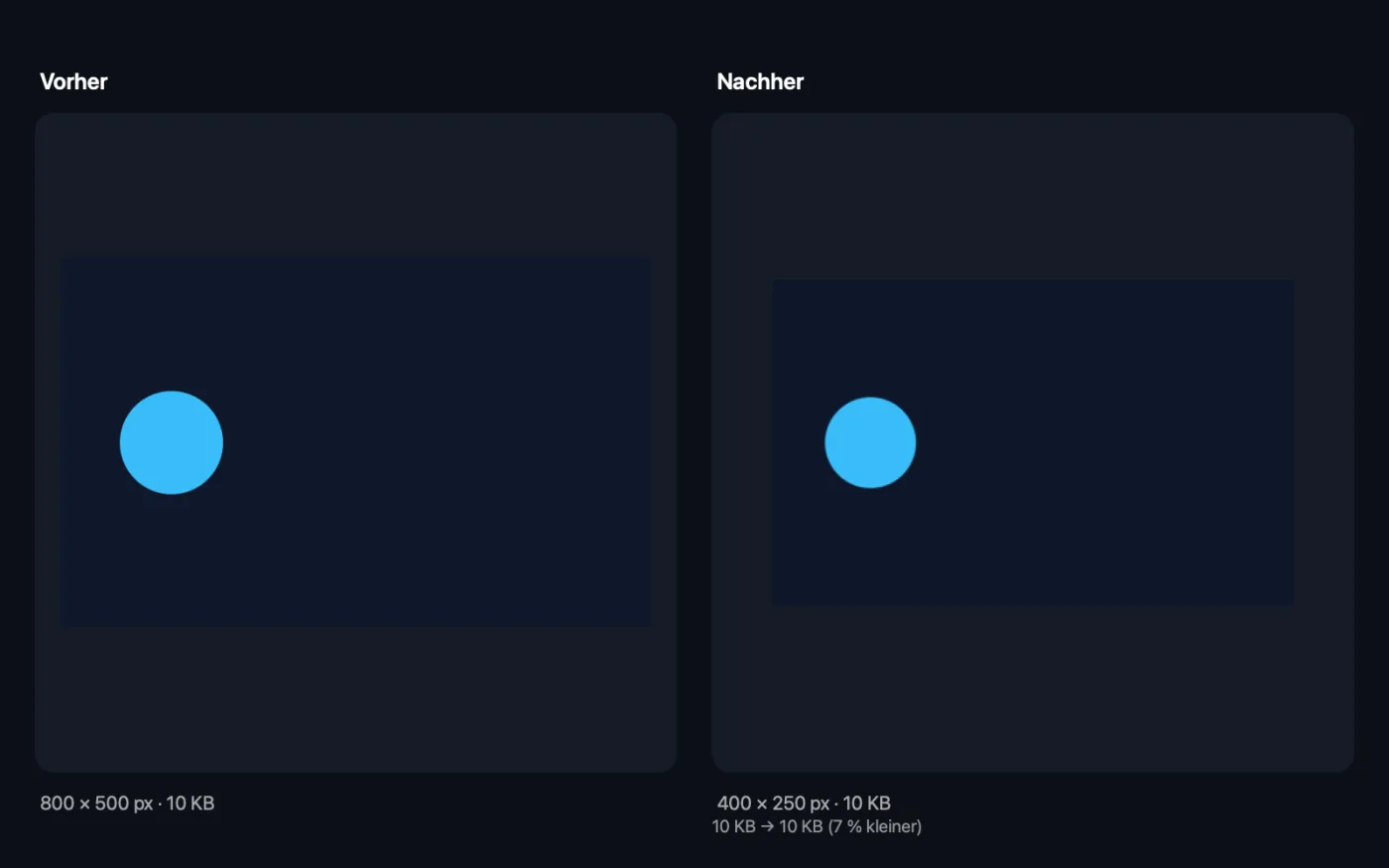
Bildschirmfotos aus der App, mit Beispieldateien.
So verwendest du GIF komprimieren & skalieren
- 1
GIFs ablegen
Füge ein animiertes GIF oder mehrere hinzu.
- 2
Farben reduzieren
Das bringt meist die größte Ersparnis. 64 Farben sind der Standard und passen für die meisten Bildschirmaufnahmen und Grafiken.
- 3
Bei Bedarf Bilder weglassen oder verkleinern
Behalte jedes 2. oder 3. Bild und wähle eine kleinere Größe oder Breite.
- 4
Auf „Komprimieren“ klicken
Die kleinere Kopie behält das Timing und die Schleifeneinstellung des Originals. Die App zeigt die Gesamtgröße vorher und nachher.
- 5
Ergebnis prüfen
Kopien mit „smaller“ im Namen werden in einem Ordner mit Datum in Downloads › OneMacTools gesichert. Sieh dir eine mit der Vorschau-Taste (Auge) an, um sicherzugehen, dass sie noch gut aussieht.
Was GIF komprimieren & skalieren macht
Reduziere zuerst die Farben für die größte Ersparnis, lass dann jedes 2. oder 3. Bild weg oder verkleinere das GIF. Weggelassene Bilder geben ihre Dauer an das Bild davor ab, die Animation läuft also gleich lang. Am Ende werden die Größen vorher und nachher angezeigt.
Ideal für
- Ein GIF unter das Größenlimit einer Chat-App bringen
- Eine Webseite beschleunigen
- Ein GIF aus einer Bildschirmaufnahme verkleinern
Optionen erklärt
- Farben
- „Behalten“, 128, 64, 32 oder 16, Standard ist 64. Weniger Farben ergeben eine kleinere Datei, mit leichtem Dithering, um Verläufe zu glätten. Fotos brauchen eventuell 128, flache Grafiken kommen oft mit 32 oder 16 aus.
- Bilder
- „Alle behalten“, „Jedes 2.“ oder „Jedes 3.“. Weggelassene Bilder geben ihre Zeit an das vorherige Bild ab – die Animation läuft also genauso lang, nur weniger flüssig.
- Größe
- „Behalten“, 75 %, 50 %, 33 %, „Breite 640 px“, „Breite 480 px“, „Breite 320 px“ oder „Eigene Breite“. Die festen Breiten verkleinern ein GIF immer nur – ist es bereits schmaler, bleibt seine Größe erhalten.
- Breite (px)
- Nur sichtbar, wenn „Größe“ auf „Eigene Breite“ steht. Gib die gewünschte Breite ein, etwa 400; die Höhe passt sich an.
Bewährte Vorgehensweisen
- Beginne mit den Farben, dann die Größe, dann die Bilder. Weniger Farben fallen bei Bildschirmaufnahmen selten auf, weniger Bilder machen Bewegungen dagegen abgehackter.
- Die Breite zu halbieren viertelt ungefähr die Zahl der Pixel – der zuverlässigste Weg, ein großes GIF klein zu bekommen.
- Lass bei kurzen, schnellen Animationen keine Bilder weg; das lohnt sich vor allem bei langen, langsamen Bildschirmaufnahmen.
- Ist das Ergebnis kaum kleiner, ist das GIF vermutlich schon optimiert. Wandle es mit „GIF zu MP4“ in MP4 um – das spart dort, wo Video erlaubt ist, weit mehr.
Funktioniert mit
- In
- Animierte GIFs.
- Ende
- Ein kleineres GIF mit „smaller“ im Namen, mit demselben Timing und derselben Schleifeneinstellung wie das Original.
- Die App zeigt die Gesamtgröße vorher und nachher und schlägt weniger Farben oder Bilder vor, wenn sie die Datei nicht kleiner machen konnte.
Fragen zu GIF komprimieren & skalieren
Wie verkleinere ich auf dem Mac ein GIF?
Leg es auf „GIF komprimieren & skalieren“, reduziere die Farben auf 64 oder 32, wähle bei Bedarf eine kleinere Breite und klicke auf „Komprimieren“. Die App zeigt die Größe vorher und nachher.
Wie bringe ich ein GIF unter das Größenlimit einer Chat-App?
Reduziere zuerst die Farben und verkleinere es dann auf 480 oder 320 px Breite. Ist es noch zu groß, behalte nur jedes 2. Bild.
Läuft das GIF schneller, wenn Bilder weggelassen werden?
Nein. Die Dauer jedes weggelassenen Bildes wird dem Bild davor zugeschlagen, die Animation dauert also genauso lang; sie ist nur etwas weniger flüssig.
Bleibt die Schleife beim Komprimieren erhalten?
Ja. Das neue GIF behält das Timing und die Schleifeneinstellung des Originals.
Wie skaliere ich ein GIF, ohne die Animation zu verlieren?
Wähle bei „Größe“ einen Prozentwert, eine feste Breite oder „Eigene Breite“. Jedes Bild wird gleich skaliert, und die Animation bleibt erhalten.
Warum ist mein GIF kaum kleiner geworden?
Es verwendet vielleicht schon wenige Farben oder ist gut optimiert. Versuch es mit weniger Farben oder einer kleineren Größe oder wandle es mit „GIF zu MP4“ in ein Video um, das meist viel kleiner ist.
Lädt GIF komprimieren & skalieren meine Dateien hoch?
Nein. GIF komprimieren & skalieren läuft komplett auf deinem Mac – deine Dateien verlassen ihn nie, und es funktioniert offline.
Verändert GIF komprimieren & skalieren meine Originaldateien?
Nein. Ergebnisse werden als neue Dateien in einem datierten Ordner in Downloads › OneMacTools gesichert, und deine Originale bleiben genau, wie sie waren – außer du aktivierst eine Option, die etwas anderes sagt.
Was braucht GIF komprimieren & skalieren?
Nur ein Mac mit macOS 26 oder neuer. Sonst musst du nichts installieren.
Als Nächstes
Wandle GIFs in MP4- oder WebM-Videos um, meist 80–95 % kleiner und in voller Farbe.
GIF zu EinzelbildernZerlege ein animiertes GIF in vollständige PNG-Einzelbilder, mit dem Timing jedes Bildes.
Ähnliche Werkzeuge: Bilder
Konvertiere zwischen PNG, JPEG, HEIC, AVIF und TIFF. Liest WebP, RAW und mehr.
Bilder komprimierenFotos für E-Mail und Web verkleinern, mit Live-Vorher-nachher-Vorschau.
In WebP konvertierenErstelle kleine, webtaugliche WebP-Bilder, verlustbehaftet oder verlustfrei, mit erhaltener Transparenz.
Bilder skalierenSkaliere nach längster Seite, exakten Pixeln, Prozent oder Druckgröße in cm, mm oder Zoll mit der benötigten DPI.
Bilder beschneidenBeschneide auf ein Seitenverhältnis oder einen exakten Bereich oder entferne einfarbige Ränder automatisch – ein Foto oder ein ganzer Ordner.
Bilder drehen & spiegelnDrehe oder spiegle Fotos in einem Rutsch.

GIF komprimieren & skalieren und 150 weitere.
Eine App. Ein Preis.
Alle 151 Werkzeuge. Kostenloser Download, eine Zahlung für eine Lizenz, die dir gehört.