
Ein GIF auf dem Mac in Einzelbilder zerlegen
Zerlege ein animiertes GIF in vollständige PNG-Einzelbilder, mit dem Timing jedes Bildes.
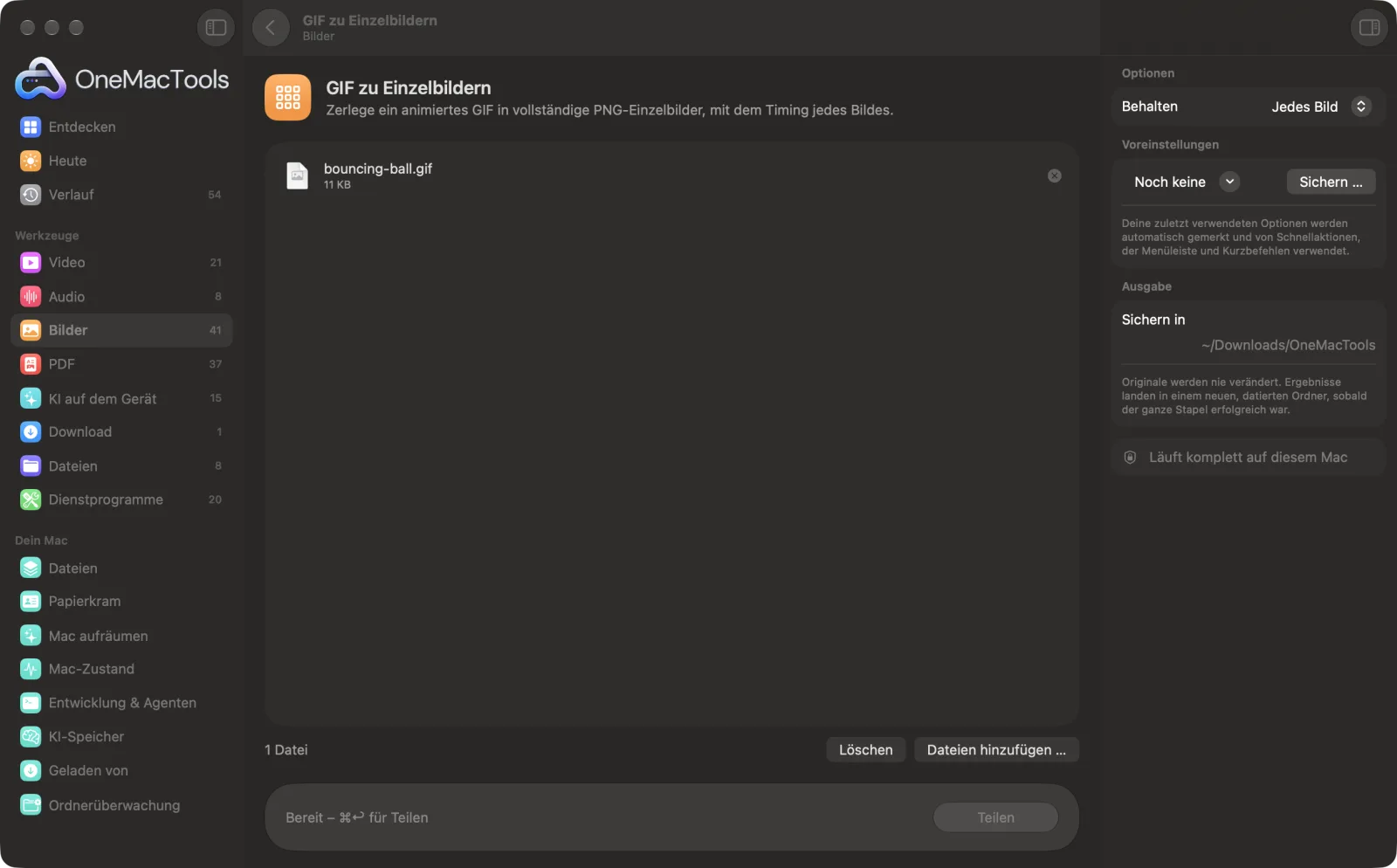
GIF zu Einzelbildern auf einem Mac
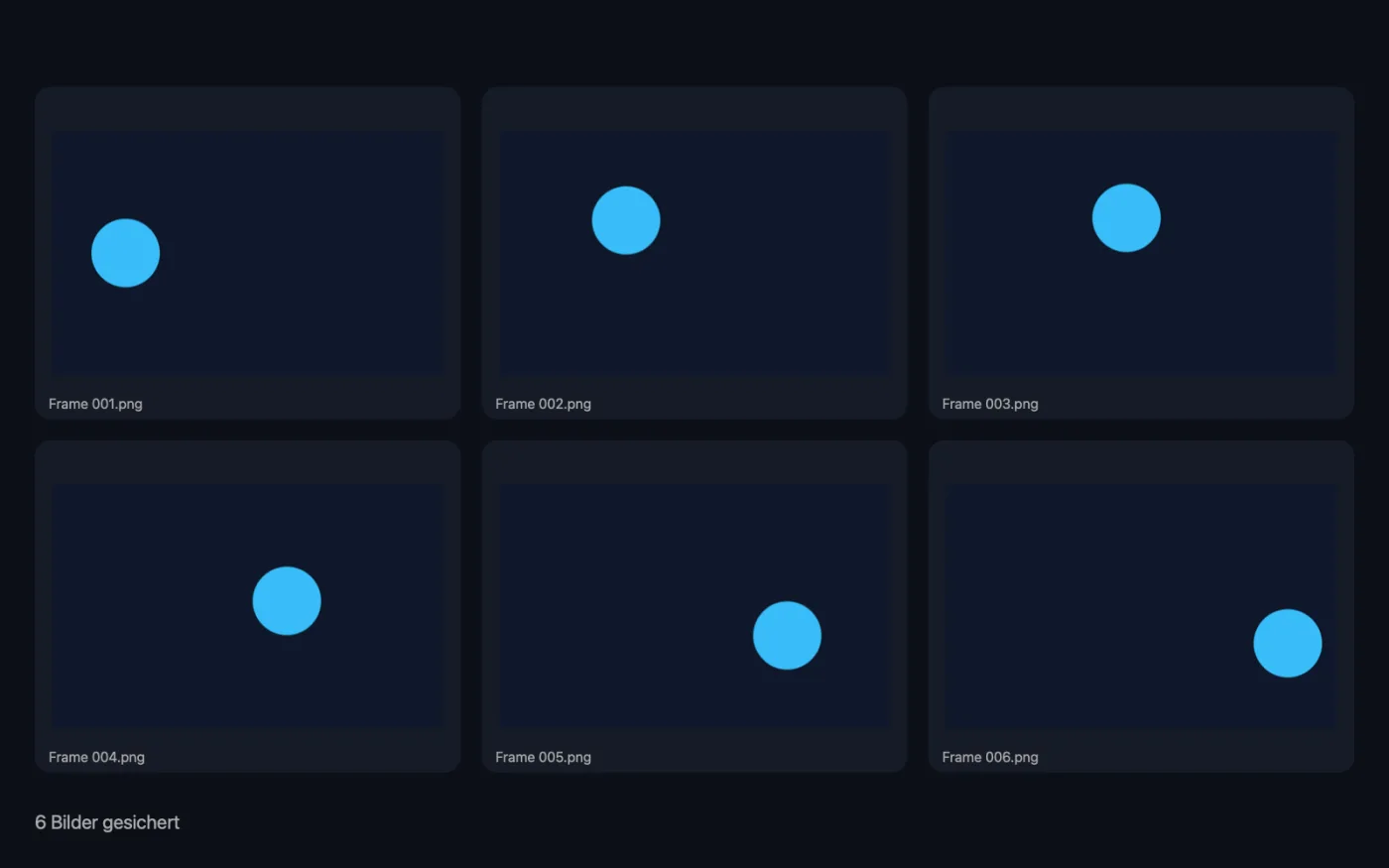
Bildschirmfotos aus der App, mit Beispieldateien.
So verwendest du GIF zu Einzelbildern
- 1
GIFs ablegen
Füge ein animiertes GIF oder mehrere hinzu. Jedes bekommt einen eigenen Ordner mit Einzelbildern.
- 2
Anzahl der Bilder wählen
Jedes Bild oder bei langen Animationen jedes 2., 5. oder 10.
- 3
Auf „Teilen“ klicken
Jedes Einzelbild wird als vollständiges Bild neu aufgebaut, genau so, wie es beim Abspielen des GIFs aussieht, und als PNG gesichert.
- 4
Ordner öffnen
Du findest einen nach jedem GIF benannten Ordner mit „frames“ im Namen in einem datierten Ordner in Downloads › OneMacTools. Er enthält die nummerierten PNGs und eine Timing-Tabelle.
Was GIF zu Einzelbildern macht
GIFs speichern oft nur, was sich von einem Bild zum nächsten geändert hat. „GIF zu Einzelbildern“ baut jedes Bild als vollständiges PNG so nach, wie es beim Abspielen aussieht, und sichert die Dauer jedes Bilds in einer Tabelle. Behalte jedes Bild oder jedes 2., 5. oder 10.
Ideal für
- Ein Bild eines GIFs als Standbild sichern
- Eine Animation Bild für Bild bearbeiten
- Einen Kontaktabzug eines GIFs erstellen
Optionen erklärt
- Behalten
- „Jedes Bild“, „Jedes 2. Bild“, „Jedes 5. Bild“ oder „Jedes 10. Bild“. Weniger Bilder zu behalten ist praktisch bei langen GIFs, wenn du nur ein paar Standbilder oder einen Kontaktabzug brauchst.
Bewährte Vorgehensweisen
- Bilder behalten ihre ursprüngliche Nummer, auch wenn du welche überspringst – so weißt du immer, woher ein Standbild stammt.
- Nutze die Tabelle mit Zeitangaben, wenn du eine Animation neu aufbaust, damit gehaltene Bilder und Pausen die richtige Länge haben.
- Um ein einzelnes Standbild auszuwählen, behalte alle Bilder und blättere mit der Übersicht durch den Ordner (Leertaste im Finder).
- Transparente GIFs ergeben transparente PNGs, bereit für jeden Hintergrund.
Funktioniert mit
- In
- Animierte GIFs.
- Ende
- Ein Ordner pro GIF mit nummerierten PNGs (Frame 001.png usw.) und Timing.csv, die auflistet, wie lange jedes gesicherte Bild angezeigt wird.
- Jedes PNG ist das vollständige Bild, nicht nur der Teil, der sich gegenüber dem vorherigen geändert hat.
Fragen zu GIF zu Einzelbildern
Wie zerlege ich auf dem Mac ein GIF in Einzelbilder?
Zieh das GIF auf „GIF zu Einzelbildern“ und klicke auf „Teilen“. Du erhältst einen Ordner mit jedem Einzelbild als nummeriertem PNG sowie eine Tabelle mit den Zeiten.
Warum sehen manche GIF-Einzelbilder kaputt aus, wenn sie woanders extrahiert werden?
GIFs speichern oft nur die Pixel, die sich von einem Bild zum nächsten geändert haben. „GIF zu Einzelbildern“ baut jedes Bild so nach, wie es beim Abspielen aussieht, sodass jedes PNG vollständig ist.
Wie sichere ich ein Bild eines GIFs als einzelnes Bild?
Zerlege das GIF, öffne den Ordner mit den Einzelbildern und such dir das gewünschte PNG aus. Jedes ist ein vollständiges, eigenständiges Bild.
Was steht in der Tabelle mit Zeitangaben?
Eine Zeile pro gesichertem Bild mit seiner Anzeigedauer in Sekunden. Praktisch, wenn du Bilder bearbeiten und die Animation im gleichen Rhythmus wieder zusammensetzen willst.
Behalten die Einzelbilder ihre Transparenz?
Ja. Die Einzelbilder werden als PNG gesichert, transparente Bereiche im GIF bleiben also transparent.
Lädt GIF zu Einzelbildern meine Dateien hoch?
Nein. GIF zu Einzelbildern läuft komplett auf deinem Mac – deine Dateien verlassen ihn nie, und es funktioniert offline.
Verändert GIF zu Einzelbildern meine Originaldateien?
Nein. Ergebnisse werden als neue Dateien in einem datierten Ordner in Downloads › OneMacTools gesichert, und deine Originale bleiben genau, wie sie waren – außer du aktivierst eine Option, die etwas anderes sagt.
Was braucht GIF zu Einzelbildern?
Nur ein Mac mit macOS 26 oder neuer. Sonst musst du nichts installieren.
Als Nächstes
Mach aus Fotos, Bildschirmfotos oder Zeichnungen ein animiertes GIF – mit Timing, Größe und Schleife nach Wahl.
GIF komprimieren & skalierenMach GIFs kleiner, indem du Farben reduzierst, Bilder weglässt oder herunterskalierst – Timing und Schleife bleiben erhalten.
Ähnliche Werkzeuge: Bilder
Konvertiere zwischen PNG, JPEG, HEIC, AVIF und TIFF. Liest WebP, RAW und mehr.
Bilder komprimierenFotos für E-Mail und Web verkleinern, mit Live-Vorher-nachher-Vorschau.
In WebP konvertierenErstelle kleine, webtaugliche WebP-Bilder, verlustbehaftet oder verlustfrei, mit erhaltener Transparenz.
Bilder skalierenSkaliere nach längster Seite, exakten Pixeln, Prozent oder Druckgröße in cm, mm oder Zoll mit der benötigten DPI.
Bilder beschneidenBeschneide auf ein Seitenverhältnis oder einen exakten Bereich oder entferne einfarbige Ränder automatisch – ein Foto oder ein ganzer Ordner.
Bilder drehen & spiegelnDrehe oder spiegle Fotos in einem Rutsch.

GIF zu Einzelbildern und 150 weitere.
Eine App. Ein Preis.
Alle 151 Werkzeuge. Kostenloser Download, eine Zahlung für eine Lizenz, die dir gehört.