
Divida um GIF em quadros no Mac
Divida um GIF animado em quadros PNG completos, com o tempo de cada quadro.
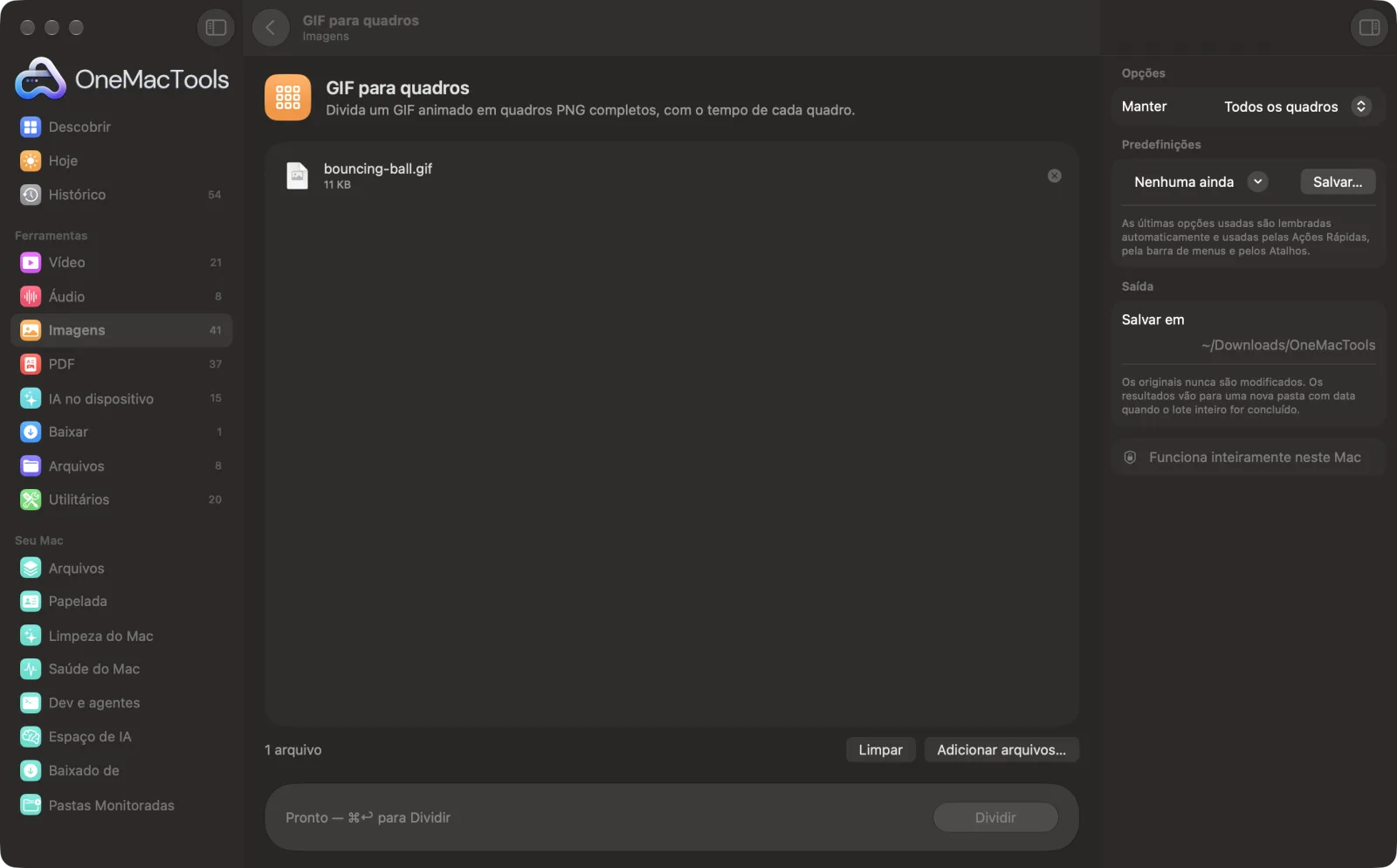
GIF para quadros em um Mac
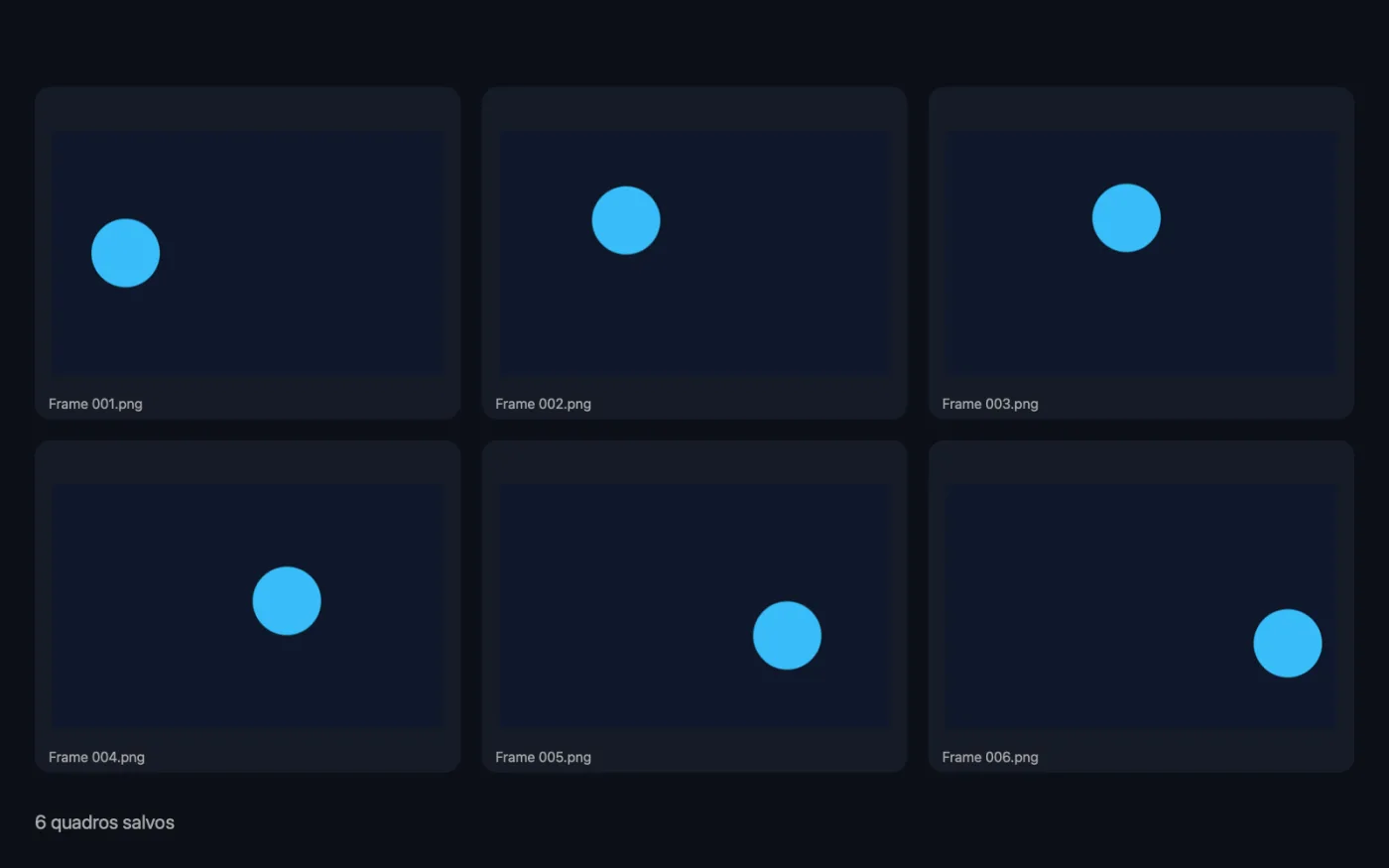
Capturas de tela do app, usando arquivos de exemplo.
Como usar GIF para quadros
- 1
Arraste seus GIFs
Adicione um GIF animado ou vários. Cada um ganha sua própria pasta de quadros.
- 2
Escolha quantos quadros manter
Todos os quadros, ou a cada 2, 5 ou 10 em animações longas.
- 3
Clique em Dividir
Cada quadro é recriado como uma imagem completa, exatamente como aparece quando o GIF é reproduzido, e salvo como PNG.
- 4
Abra a pasta
Procure uma pasta com o nome de cada GIF mais “frames”, dentro de uma pasta com data em Downloads › OneMacTools. Ela contém os PNGs numerados e uma planilha Timing.
O que GIF para quadros faz
GIFs costumam guardar só o que mudou de um quadro para o outro. GIF para quadros recria cada quadro como um PNG completo, como aparece quando a animação roda, e salva o tempo de cada quadro em uma planilha. Mantenha todos os quadros, ou a cada 2, 5 ou 10.
Ideal para
- Pegar um quadro de um GIF como imagem estática
- Editar uma animação quadro a quadro
- Criar uma folha de contatos de um GIF
Opções explicadas
- Manter
- Todos os quadros, A cada 2 quadros, A cada 5 quadros ou A cada 10 quadros. Manter menos é útil em GIFs longos quando você só quer algumas imagens ou uma folha de contatos.
Boas práticas
- Os quadros mantêm a numeração original mesmo quando você pula alguns, então você sempre sabe de onde veio cada imagem.
- Use a Planilha de tempos ao reconstruir uma animação, para que quadros parados e pausas durem o tempo certo.
- Para escolher uma única imagem, mantenha todos os quadros e percorra a pasta com a Visualização Rápida (pressione Espaço no Finder).
- GIFs transparentes geram PNGs transparentes, prontos para colocar sobre qualquer fundo.
Funciona com
- Entrada
- GIFs animados.
- Saída
- Uma pasta por GIF com PNGs numerados (Frame 001.png e assim por diante) e um Timing.csv com quanto tempo cada quadro salvo aparece.
- Cada PNG é o quadro completo, não só a parte que mudou em relação ao quadro anterior.
Perguntas sobre o GIF para quadros
Como dividir um GIF em quadros no Mac?
Arraste o GIF para GIF para quadros e clique em Dividir. Você recebe uma pasta com cada quadro como PNG numerado, além de uma planilha com os tempos.
Por que alguns quadros do GIF parecem quebrados quando extraídos em outro lugar?
GIFs costumam guardar só os pixels que mudaram de um quadro para o outro. GIF para quadros recria cada quadro como ele aparece quando a animação roda, então cada PNG fica completo.
Como salvar um quadro de um GIF como imagem?
Divida o GIF, abra a pasta de quadros e escolha o PNG que quiser. Cada um é uma imagem completa e independente.
O que há na Planilha de tempos?
Uma linha por quadro salvo, com quantos segundos ele aparece. Prático quando você quer editar quadros e remontar a animação com o mesmo ritmo.
Os quadros mantêm a transparência?
Sim. Os quadros são salvos em PNG, então as áreas transparentes do GIF continuam transparentes.
GIF para quadros envia meus arquivos?
Não. O GIF para quadros roda inteiramente no seu Mac, então seus arquivos nunca saem dele e ele funciona offline.
GIF para quadros altera meus arquivos originais?
Não. Os resultados são salvos como novos arquivos em uma pasta datada em Downloads › OneMacTools, e seus originais ficam exatamente como estavam, a menos que você ative uma opção que diga o contrário.
Do que GIF para quadros precisa?
Só um Mac com macOS 26 ou posterior. Não há mais nada para instalar.
Faça isto em seguida
Transforme fotos, capturas de tela ou desenhos em um GIF animado, com o tempo, tamanho e loop que você escolher.
Comprimir e redimensionar GIFDeixe GIFs menores reduzindo cores, descartando quadros ou diminuindo o tamanho, mantendo o tempo e o loop.
Ferramentas de Imagens relacionadas
Converta entre PNG, JPEG, HEIC, AVIF e TIFF. Lê WebP, RAW e mais.
Comprimir imagensReduza fotos para e-mail e para a web, com uma pré-visualização de antes e depois ao vivo.
Converter para WebPCrie imagens WebP pequenas e prontas para a web, com ou sem perdas, mantendo a transparência.
Redimensionar imagensRedimensione pelo lado maior, por pixels exatos, porcentagem ou tamanho de impressão em cm, mm ou polegadas no DPI de que precisar.
Recortar imagensRecorte em uma proporção ou área exata, ou apare bordas lisas automaticamente — uma foto ou uma pasta inteira.
Girar e espelhar imagensGire ou espelhe fotos de uma vez.

GIF para quadros e mais 150.
Um app. Um preço.
Todas as 151 ferramentas. Download gratuito, um único pagamento pela licença, sua para sempre.