
影像 · GIF 轉畫格
在 Mac 上將 GIF 分割成畫格
將動態 GIF 拆成完整的 PNG 畫格,並附上每個畫格的時間。
在你的 Mac 上執行
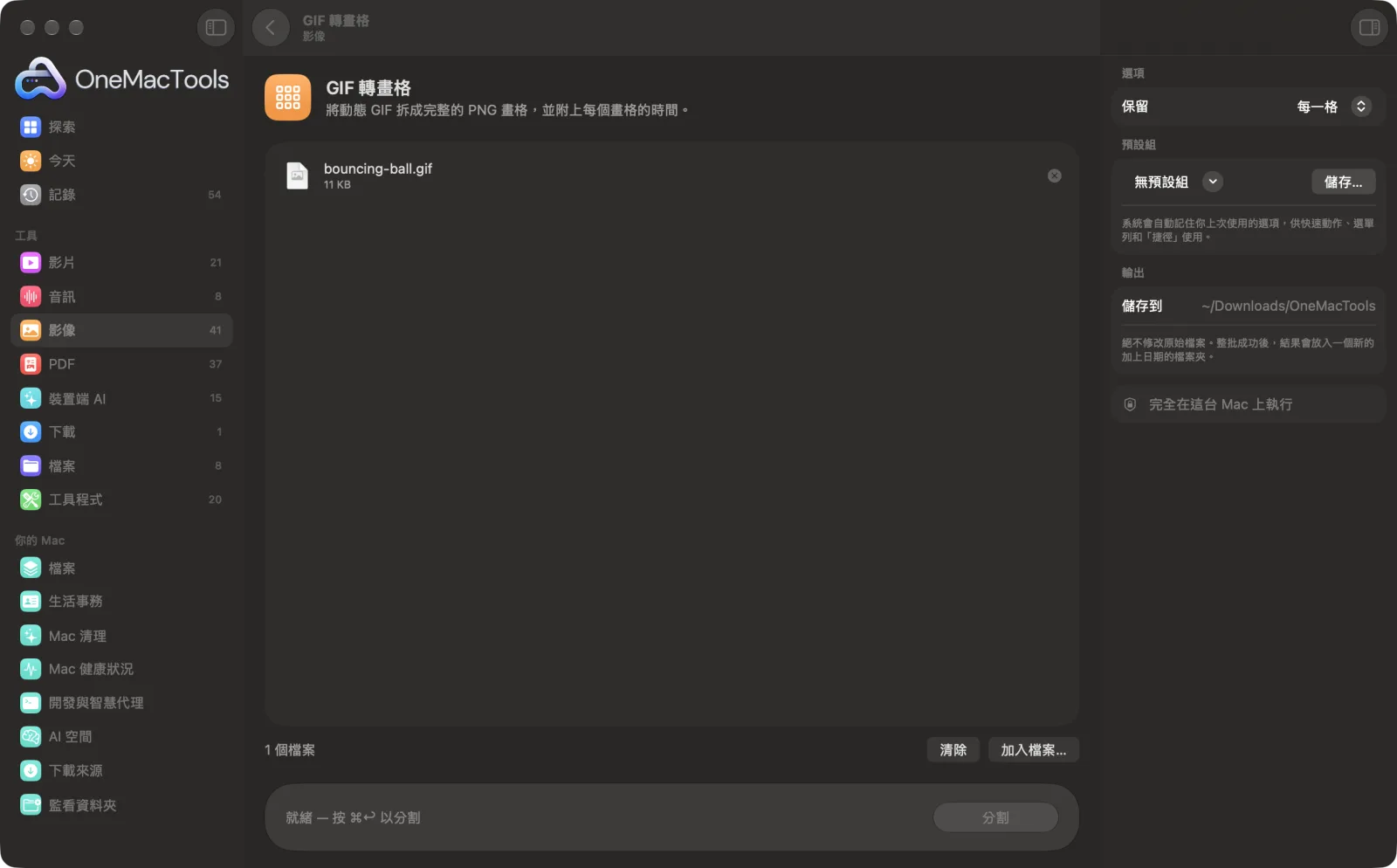
在 Mac 上使用「GIF 轉畫格」
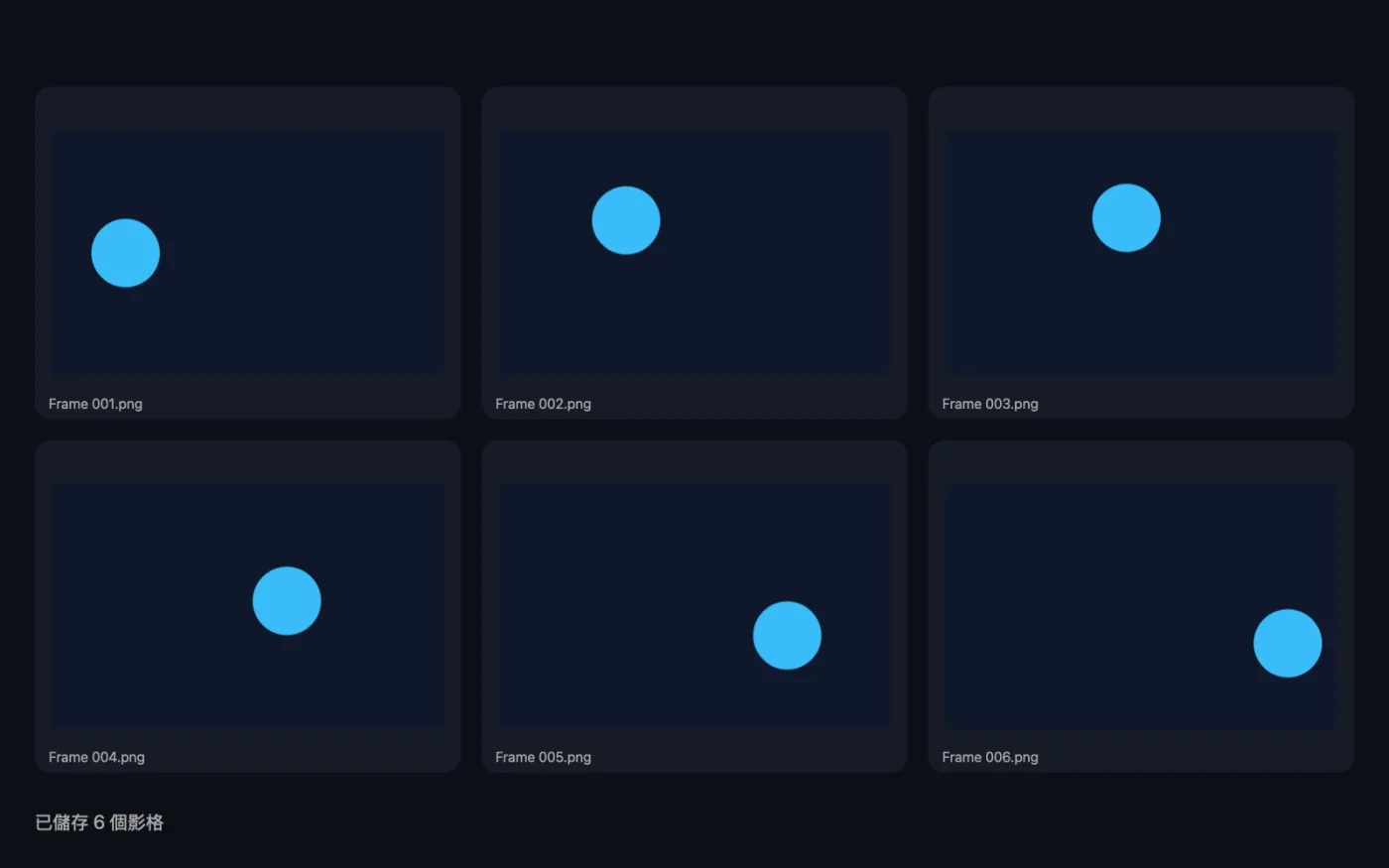
App 的截圖,使用範例檔案。
如何使用「GIF 轉畫格」
- 1
拖入你的 GIF
加入一個或多個動態 GIF。每個都會有自己的畫格資料夾。
- 2
選擇要保留的畫格數
每個畫格,或長動畫可選每 2、5 或 10 個畫格。
- 3
點按「分割」
每個畫格都會重建成完整的畫面,與 GIF 播放時看到的完全相同,並儲存為 PNG。
- 4
打開資料夾
在「下載項目」› OneMacTools 中的日期資料夾裡,可找到以各 GIF 命名並加上「frames」的資料夾。裡面有編號的 PNG 和一份 Timing 試算表。
「GIF 轉畫格」的功能
GIF 常常只儲存與上一格相比有變化的部分。「GIF 轉畫格」會依動畫播放時的樣子,將每一格重建為完整的 PNG,並把每格的時間儲存在試算表中。可保留每一格,或每隔 2、5 或 10 格保留一格。
適合用於
- 將 GIF 的某一格存成靜態圖片
- 逐格編輯動畫
- 製作 GIF 的縮圖目錄
選項說明
- 保留
- 每個畫格、每 2 個畫格、每 5 個畫格或每 10 個畫格。當你只想要幾張靜態畫面或一張縮圖目錄時,對長 GIF 保留較少畫格會很方便。
最佳做法
- 即使略過部分畫格,畫格仍保留原始編號,讓你隨時知道每張靜態畫面的來源。
- 重製動畫時請使用時間試算表,讓停留的畫格和暫停播放正確的長度。
- 若要挑選單一靜態畫面,請保留所有畫格,再用「快速查看」(在 Finder 中按空白鍵)瀏覽資料夾。
- 透明的 GIF 會產生透明的 PNG,可直接放在任何背景上。
搭配使用
- 輸入
- 動態 GIF。
- 輸出
- 每個 GIF 一個資料夾,內含編號的 PNG(Frame 001.png 等),以及列出每個畫格顯示時間的 Timing.csv。
- 每個 PNG 都是完整畫格,而不只是與前一格不同的部分。
關於「GIF 轉畫格」的問題
如何在 Mac 上將 GIF 拆成畫格?
將 GIF 拖到「GIF 轉畫格」上並點按「分割」。你會得到一個資料夾,每個畫格都是編號的 PNG,另附一份時間試算表。
為什麼在其他地方擷取時,有些 GIF 畫格看起來是破損的?
GIF 常常只儲存與上一格相比有變化的像素。「GIF 轉畫格」會依動畫播放時的樣子重建每一格,讓每張 PNG 都是完整畫面。
如何將 GIF 的某一格存成圖片?
分割 GIF 後,打開畫格資料夾,挑選你要的 PNG。每一張都是完整、獨立的影像。
時間試算表中有什麼?
每個儲存的畫格一列,並標示顯示幾秒。當你想編輯畫格、再以相同節奏重組動畫時很方便。
畫格會保留透明度嗎?
會。畫格會儲存為 PNG,因此 GIF 中的透明區域會保持透明。
「GIF 轉畫格」會上傳我的檔案嗎?
不會。「GIF 轉畫格」完全在你的 Mac 上執行,檔案絕不會離開你的 Mac,也能離線使用。
「GIF 轉畫格」會更改我的原始檔案嗎?
不會。結果會另存為新檔案,放在「下載項目 › OneMacTools」中以日期命名的資料夾;除非你開啟了另有說明的選項,否則原始檔案會完全保持原樣。
「GIF 轉畫格」需要什麼?
只需要一台搭載 macOS 26 或以上版本的 Mac。不需另外安裝任何東西。
