
Dela upp en GIF i bildrutor på Mac
Dela en animerad GIF i hela PNG-bildrutor, med varje bildrutas tidtagning.
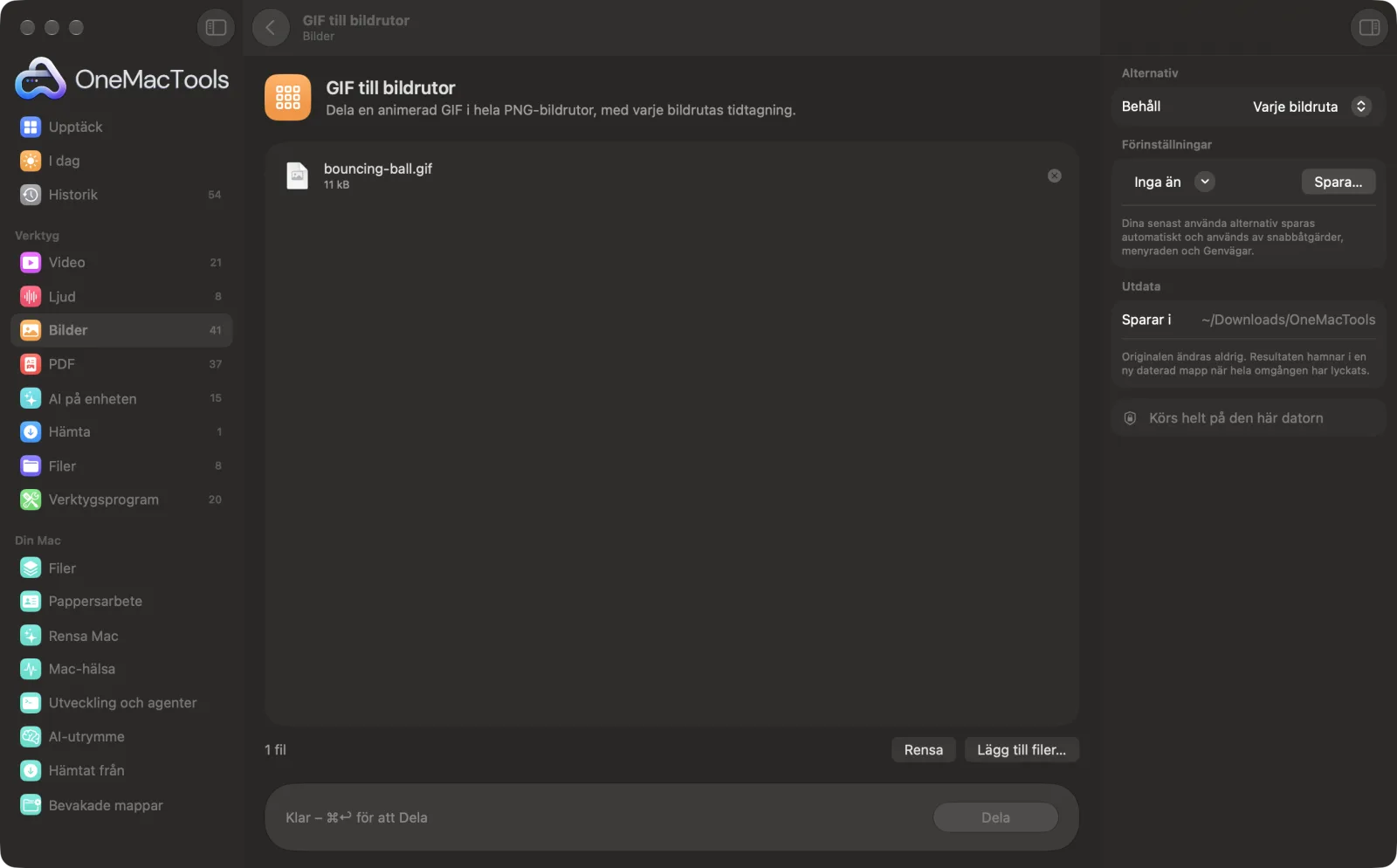
GIF till bildrutor på en Mac
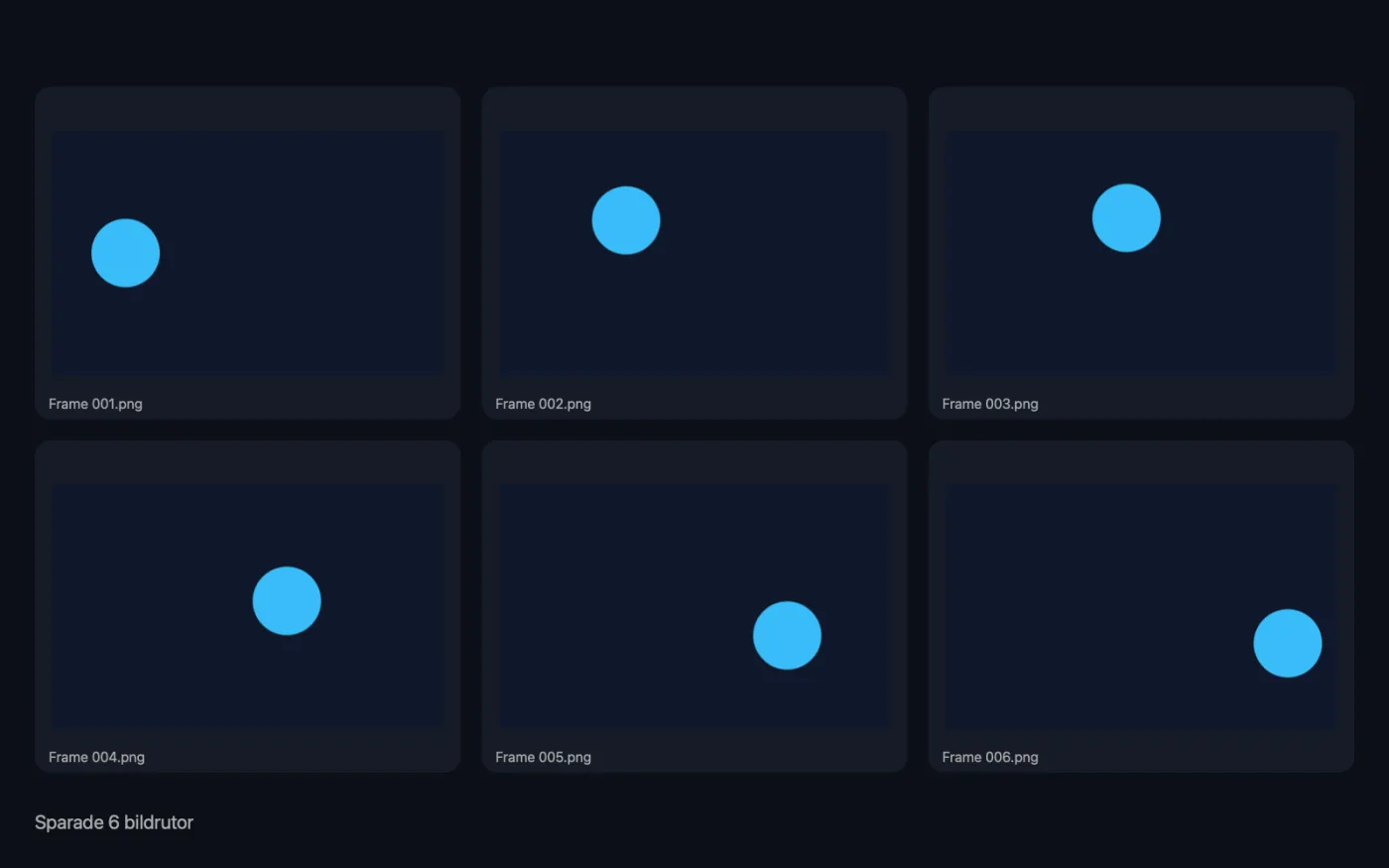
Skärmavbilder från appen, med exempelfiler.
Så använder du GIF till bildrutor
- 1
Släpp dina GIF:ar
Lägg till en eller flera animerade GIF:ar. Var och en får sin egen mapp med bildrutor.
- 2
Välj hur många bildrutor som ska behållas
Varje bildruta, eller var 2:a, 5:e eller 10:e för långa animationer.
- 3
Klicka på Dela
Varje bildruta återskapas som en komplett bild, precis som den ser ut när GIF:en spelas, och sparas som en PNG.
- 4
Öppna mappen
Du hittar en mapp med samma namn som varje GIF och ”frames” tillagt, i en daterad mapp i Hämtade filer › OneMacTools. Den innehåller de numrerade PNG-filerna och ett kalkylblad med tider.
Vad GIF till bildrutor gör
GIF:ar sparar ofta bara det som ändrats från en bildruta till nästa. GIF till bildrutor återskapar varje bildruta som en komplett PNG, som den ser ut när animationen spelas, och sparar varje bildrutas tid i ett kalkylblad. Behåll varje bildruta, eller var 2:a, 5:e eller 10:e.
Perfekt för
- Spara en bildruta ur en GIF som stillbild
- Redigera en animation bildruta för bildruta
- Gör ett kontaktark av en GIF
Alternativen förklarade
- Behåll
- Varje bildruta, Varannan bildruta, Var 5:e bildruta eller Var 10:e bildruta. Att behålla färre är praktiskt för långa GIF:ar när du bara vill ha några stillbilder eller ett kontaktark.
Goda råd
- Bildrutorna behåller sina ursprungliga nummer även när du hoppar över några, så du kan alltid se var en stillbild kommer ifrån.
- Använd kalkylbladet med tider när du bygger om en animering, så att stillastående bildrutor och pauser spelas lika länge som de ska.
- Om du vill välja en enda stillbild behåller du alla bildrutor och bläddrar igenom mappen med Snabbtitt (tryck på mellanslag i Finder).
- Genomskinliga GIF:ar ger genomskinliga PNG:er, redo att placeras på valfri bakgrund.
Fungerar med
- In
- Animerade GIF:ar.
- Ut
- En mapp per GIF med numrerade PNG-filer (Frame 001.png och så vidare) och Timing.csv som listar hur länge varje sparad bildruta visas.
- Varje PNG är den kompletta bildrutan, inte bara den del som ändrats sedan föregående bildruta.
Frågor om GIF till bildrutor
Hur delar jag upp en GIF i bildrutor på en Mac?
Släpp GIF-filen på GIF till bildrutor och klicka på Dela. Du får en mapp med varje bildruta som en numrerad PNG, plus ett kalkylblad med tiderna.
Varför ser vissa GIF-bildrutor trasiga ut när de extraheras någon annanstans?
GIF:ar sparar ofta bara de pixlar som ändrats från en bildruta till nästa. GIF till bildrutor återskapar varje bildruta som den ser ut när animationen spelas, så att varje PNG är komplett.
Hur sparar jag en bildruta ur en GIF som en bild?
Dela upp GIF:en, öppna mappen med bildrutor och välj den PNG du vill ha. Var och en är en fullständig, fristående bild.
Vad finns i kalkylbladet med tider?
En rad per sparad bildruta med hur många sekunder den visas. Praktiskt när du vill redigera bildrutor och sätta ihop animeringen igen med samma rytm.
Behåller bildrutorna transparensen?
Ja. Bildrutorna sparas som PNG, så genomskinliga områden i GIF:en förblir genomskinliga.
Laddar GIF till bildrutor upp mina filer?
Nej. GIF till bildrutor körs helt på din Mac, så dina filer lämnar den aldrig och det fungerar offline.
Ändrar GIF till bildrutor mina originalfiler?
Nej. Resultaten sparas som nya filer i en daterad mapp i Hämtade filer › OneMacTools, och dina original lämnas exakt som de var om du inte slår på ett alternativ som säger något annat.
Vad behöver GIF till bildrutor?
Bara en Mac med macOS 26 eller senare. Det finns inget annat att installera.
Gör det här härnäst
Gör om bilder, skärmavbilder eller teckningar till en animerad GIF, med den tidtagning, storlek och slinga du väljer.
Komprimera GIFGör GIF:ar mindre genom att minska färger, ta bort bildrutor eller skala ner, med tidsinställning och slinga bevarade.
Relaterade verktyg för Bilder
Konvertera mellan PNG, JPEG, HEIC, AVIF och TIFF. Läser WebP, RAW med mera.
Komprimera bilderKrymp bilder för e-post och webben, med en förhandsvisning av före och efter.
Konvertera till WebPGör små, webbanpassade WebP-bilder, med förlust eller förlustfria, med bibehållen genomskinlighet.
Ändra bildstorlekÄndra storlek efter längsta sidan, exakta pixlar, procent eller utskriftsstorlek i cm, mm eller tum med den DPI du behöver.
Beskär bilderBeskär till ett bildformat eller ett exakt område, eller trimma enfärgade kanter automatiskt — ett foto eller en hel mapp.
Rotera bilderVrid eller spegelvänd bilder i ett svep.

GIF till bildrutor och 150 till.
En app. Ett pris.
Alla 151 verktyg. Gratis nedladdning, en enda betalning för en licens, som du behåller.