
Dividere una GIF in fotogrammi su Mac
Dividi una GIF animata in fotogrammi PNG completi, con la durata di ciascuno.
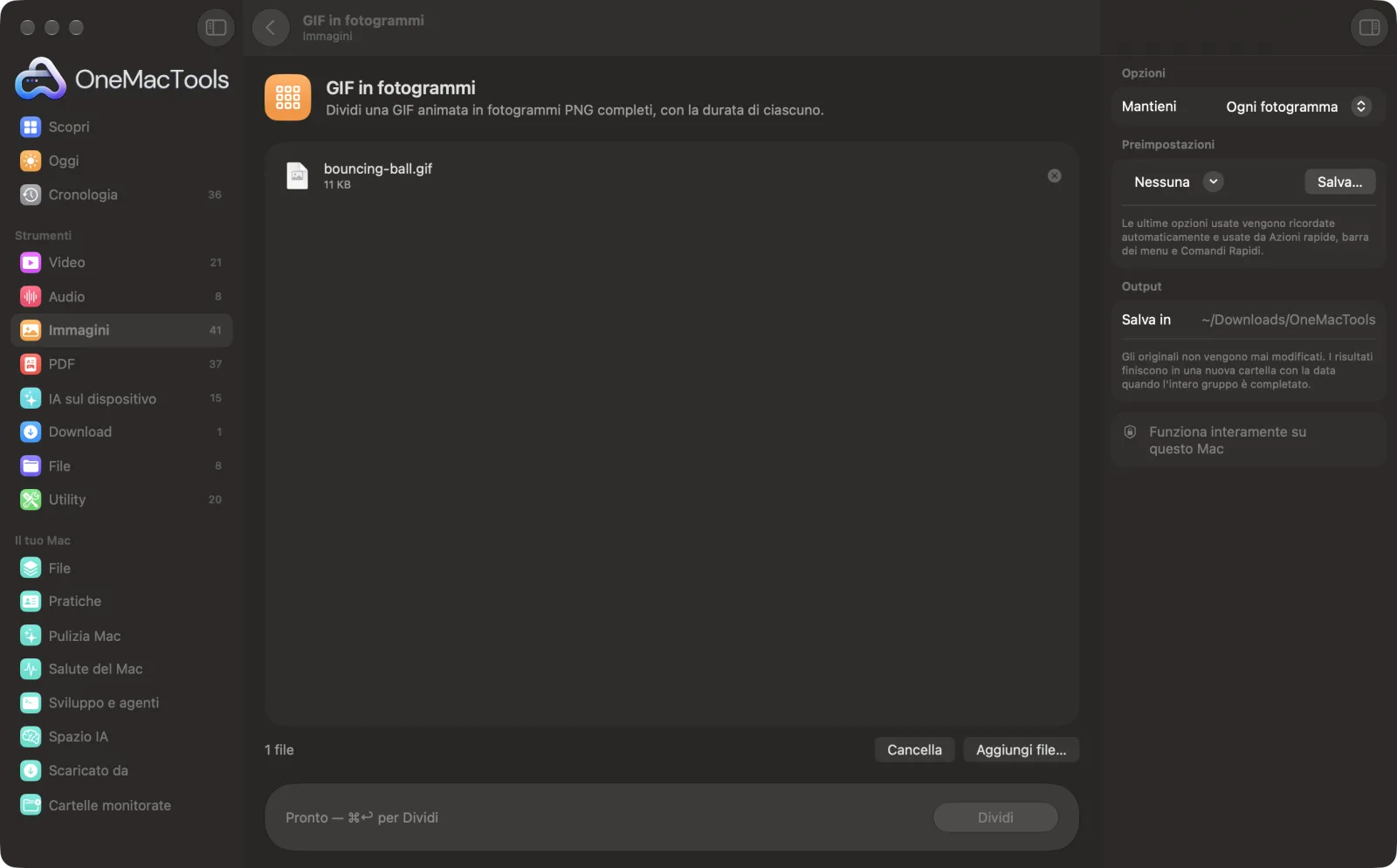
GIF in fotogrammi su un Mac
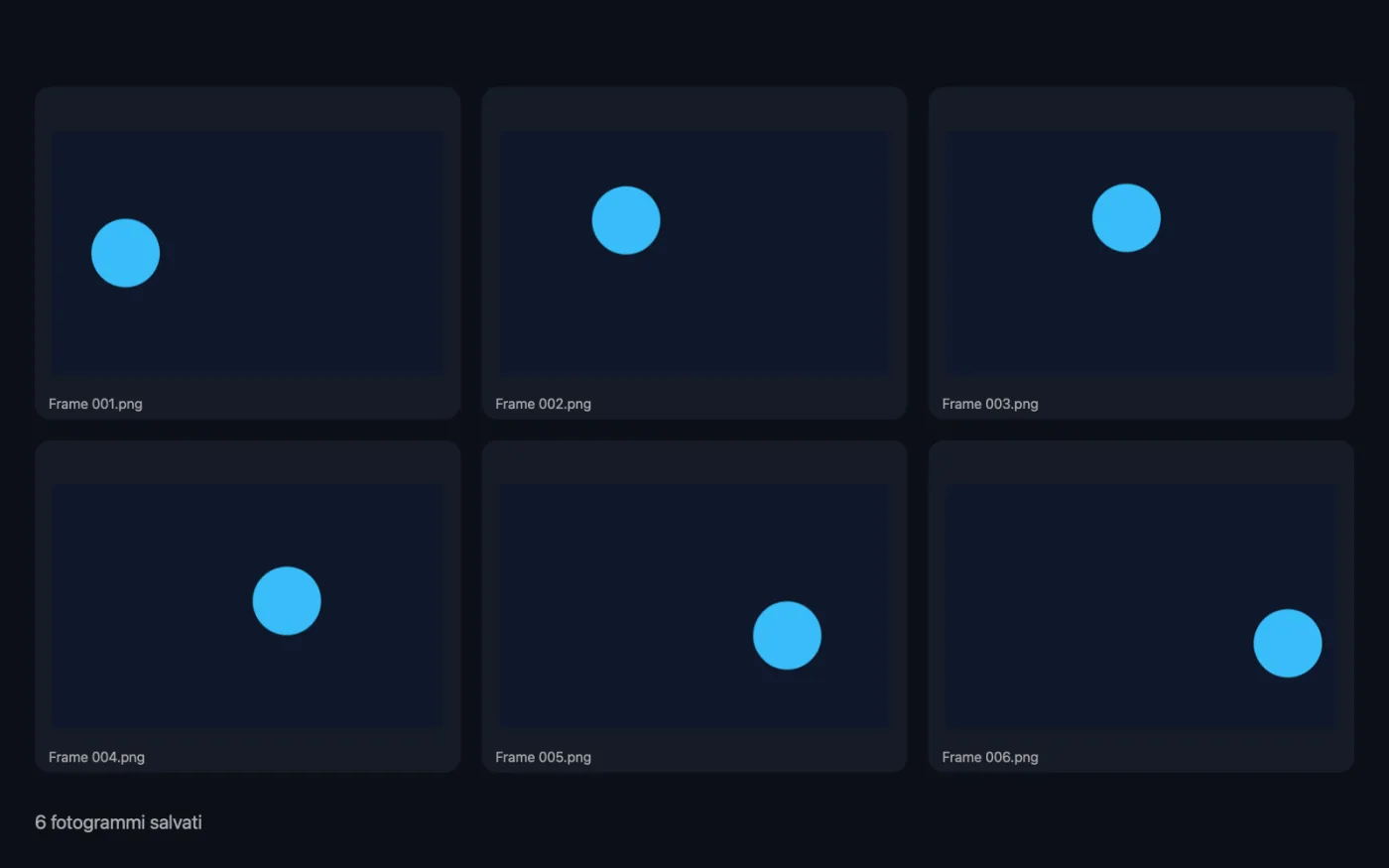
Screenshot dell'app, realizzati con file di esempio.
Come usare GIF in fotogrammi
- 1
Trascina le tue GIF
Aggiungi una o più GIF animate. Ognuna ha la sua cartella di fotogrammi.
- 2
Scegli quanti fotogrammi tenere
Ogni fotogramma, oppure uno ogni 2, 5 o 10 per le animazioni lunghe.
- 3
Fai clic su Dividi
Ogni fotogramma viene ricostruito come immagine completa, esattamente come appare quando la GIF viene riprodotta, e salvato come PNG.
- 4
Apri la cartella
Trovi una cartella con il nome di ogni GIF seguito da “frames”, in una cartella con la data in Download › OneMacTools. Contiene i PNG numerati e un foglio di calcolo Timing.
Cosa fa GIF in fotogrammi
Le GIF spesso memorizzano solo ciò che cambia da un fotogramma all'altro. GIF in fotogrammi ricostruisce ogni fotogramma come PNG completo, come appare durante l'animazione, e salva la durata di ogni fotogramma in un foglio di calcolo. Tieni ogni fotogramma, oppure uno ogni 2, 5 o 10.
Ideale per
- Salva un fotogramma di una GIF come immagine fissa
- Modifica un'animazione fotogramma per fotogramma
- Crea un foglio provini di una GIF
Le opzioni spiegate
- Mantieni
- Ogni fotogramma, Un fotogramma ogni 2, Un fotogramma ogni 5 o Un fotogramma ogni 10. Tenerne meno è comodo per le GIF lunghe quando ti servono solo pochi fotogrammi o un foglio provini.
Consigli pratici
- I fotogrammi mantengono la numerazione originale anche quando ne salti alcuni, così sai sempre da dove viene un fotogramma.
- Usa il Foglio di calcolo dei tempi quando ricostruisci un'animazione, così i fotogrammi fermi e le pause durano il tempo giusto.
- Per scegliere un singolo fotogramma, tienili tutti e sfoglia la cartella con Visualizzazione rapida (premi Spazio nel Finder).
- Le GIF trasparenti producono PNG trasparenti, pronti da posizionare su qualsiasi sfondo.
Funziona con
- In
- GIF animate.
- Esce
- Una cartella per ogni GIF con PNG numerati (Frame 001.png e così via) e Timing.csv, che indica quanto resta visibile ogni fotogramma salvato.
- Ogni PNG è il fotogramma completo, non solo la parte cambiata rispetto al fotogramma precedente.
Domande su GIF in fotogrammi
Come faccio a dividere una GIF in fotogrammi su Mac?
Trascina la GIF su GIF in fotogrammi e fai clic su Dividi. Ottieni una cartella con ogni fotogramma come PNG numerato, più un foglio di calcolo con le durate.
Perché alcuni fotogrammi della GIF sembrano danneggiati quando li estraggo altrove?
Le GIF spesso memorizzano solo i pixel cambiati da un fotogramma all'altro. GIF in fotogrammi ricostruisce ogni fotogramma come appare durante l'animazione, così ogni PNG è completo.
Come faccio a salvare un fotogramma di una GIF come immagine?
Dividi la GIF, apri la cartella dei fotogrammi e scegli il PNG che ti serve. Ognuno è un'immagine completa e autonoma.
Cosa c'è nel Foglio di calcolo dei tempi?
Una riga per ogni fotogramma salvato, con quanti secondi resta visibile. Comodo quando vuoi modificare i fotogrammi e ricomporre l'animazione con lo stesso ritmo.
I fotogrammi mantengono la trasparenza?
Sì. I fotogrammi vengono salvati in PNG, quindi le aree trasparenti della GIF restano trasparenti.
GIF in fotogrammi carica i miei file?
No. GIF in fotogrammi funziona interamente sul tuo Mac, quindi i tuoi file non lo lasciano mai e funziona anche offline.
GIF in fotogrammi modificherà i miei file originali?
No. I risultati vengono salvati come nuovi file in una cartella datata in Download › OneMacTools, e gli originali restano esattamente com'erano, a meno che tu non attivi un'opzione che dice il contrario.
Cosa serve a GIF in fotogrammi?
Basta un Mac con macOS 26 o versioni successive. Non c'è nient'altro da installare.
Fai questo dopo
Trasforma foto, screenshot o disegni in una GIF animata, con tempi, dimensioni e ripetizione a tua scelta.
Comprimi e ridimensiona GIFRendi più leggere le GIF riducendo i colori, eliminando fotogrammi o rimpicciolendole, mantenendo tempi e loop.
Strumenti Immagini correlati
Converti tra PNG, JPEG, HEIC, AVIF e TIFF. Legge WebP, RAW e altro.
Comprimi immaginiRiduci le foto per email e web, con un'anteprima dal vivo del prima e dopo.
Converti in WebPCrea immagini WebP leggere e pronte per il web, con o senza perdita, mantenendo la trasparenza.
Ridimensiona immaginiRidimensiona per lato più lungo, pixel esatti, percentuale o dimensioni di stampa in cm, mm o pollici ai DPI che ti servono.
Ritaglia immaginiRitaglia secondo delle proporzioni o un'area esatta, oppure elimina in automatico i bordi uniformi: una foto o un'intera cartella.
Ruota e rifletti immaginiRuota o rifletti le foto in un colpo solo.

GIF in fotogrammi, più altri 150.
Un'app. Un prezzo.
Tutti i 151 strumenti. Download gratuito, un solo pagamento per una licenza che resta tua.