
Creare una GIF animata da immagini su Mac
Trasforma foto, screenshot o disegni in una GIF animata, con tempi, dimensioni e ripetizione a tua scelta.
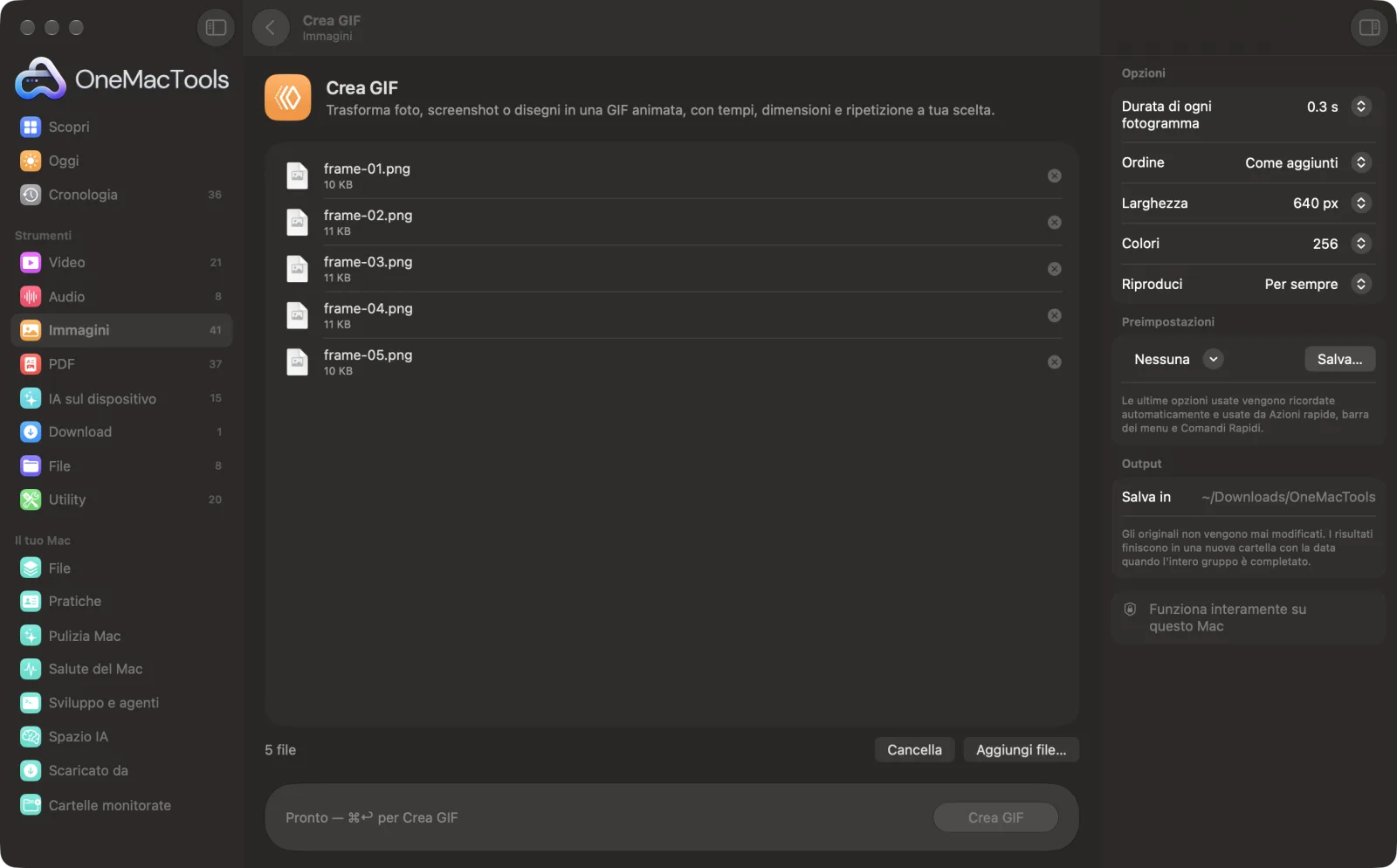
Crea GIF su un Mac
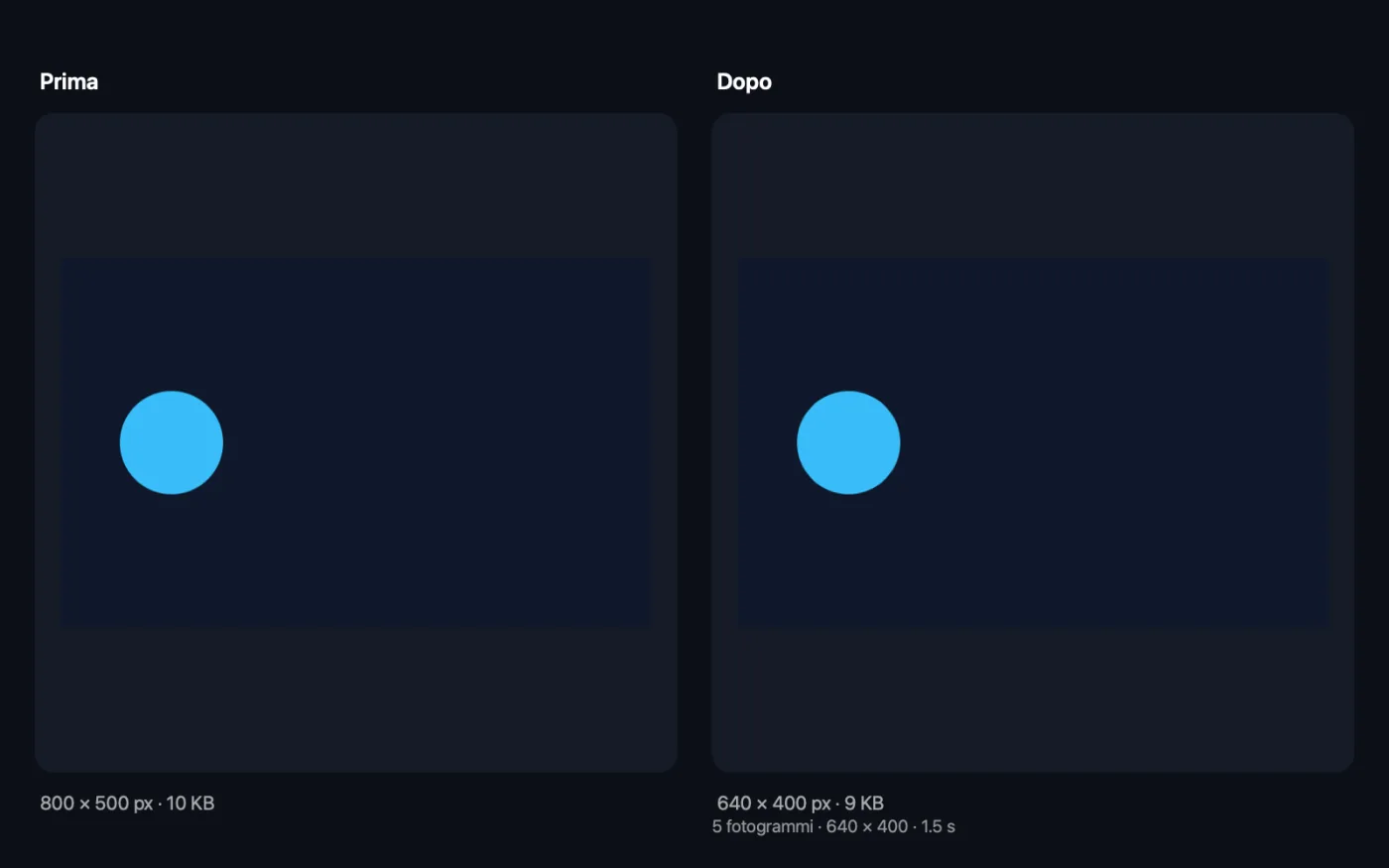
Screenshot dell'app, realizzati con file di esempio.
Come usare Crea GIF
- 1
Trascina le tue immagini
Aggiungi almeno due immagini, una per fotogramma: foto, screenshot o disegni. Aggiungile nell'ordine in cui devono essere riprodotte, oppure ordinale per nome file.
- 2
Imposta i tempi
Scegli per quanto resta visibile ogni fotogramma, da 0.1 s per un movimento fluido a 2 s per una presentazione.
- 3
Scegli dimensione e colori
Scegli una larghezza e il numero di colori. Larghezze minori e meno colori creano un file più piccolo.
- 4
Scegli come viene riprodotto
Ripeti all'infinito, o riproduci una volta.
- 5
Fai clic su Crea GIF
La GIF, chiamata “Animazione”, viene salvata in una cartella datata in Download › OneMacTools. Usa il pulsante Anteprima (occhio) per guardarla.
Cosa fa Crea GIF
Trascina le immagini nell'ordine in cui devono essere riprodotte, oppure ordinale per nome file. Scegli per quanto resta visibile ogni fotogramma, la larghezza, il numero di colori e se si ripete all'infinito o una volta sola. La prima immagine stabilisce la forma e le altre vengono ritagliate di conseguenza.
Ideale per
- Animare una serie di foto di prodotto
- Crea una guida da una serie di screenshot
- Trasformare una raffica di foto in una GIF
Le opzioni spiegate
- Durata di ogni fotogramma
- 0.1, 0.2, 0.3, 0.5, 1 o 2 secondi; il valore predefinito è 0.5 s. Ogni fotogramma resta visibile per lo stesso tempo.
- Ordine
- Come aggiunti mantiene l'ordine in cui hai trascinato i file. Per nome file li ordina come il Finder, così “frame 2” viene prima di “frame 10”.
- Larghezza
- Come la prima immagine, oppure 1080, 800, 640, 480 o 320 px; il valore predefinito è 640 px. L'altezza segue la forma della prima immagine.
- Colori
- 256, 128, 64 o 32 colori per fotogramma. Meno colori danno un file più piccolo; le foto rendono meglio a 256 o 128, la grafica semplice va bene a 64 o 32.
- Riproduci
- Per sempre ripete l'animazione all'infinito, come la maggior parte delle persone si aspetta da una GIF. Una volta la riproduce una volta e si ferma sull'ultimo fotogramma.
Consigli pratici
- Dai ai file nomi in ordine (01, 02, 03…) e scegli Per nome file, così non devi trascinarli uno per uno.
- Dai alla prima immagine la forma che vuoi. Ogni fotogramma viene ritagliato per riempire la forma della prima immagine, quindi le immagini con proporzioni diverse perdono i bordi.
- Per screenshot e guide sull'interfaccia, 1 o 2 secondi per fotogramma danno il tempo di leggere.
- Per chat ed email, mantieni le GIF larghe 480 o 640 px. La larghezza è ciò che incide di più sul peso del file.
- Se la GIF è ancora troppo pesante, riducila con Comprimi e ridimensiona GIF, oppure convertila in un video molto più leggero con GIF in MP4.
Funziona con
- In
- Due o più immagini: JPEG, PNG, HEIC, TIFF, WebP e altri formati che il Mac sa aprire.
- Esce
- Una GIF animata chiamata “Animation”, con tutti i fotogrammi della stessa dimensione.
- La prima immagine stabilisce la forma; le altre vengono ritagliate per riempirla.
- Se scegli una larghezza più grande delle immagini, le ingrandisci, e il risultato può sembrare sfocato.
Domande su Crea GIF
Come faccio a creare una GIF da immagini su Mac?
Trascina due o più immagini su Crea GIF, scegli quanto dura ogni fotogramma e la larghezza, e fai clic su Crea GIF. La GIF animata viene salvata come nuovo file.
Posso usare foto di dimensioni diverse?
Sì. La prima immagine stabilisce forma e dimensione; le altre vengono ritagliate per riempirla, così l'animazione resta pulita.
Come faccio a cambiare la velocità della GIF?
Usa “Durata di ogni fotogramma”. 0,1 s dà un movimento rapido e fluido; 1–2 s funziona come una presentazione.
Come faccio a rendere più leggera la GIF?
Riduci la larghezza e il numero di colori. Per il file più leggero, convertila poi in video con GIF in MP4.
Posso creare una GIF che non si ripeta all'infinito?
Sì. Imposta Riproduci su Una volta e la GIF viene salvata con un numero di riproduzioni invece di un loop infinito, così si ferma sull'ultimo fotogramma.
Come faccio a mettere i fotogrammi nell'ordine giusto?
Trascinali nell'ordine che preferisci e lascia Ordine su Come aggiunti, oppure assegna loro nomi in sequenza e scegli Per nome file.
Crea GIF carica i miei file?
No. Crea GIF funziona interamente sul tuo Mac, quindi i tuoi file non lo lasciano mai e funziona anche offline.
Crea GIF modificherà i miei file originali?
No. I risultati vengono salvati come nuovi file in una cartella datata in Download › OneMacTools, e gli originali restano esattamente com'erano, a meno che tu non attivi un'opzione che dice il contrario.
Cosa serve a Crea GIF?
Basta un Mac con macOS 26 o versioni successive. Non c'è nient'altro da installare.
Fai questo dopo
Rendi più leggere le GIF riducendo i colori, eliminando fotogrammi o rimpicciolendole, mantenendo tempi e loop.
GIF in MP4Trasforma le GIF in video MP4 o WebM, di solito più piccoli dell'80–95%, a colori pieni.
Strumenti Immagini correlati
Converti tra PNG, JPEG, HEIC, AVIF e TIFF. Legge WebP, RAW e altro.
Comprimi immaginiRiduci le foto per email e web, con un'anteprima dal vivo del prima e dopo.
Converti in WebPCrea immagini WebP leggere e pronte per il web, con o senza perdita, mantenendo la trasparenza.
Ridimensiona immaginiRidimensiona per lato più lungo, pixel esatti, percentuale o dimensioni di stampa in cm, mm o pollici ai DPI che ti servono.
Ritaglia immaginiRitaglia secondo delle proporzioni o un'area esatta, oppure elimina in automatico i bordi uniformi: una foto o un'intera cartella.
Ruota e rifletti immaginiRuota o rifletti le foto in un colpo solo.

Crea GIF, più altri 150.
Un'app. Un prezzo.
Tutti i 151 strumenti. Download gratuito, un solo pagamento per una licenza che resta tua.