
Crea un GIF animado a partir de imágenes en el Mac
Convierte fotos, capturas de pantalla o dibujos en un GIF animado, con la duración, el tamaño y el bucle que elijas.
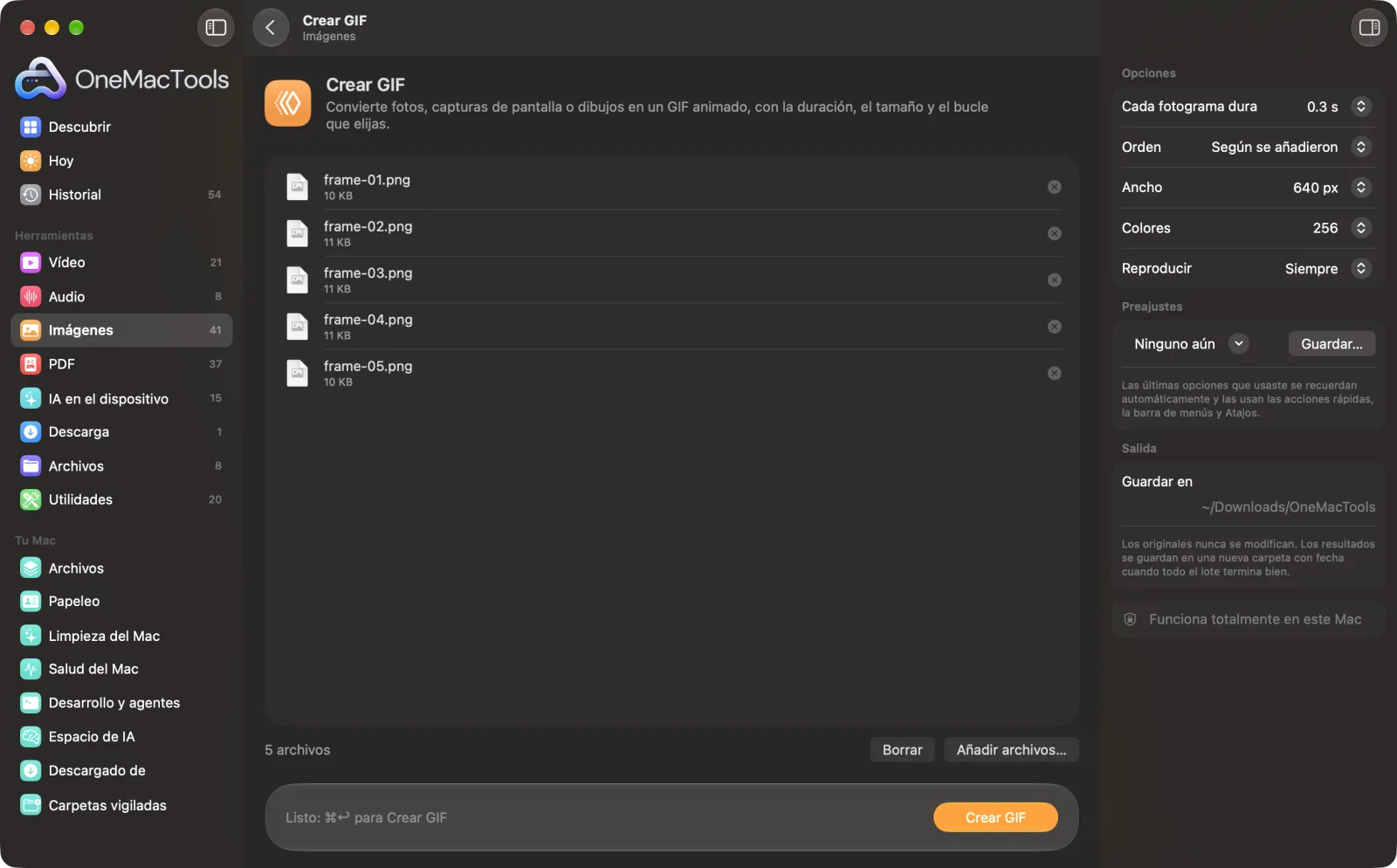
Crear GIF en un Mac
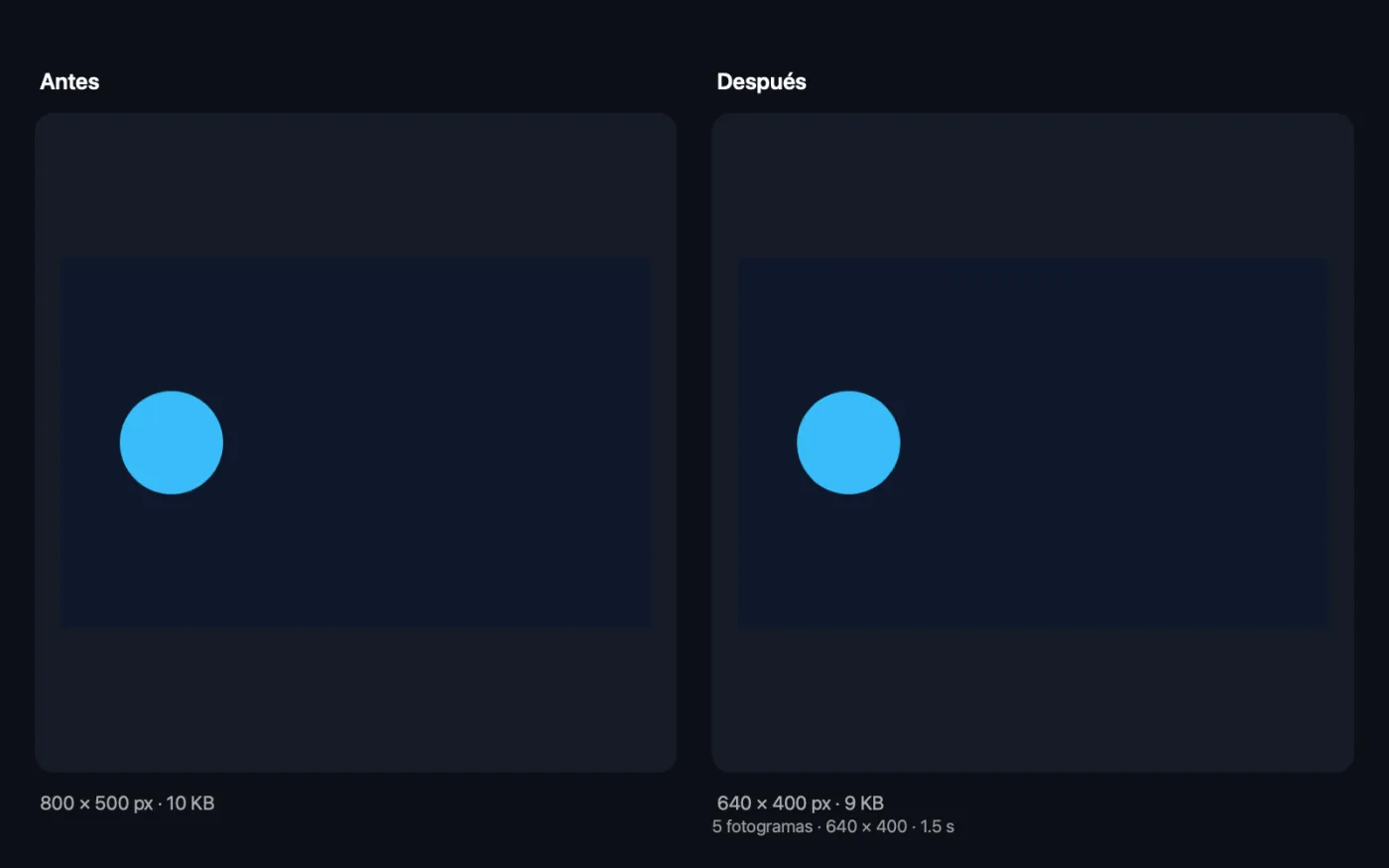
Capturas de pantalla de la app, con archivos de ejemplo.
Cómo usar Crear GIF
- 1
Arrastra tus imágenes
Añade al menos dos imágenes, una por fotograma: fotos, capturas de pantalla o dibujos. Añádelas en el orden en que deben reproducirse, u ordénalas por nombre de archivo.
- 2
Ajusta los tiempos
Elige cuánto se muestra cada fotograma, de 0.1 s para un movimiento fluido a 2 s para un pase de diapositivas.
- 3
Elige el tamaño y los colores
Elige un ancho y el número de colores. Los anchos más pequeños y menos colores dan un archivo más pequeño.
- 4
Elige cómo se reproduce
Repetir siempre o reproducir una vez.
- 5
Haz clic en Crear GIF
El GIF, llamado “Animación”, se guarda en una carpeta con fecha en Descargas › OneMacTools. Usa el botón Vista previa (ojo) para verlo.
Qué hace Crear GIF
Suelta las imágenes en el orden en que deben reproducirse, u ordénalas por nombre de archivo. Elige cuánto se muestra cada fotograma, el ancho, el número de colores y si se repite sin fin o se reproduce una vez. La primera imagen fija la forma y las demás se recortan para que coincidan.
Ideal para
- Animar una serie de fotos de producto
- Crea un tutorial a partir de capturas de pantalla
- Convierte una ráfaga de fotos en un GIF
Opciones explicadas
- Cada fotograma dura
- 0.1, 0.2, 0.3, 0.5, 1 o 2 segundos; el valor predeterminado es 0.5 s. Todos los fotogramas duran lo mismo.
- Orden
- Según se añadieron conserva el orden en que soltaste los archivos. Por nombre de archivo los ordena como el Finder, así que “frame 2” va antes que “frame 10”.
- Ancho
- Igual que la primera imagen, o 1080, 800, 640, 480 o 320 px; por omisión, 640 px. La altura sigue la forma de la primera imagen.
- Colores
- 256, 128, 64 o 32 colores por fotograma. Menos colores dan un archivo más pequeño; las fotos se ven mejor con 256 o 128, y los gráficos sencillos quedan bien con 64 o 32.
- Reproducir
- Siempre repite la animación en bucle, que es lo que la mayoría espera de un GIF. Una vez la reproduce entera y se detiene en el último fotograma.
Buenas prácticas
- Numera los archivos en orden (01, 02, 03…) y elige Por nombre de archivo, para no tener que soltarlos uno a uno.
- Dale a la primera imagen la forma que quieras. Cada fotograma se recorta para llenar la forma de la primera imagen, así que las imágenes con otras proporciones pierden los bordes.
- Para capturas de pantalla y tutoriales de interfaz, 1 o 2 segundos por fotograma dan tiempo a leer.
- Deja los GIF para chat y correo en 480 o 640 px de ancho. El ancho es lo que más influye en el tamaño del archivo.
- Si el GIF sigue siendo demasiado grande, redúcelo con Comprimir y redimensionar GIF, o conviértelo en un vídeo mucho más pequeño con GIF a MP4.
Funciona con
- En
- Dos o más imágenes: JPEG, PNG, HEIC, TIFF, WebP y otros formatos que tu Mac pueda abrir.
- Salida
- Un GIF animado llamado “Animación”, con todos los fotogramas del mismo tamaño.
- La primera imagen marca la forma; las demás se recortan para llenarla.
- Elegir un ancho mayor que tus imágenes las amplía, lo que puede verse poco nítido.
Preguntas sobre Crear GIF
¿Cómo hago un GIF a partir de imágenes en el Mac?
Arrastra dos o más imágenes a Crear GIF, elige cuánto se muestra cada fotograma y el ancho, y haz clic en Crear GIF. El GIF animado se guarda como un archivo nuevo.
¿Puedo usar fotos de distintos tamaños?
Sí. La primera imagen marca la forma y el tamaño; las demás se recortan para llenarla, así que la animación queda limpia.
¿Cómo cambio la velocidad del GIF?
Usa “Cada fotograma dura”. 0,1 s da un movimiento rápido y fluido; 1–2 s funciona como un pase de diapositivas.
¿Cómo hago más pequeño el GIF?
Reduce el ancho y el número de colores. Para el archivo más pequeño, conviértelo después en vídeo con GIF a MP4.
¿Puedo crear un GIF que no se repita sin fin?
Sí. Pon Reproducir en Una vez y el GIF se guarda con un número de reproducciones en lugar de un bucle sin fin, así que se detiene en el último fotograma.
¿Cómo pongo los fotogramas en el orden correcto?
Arrástralos en el orden que quieras y deja Orden en Según se añadieron, o ponles nombres en secuencia y elige Por nombre de archivo.
¿Crear GIF sube mis archivos?
No. Crear GIF funciona por completo en tu Mac, así que tus archivos nunca salen de él y funciona sin conexión.
¿Crear GIF modificará mis archivos originales?
No. Los resultados se guardan como archivos nuevos en una carpeta con fecha en Descargas › OneMacTools, y tus originales se quedan exactamente como estaban, salvo que actives una opción que diga lo contrario.
¿Qué necesita Crear GIF?
Solo un Mac con macOS 26 o posterior. No hay que instalar nada más.
Haz esto a continuación
Reduce el tamaño de los GIF reduciendo colores, quitando fotogramas o escalándolos, sin perder el ritmo ni el bucle.
GIF a MP4Convierte GIF en vídeo MP4 o WebM, normalmente un 80–95% más pequeños y a todo color.
Herramientas de Imágenes relacionadas
Convierte entre PNG, JPEG, HEIC, AVIF y TIFF. Lee WebP, RAW y más.
Comprimir imágenesReduce fotos para correo y web, con una vista previa del antes y el después en directo.
Convertir a WebPCrea imágenes WebP ligeras y listas para la web, con o sin pérdida, conservando la transparencia.
Redimensionar imágenesRedimensiona por el lado más largo, píxeles exactos, porcentaje o tamaño de impresión en cm, mm o pulgadas con los PPP que necesites.
Recortar imágenesRecorta a una proporción o a una zona exacta, o quita automáticamente los bordes lisos: una foto o una carpeta entera.
Girar y voltear imágenesGira o voltea fotos de una vez.

Crear GIF y 150 más.
Una app. Un precio.
Las 151 herramientas. Descarga gratuita, un único pago por la licencia, y es tuya para siempre.