
Gör en animerad GIF av bilder på Mac
Gör om bilder, skärmavbilder eller teckningar till en animerad GIF, med den tidtagning, storlek och slinga du väljer.
Skapa GIF på en Mac
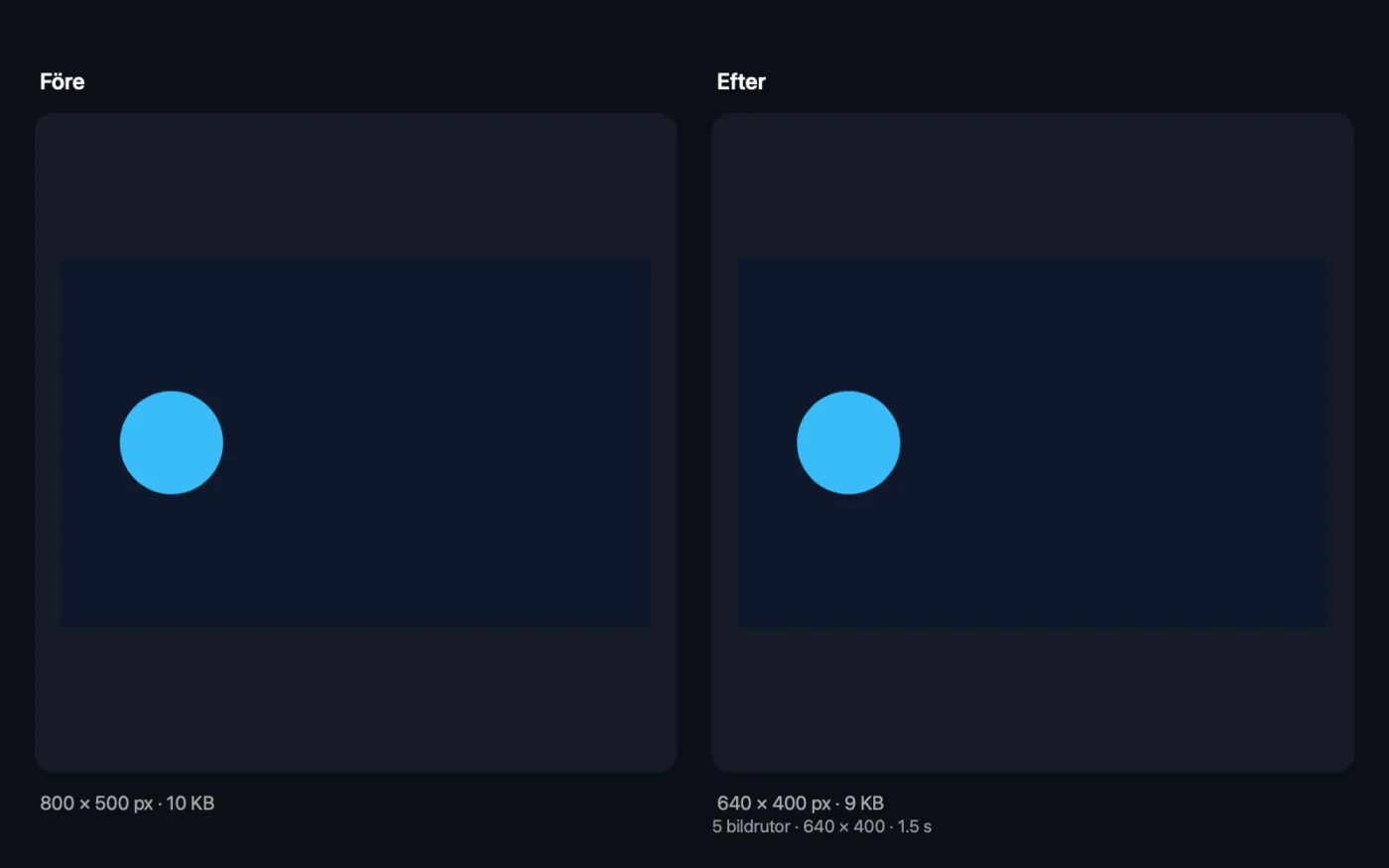
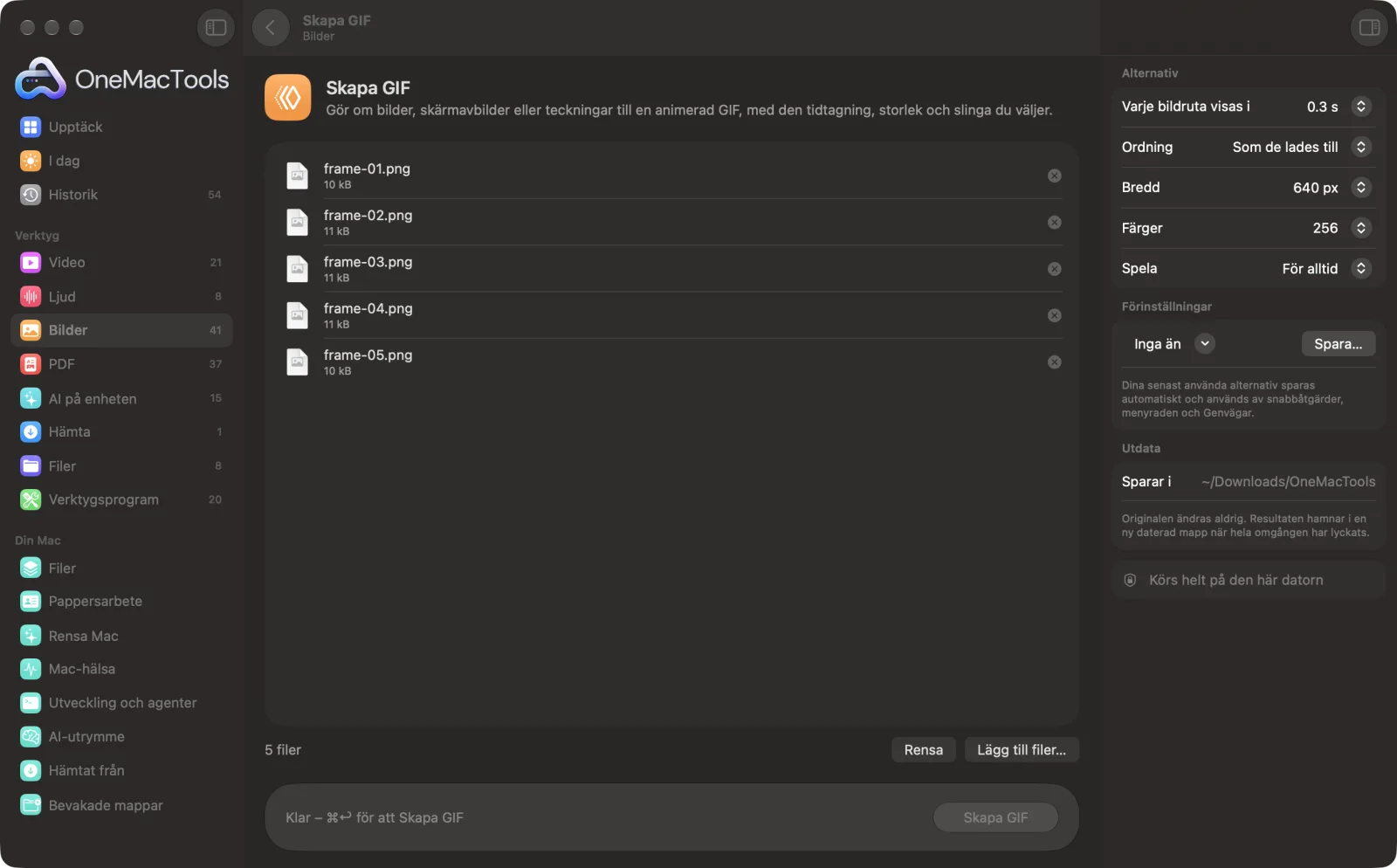
Skärmavbilder från appen, med exempelfiler.
Så använder du Skapa GIF
- 1
Släpp dina bilder
Lägg till minst två bilder, en per bildruta: foton, skärmavbilder eller teckningar. Lägg till dem i den ordning de ska spelas, eller sortera dem efter filnamn.
- 2
Ange tiderna
Välj hur länge varje bildruta visas, från 0,1 s för mjuk rörelse till 2 s för ett bildspel.
- 3
Välj storlek och färger
Välj en bredd och antalet färger. Mindre bredd och färre färger ger en mindre fil.
- 4
Välj hur den spelas upp
Spela i en slinga för alltid, eller en gång.
- 5
Klicka på Skapa GIF
GIF:en, som heter ”Animering”, sparas i en daterad mapp i Hämtade filer › OneMacTools. Använd knappen Förhandsvisa (ögat) för att titta på den.
Vad Skapa GIF gör
Släpp bilder i den ordning de ska spelas, eller sortera dem efter filnamn. Välj hur länge varje bildruta visas, bredden, antalet färger och om den ska gå i slinga för evigt eller spelas en gång. Den första bilden bestämmer formen, och resten beskärs för att matcha.
Perfekt för
- Animera en serie produktbilder
- Gör en guide av skärmavbilder
- Gör om en bildserie till en GIF
Alternativen förklarade
- Varje bildruta visas i
- 0,1, 0,2, 0,3, 0,5, 1 eller 2 sekunder; standard är 0,5 s. Alla bildrutor visas lika länge.
- Ordning
- Som de lades till behåller ordningen du släppte filerna i. Efter filnamn sorterar dem som Finder gör, så att ”frame 2” kommer före ”frame 10”.
- Bredd
- Samma som den första bilden, eller 1080, 800, 640, 480 eller 320 px. Standard är 640 px. Höjden följer den första bildens form.
- Färger
- 256, 128, 64 eller 32 färger per bildruta. Färre färger ger en mindre fil; foton ser bäst ut med 256 eller 128, enkel grafik klarar sig fint med 64 eller 32.
- Spela
- För alltid spelar animationen i en slinga, vilket de flesta förväntar sig av en GIF. En gång spelar den en gång och stannar på sista bildrutan.
Goda råd
- Namnge filerna i ordning (01, 02, 03 …) och välj Efter filnamn, så behöver du inte släppa dem en och en.
- Ge den första bilden den form du vill ha. Varje bildruta beskärs för att fylla den första bildens form, så bilder med andra proportioner förlorar sina kanter.
- För skärmavbilder och UI-guider ger 1 eller 2 sekunder per bildruta folk tid att läsa.
- Håll GIF:ar för chatt och mejl på 480 eller 640 px bredd. Bredden har störst effekt på filstorleken.
- Om GIF:en fortfarande är för stor krymper du den med Komprimera GIF, eller konverterar den till en mycket mindre video med GIF till MP4.
Fungerar med
- In
- Två eller fler bilder: JPEG, PNG, HEIC, TIFF, WebP och andra format som din Mac kan öppna.
- Ut
- En animerad GIF som heter ”Animation”, med alla bildrutor i samma storlek.
- Den första bilden bestämmer formen; resten beskärs för att fylla den.
- Om du väljer en bredd som är större än dina bilder förstoras de, vilket kan se oskarpt ut.
Frågor om Skapa GIF
Hur gör jag en GIF av bilder på en Mac?
Släpp två eller fler bilder på Skapa GIF, välj hur länge varje bildruta visas och bredden och klicka på Skapa GIF. Den animerade GIF:en sparas som en ny fil.
Kan jag använda foton av olika storlek?
Ja. Den första bilden bestämmer form och storlek; de andra beskärs för att fylla den, så animeringen blir ren.
Hur ändrar jag hastigheten på GIF:en?
Använd ”Varje bildruta visas i”. 0,1 s ger snabb, mjuk rörelse; 1–2 s fungerar som ett bildspel.
Hur gör jag GIF:en mindre?
Sänk bredden och antalet färger. För minsta möjliga fil konverterar du den till video efteråt med GIF till MP4.
Kan jag göra en GIF som inte går i slinga för evigt?
Ja. Ställ in Spela på En gång så sparas GIF:en med ett antal uppspelningar i stället för en oändlig loop, och stannar på sista bildrutan.
Hur lägger jag bildrutorna i rätt ordning?
Släpp dem antingen i den ordning du vill och låt Ordning stå på Som de lades till, eller namnge dem i följd och välj Efter filnamn.
Laddar Skapa GIF upp mina filer?
Nej. Skapa GIF körs helt på din Mac, så dina filer lämnar den aldrig och det fungerar offline.
Ändrar Skapa GIF mina originalfiler?
Nej. Resultaten sparas som nya filer i en daterad mapp i Hämtade filer › OneMacTools, och dina original lämnas exakt som de var om du inte slår på ett alternativ som säger något annat.
Vad behöver Skapa GIF?
Bara en Mac med macOS 26 eller senare. Det finns inget annat att installera.
Gör det här härnäst
Gör GIF:ar mindre genom att minska färger, ta bort bildrutor eller skala ner, med tidsinställning och slinga bevarade.
GIF till MP4Gör om GIF:ar till MP4- eller WebM-video, oftast 80–95 % mindre och med alla färger.
Relaterade verktyg för Bilder
Konvertera mellan PNG, JPEG, HEIC, AVIF och TIFF. Läser WebP, RAW med mera.
Komprimera bilderKrymp bilder för e-post och webben, med en förhandsvisning av före och efter.
Konvertera till WebPGör små, webbanpassade WebP-bilder, med förlust eller förlustfria, med bibehållen genomskinlighet.
Ändra bildstorlekÄndra storlek efter längsta sidan, exakta pixlar, procent eller utskriftsstorlek i cm, mm eller tum med den DPI du behöver.
Beskär bilderBeskär till ett bildformat eller ett exakt område, eller trimma enfärgade kanter automatiskt — ett foto eller en hel mapp.
Rotera bilderVrid eller spegelvänd bilder i ett svep.

Skapa GIF och 150 till.
En app. Ett pris.
Alla 151 verktyg. Gratis nedladdning, en enda betalning för en licens, som du behåller.