
Een geanimeerde GIF maken van afbeeldingen op een Mac
Maak van foto's, schermafbeeldingen of tekeningen een geanimeerde GIF, met de timing, grootte en herhaling die je kiest.
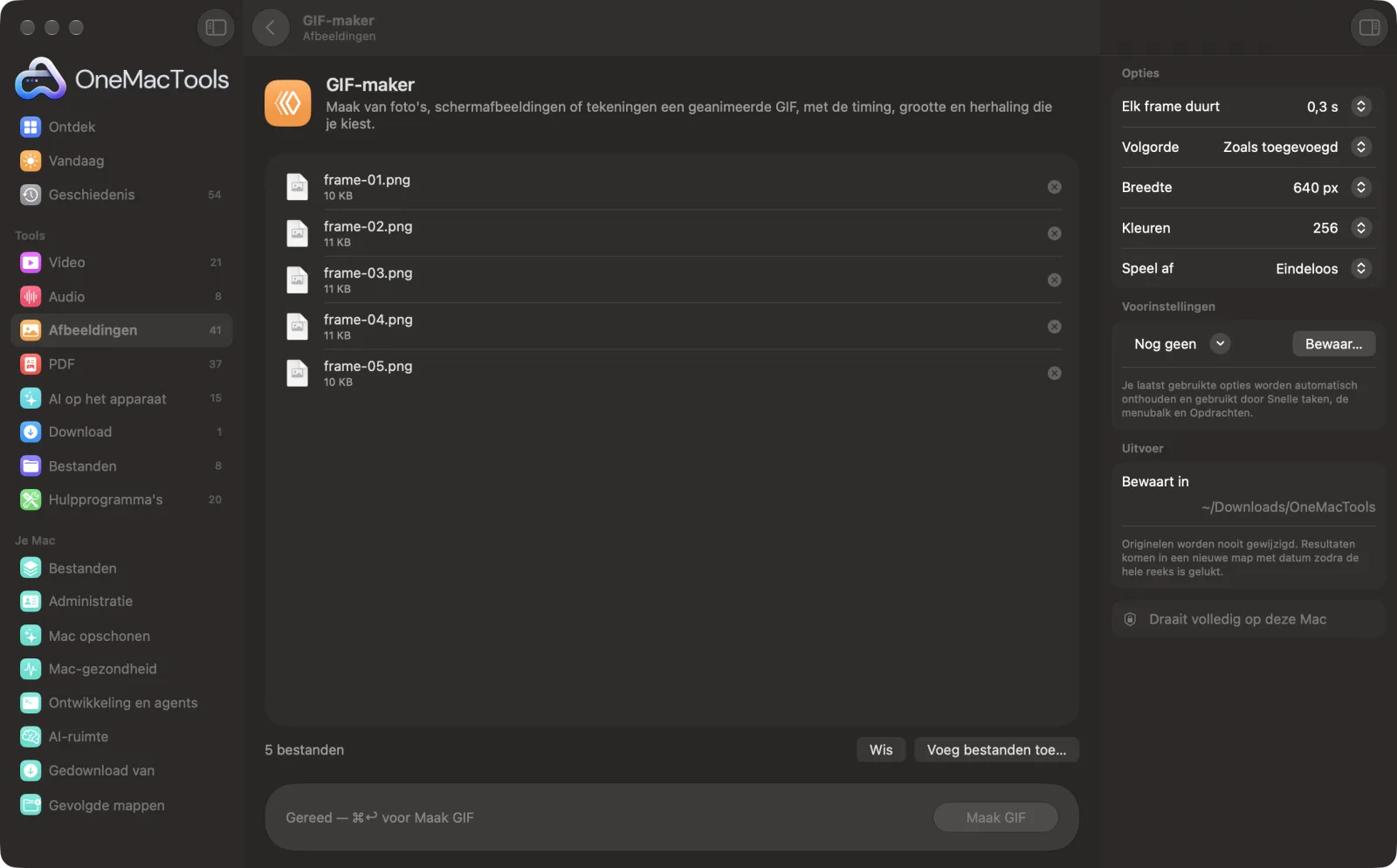
GIF-maker op een Mac
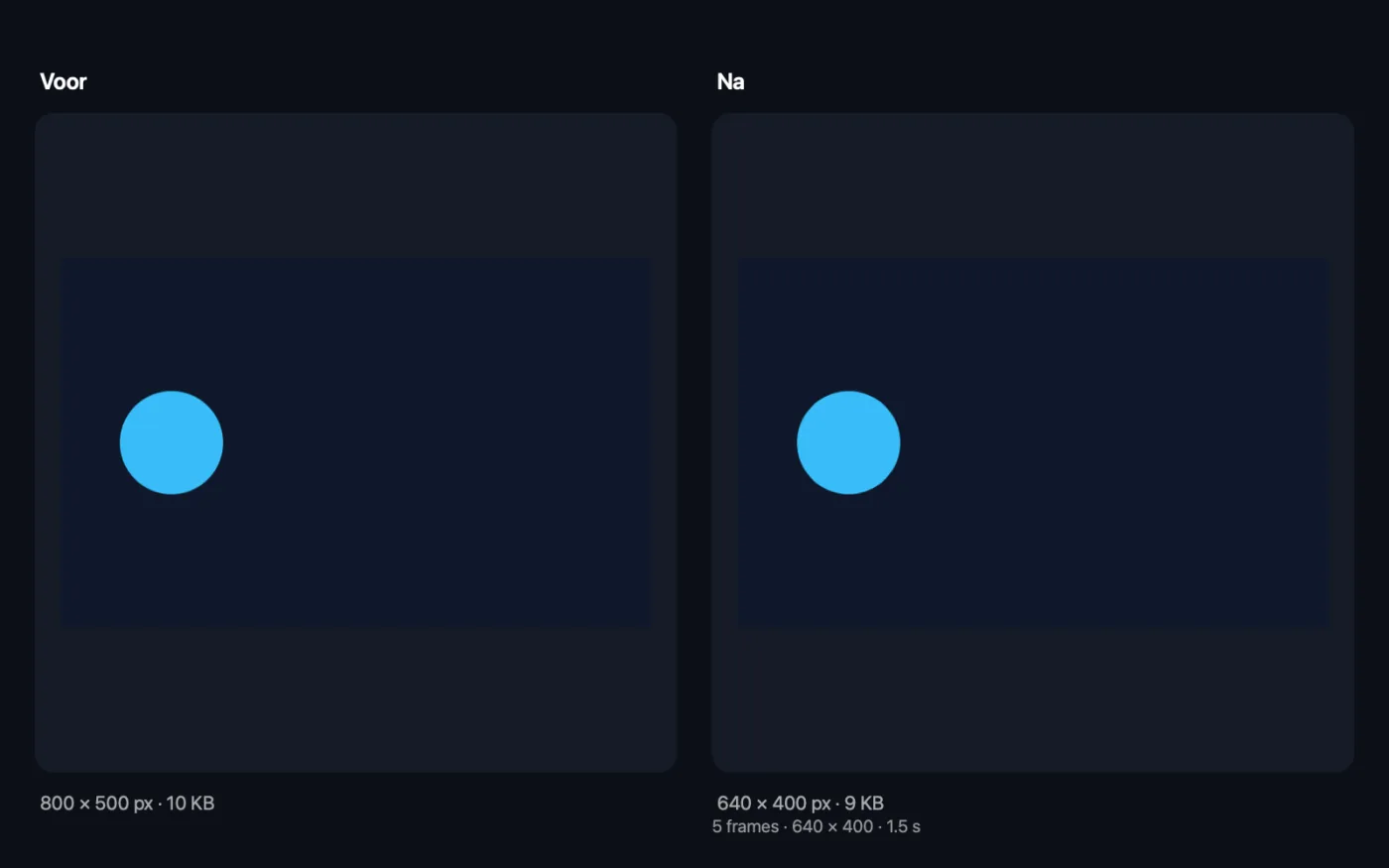
Schermafbeeldingen uit de app, met voorbeeldbestanden.
Zo gebruik je GIF-maker
- 1
Sleep je afbeeldingen erin
Voeg minstens twee afbeeldingen toe, één per frame: foto's, schermafbeeldingen of tekeningen. Voeg ze toe in de volgorde waarin ze moeten spelen, of sorteer ze op bestandsnaam.
- 2
Stel de timing in
Kies hoe lang elk frame te zien is, van 0,1 s voor vloeiende beweging tot 2 s voor een diavoorstelling.
- 3
Kies het formaat en de kleuren
Kies een breedte en het aantal kleuren. Kleinere breedtes en minder kleuren geven een kleiner bestand.
- 4
Kies hoe het afspeelt
Eindeloos herhalen, of één keer afspelen.
- 5
Klik op Maak GIF
De GIF, met de naam “Animatie”, wordt bewaard in een map met datum in Downloads › OneMacTools. Gebruik de knop Voorvertoning (oog) om hem te bekijken.
Wat GIF-maker doet
Zet afbeeldingen neer in de volgorde waarin ze moeten spelen, of sorteer ze op bestandsnaam. Kies hoe lang elk frame te zien is, de breedte, het aantal kleuren en of hij eindeloos herhaalt of één keer speelt. De eerste afbeelding bepaalt de vorm en de rest wordt bijgesneden om erbij te passen.
Ideaal voor
- Een serie productfoto's animeren
- Maak een handleiding van schermafbeeldingen
- Maak van een fotoreeks een GIF
Opties uitgelegd
- Elk frame duurt
- 0,1, 0,2, 0,3, 0,5, 1 of 2 seconden; standaard 0,5 s. Elk frame krijgt dezelfde tijd.
- Volgorde
- Zoals toegevoegd behoudt de volgorde waarin je de bestanden neerzette. Op bestandsnaam sorteert ze zoals de Finder dat doet, dus “frame 2” komt vóór “frame 10”.
- Breedte
- Zelfde als de eerste afbeelding, of 1080, 800, 640, 480 of 320 px; de standaard is 640 px. De hoogte volgt de vorm van de eerste afbeelding.
- Kleuren
- 256, 128, 64 of 32 kleuren per frame. Minder kleuren geven een kleiner bestand; foto's zien er het best uit bij 256 of 128, eenvoudige graphics zijn prima bij 64 of 32.
- Speel af
- Eindeloos herhaalt de animatie, wat de meeste mensen van een GIF verwachten. Eén keer speelt hem af en stopt bij het laatste frame.
Tips
- Geef de bestanden namen op volgorde (01, 02, 03…) en kies Op bestandsnaam, zodat je ze niet een voor een hoeft neer te zetten.
- Geef de eerste afbeelding de vorm die je wilt. Elk frame wordt bijgesneden tot de vorm van de eerste afbeelding, dus afbeeldingen die afwijken verliezen hun randen.
- Voor schermafbeeldingen en UI-uitleg geeft 1 of 2 seconden per frame mensen tijd om te lezen.
- Houd GIF's voor chat en e-mail op 480 of 640 px breed. De breedte heeft het grootste effect op de bestandsgrootte.
- Als de GIF nog te groot is, verklein hem dan met Comprimeer en verklein GIF, of zet hem met GIF naar MP4 om naar een veel kleinere video.
Werkt met
- In
- Twee of meer afbeeldingen: JPEG, PNG, HEIC, TIFF, WebP en andere formaten die je Mac kan openen.
- Uit
- Eén geanimeerde GIF met de naam “Animation”, met alle frames even groot.
- De eerste afbeelding bepaalt de vorm; de rest wordt bijgesneden om die te vullen.
- Kies je een breedte die groter is dan je afbeeldingen, dan worden ze vergroot, wat zacht kan ogen.
Vragen over GIF-maker
Hoe maak ik een GIF van afbeeldingen op een Mac?
Sleep twee of meer afbeeldingen naar GIF-maker, kies hoe lang elk frame te zien is en de breedte, en klik op Maak GIF. De geanimeerde GIF wordt als nieuw bestand bewaard.
Kan ik foto's van verschillende formaten gebruiken?
Ja. De eerste afbeelding bepaalt de vorm en het formaat; de andere worden bijgesneden om die te vullen, zodat de animatie strak blijft.
Hoe wijzig ik de snelheid van de GIF?
Gebruik “Elk frame duurt”. 0,1 s geeft snelle, vloeiende beweging; 1–2 s werkt als een diavoorstelling.
Hoe maak ik de GIF kleiner?
Verlaag de breedte en het aantal kleuren. Voor het kleinste bestand zet je hem daarna met GIF naar MP4 om naar video.
Kan ik een GIF maken die niet eindeloos herhaalt?
Ja. Zet Speel af op Eén keer en de GIF wordt bewaard met een afspeelaantal in plaats van een eindeloze herhaling, zodat hij op het laatste frame stopt.
Hoe zet ik de frames in de goede volgorde?
Sleep ze in de gewenste volgorde erin en laat Volgorde op Zoals toegevoegd staan, of geef ze opeenvolgende namen en kies Op bestandsnaam.
Uploadt GIF-maker mijn bestanden?
Nee. GIF-maker werkt volledig op je Mac, dus je bestanden verlaten hem nooit en het werkt offline.
Verandert GIF-maker mijn originele bestanden?
Nee. Resultaten worden als nieuwe bestanden bewaard in een map met datum in Downloads › OneMacTools, en je originelen blijven precies zoals ze waren, tenzij je een optie aanzet die iets anders zegt.
Wat heeft GIF-maker nodig?
Alleen een Mac met macOS 26 of nieuwer. Je hoeft verder niets te installeren.
Doe dit daarna
Maak GIF's kleiner door minder kleuren, minder frames of een kleiner formaat, met behoud van timing en herhaling.
GIF naar MP4Zet GIF's om in MP4- of WebM-video, meestal 80–95% kleiner en in volle kleur.
Verwante tools voor Afbeeldingen
Converteer tussen PNG, JPEG, HEIC, AVIF en TIFF. Leest WebP, RAW en meer.
Comprimeer afbeeldingenVerklein foto's voor e-mail en het web, met een live voor-en-navoorvertoning.
Converteer naar WebPMaak kleine, webklare WebP-afbeeldingen, met of zonder verlies, met behoud van transparantie.
Pas formaat afbeeldingen aanPas het formaat aan op langste zijde, exacte pixels, percentage of printformaat in cm, mm of inch met de DPI die je nodig hebt.
Snijd afbeeldingen bijSnijd bij tot een beeldverhouding of een exact gebied, of knip effen randen automatisch weg — één foto of een hele map.
Draai en spiegel afbeeldingenDraai of spiegel foto's in één keer.

GIF-maker, plus nog 150.
Eén app. Eén prijs.
Alle 151 tools. Gratis download, één betaling voor een licentie, voor altijd van jou.