
Створення анімованого GIF із зображень на Mac
Перетворюйте фото, знімки екрана чи малюнки на анімований GIF із вибраними таймінгом, розміром і циклом.
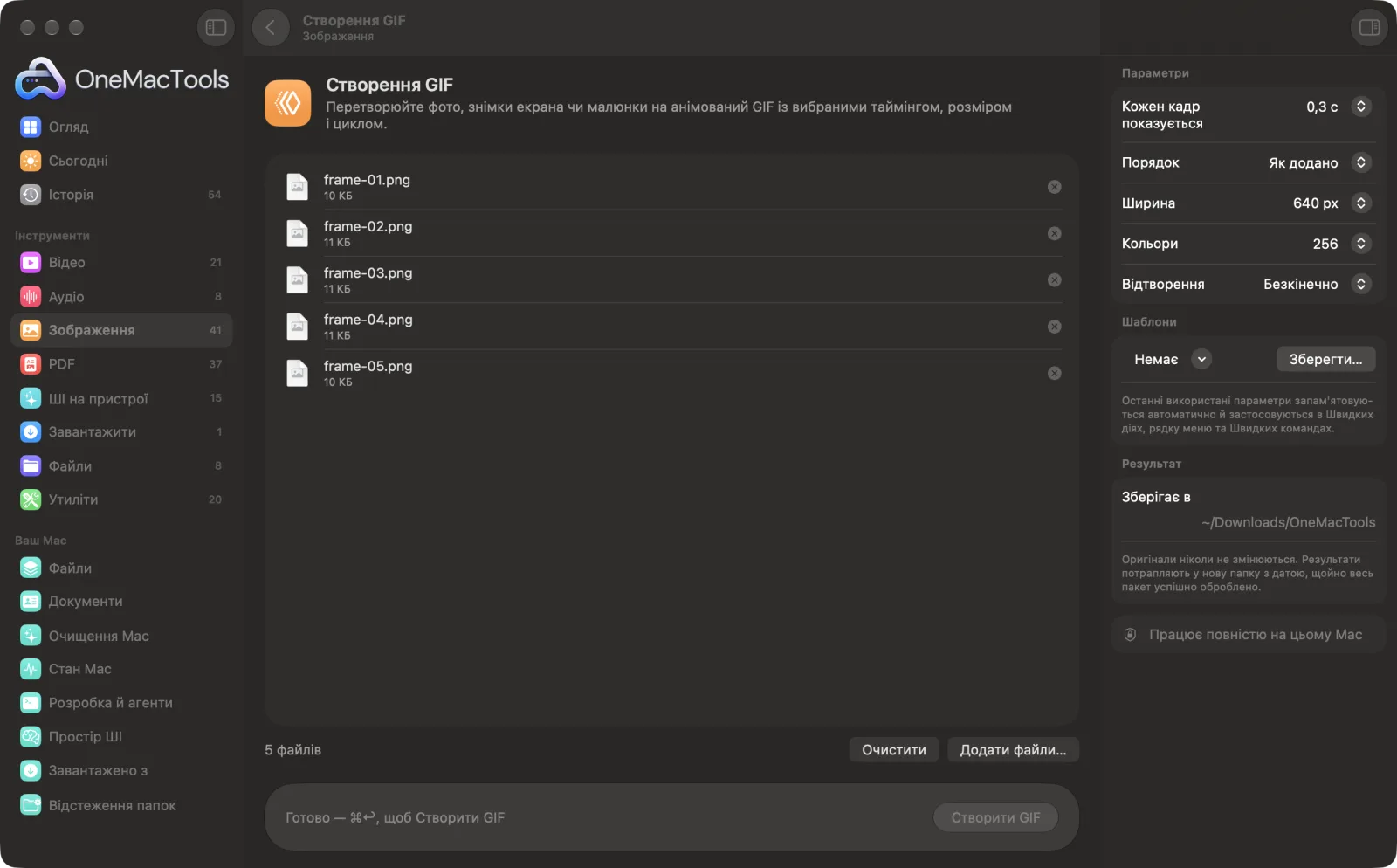
Створення GIF на Mac
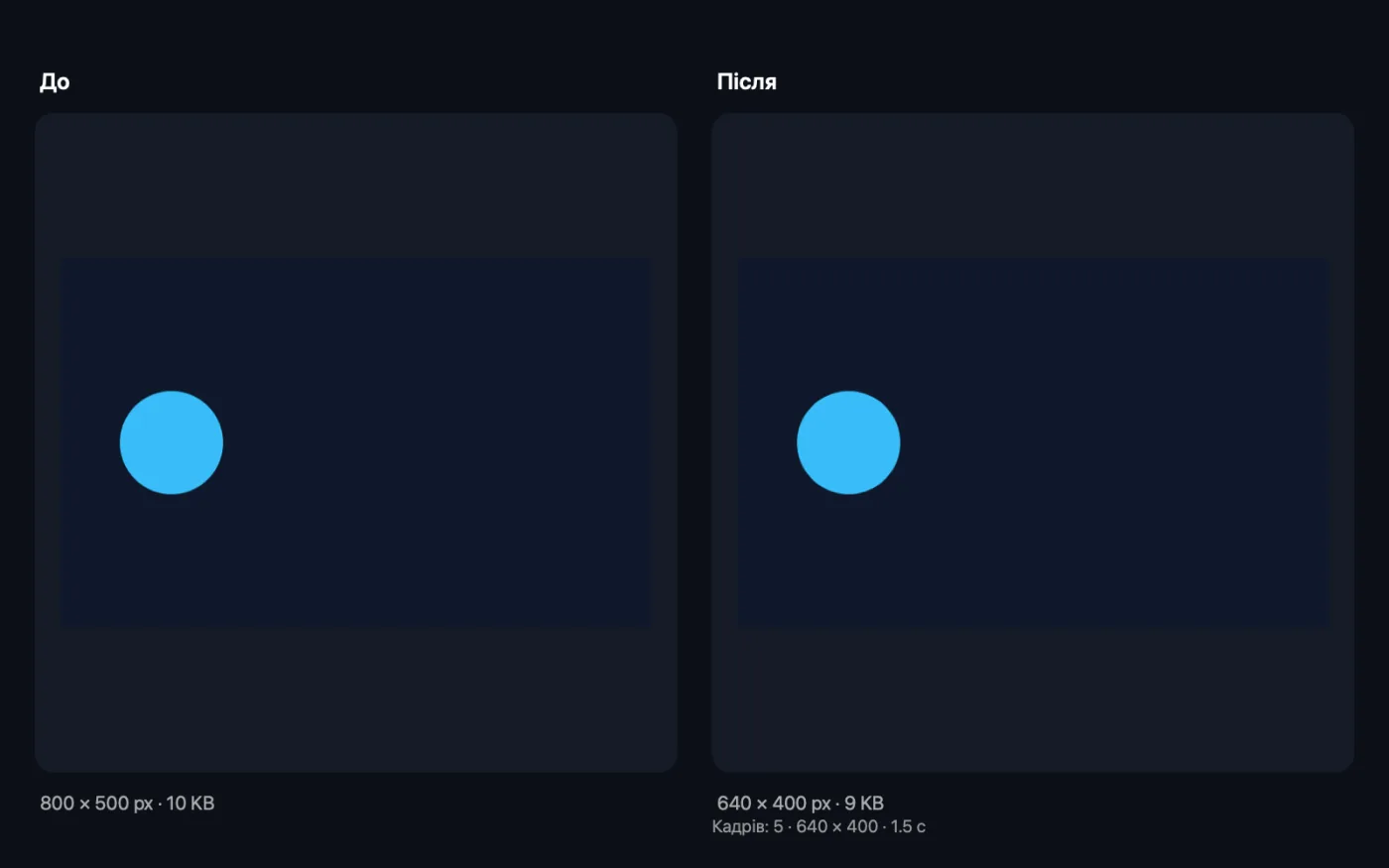
Знімки екрана програми зі зразками файлів.
Як користуватися «Створення GIF»
- 1
Перетягніть свої зображення
Додайте щонайменше два зображення, по одному на кадр: фото, знімки екрана чи малюнки. Додавайте їх у порядку відтворення або відсортуйте за назвою файлу.
- 2
Задайте час
Виберіть, скільки показується кожен кадр: від 0,1 с для плавного руху до 2 с для слайд-шоу.
- 3
Виберіть розмір і кольори
Виберіть ширину й кількість кольорів. Менша ширина й менше кольорів дають менший файл.
- 4
Виберіть, як відтворювати
Безкінечний цикл або одне відтворення.
- 5
Клацніть «Створити GIF»
GIF під назвою «Анімація» зберігається в папці з датою в Завантаження › OneMacTools. Перегляньте його кнопкою «Перегляд» (око).
Що робить Створення GIF
Перетягніть зображення в порядку відтворення або відсортуйте їх за назвою файлу. Виберіть, скільки показується кожен кадр, ширину, кількість кольорів і чи повторюється анімація безкінечно, чи відтворюється один раз. Перше зображення задає форму, а решта обрізаються під неї.
Чудово підходить для
- Анімуйте добірку фото товарів
- Створіть інструкцію зі знімків екрана
- Перетворіть серію фото на GIF
Пояснення параметрів
- Кожен кадр показується
- 0,1, 0,2, 0,3, 0,5, 1 або 2 секунди; типово 0,5 с. Кожен кадр показується однаково довго.
- Порядок
- «Як додано» зберігає порядок, у якому ви перетягнули файли. «За назвою файлу» сортує їх так само, як Finder, тож «frame 2» іде перед «frame 10».
- Ширина
- «Як у першого зображення» або 1080, 800, 640, 480 чи 320 px; за замовчуванням 640 px. Висота відповідає формі першого зображення.
- Кольори
- 256, 128, 64 або 32 кольори на кадр. Менше кольорів — менший файл; фото найкраще виглядають на 256 або 128, простій графіці досить 64 чи 32.
- Відтворення
- «Безкінечно» зациклює анімацію — саме цього більшість людей очікує від GIF. «Один раз» відтворює її до кінця й зупиняється на останньому кадрі.
Найкращі практики
- Назвіть файли по порядку (01, 02, 03…) і виберіть «За назвою файлу», щоб не перетягувати їх по одному.
- Надайте першому зображенню потрібної форми. Кожен кадр обрізається за формою першого зображення, тож у зображень з іншими пропорціями зникнуть краї.
- Для знімків екрана й інструкцій з інтерфейсу 1 чи 2 секунди на кадр дають людям час прочитати.
- Робіть GIF для чатів і пошти завширшки 480 чи 640 px. Ширина найбільше впливає на розмір файлу.
- Якщо GIF усе ще завеликий, зменште його за допомогою «Стиснення й розмір GIF» або конвертуйте в набагато менше відео за допомогою «GIF у MP4».
Працює з
- У
- Два або більше зображень: JPEG, PNG, HEIC, TIFF, WebP та інші формати, які відкриває ваш Mac.
- Вихід
- Один анімований GIF під назвою «Animation», усі кадри однакового розміру.
- Перше зображення задає форму; решта обрізаються, щоб її заповнити.
- Якщо вибрати ширину, більшу за ваші зображення, їх буде збільшено, і це може виглядати розмито.
Запитання про Створення GIF
Як зробити GIF із зображень на Mac?
Перетягніть два чи більше зображень на «Створення GIF», виберіть тривалість показу кожного кадру й ширину та натисніть «Створити GIF». Анімований GIF буде збережено як новий файл.
Чи можна використовувати фото різного розміру?
Так. Перше зображення задає форму й розмір; решта обрізаються, щоб їх заповнити, тож анімація лишається чистою.
Як змінити швидкість GIF?
Скористайтеся «Кожен кадр показується». 0,1 с дає швидкий плавний рух; 1–2 с працює як слайд-шоу.
Як зменшити GIF?
Зменште ширину й кількість кольорів. Для найменшого файлу потім конвертуйте його у відео за допомогою «GIF у MP4».
Чи можна зробити GIF, що не повторюється безкінечно?
Так. Для «Відтворення» виберіть «Один раз», і GIF буде збережено з лічильником повторів замість безкінечного циклу, тож він зупиниться на останньому кадрі.
Як розставити кадри в правильному порядку?
Або перетягніть їх у потрібному порядку й залиште для «Порядок» значення «Як додано», або назвіть їх послідовно й виберіть «За назвою файлу».
Чи вивантажує «Створення GIF» мої файли?
Ні. Створення GIF працює повністю на вашому Mac, тож ваші файли ніколи його не залишають, і все працює офлайн.
Чи змінить Створення GIF мої оригінальні файли?
Ні. Результати зберігаються як нові файли в папці з датою в «Завантаження» › OneMacTools, а оригінали лишаються точно такими, як були, якщо ви не ввімкнете параметр, який каже інше.
Що потрібно для Створення GIF?
Лише Mac з macOS 26 або новішою. Більше нічого встановлювати не треба.
Далі зробіть це
Зменшуйте GIF, скорочуючи кольори, відкидаючи кадри чи зменшуючи розмір, зі збереженням таймінгу й циклу.
GIF у MP4Перетворюйте GIF на відео MP4 або WebM — зазвичай на 80–95% менше, з повними кольорами.
Схожі інструменти: Зображення
Конвертуйте між PNG, JPEG, HEIC, AVIF і TIFF. Читає WebP, RAW та інші формати.
Стиснення зображеньЗменшуйте фото для пошти й інтернету з живим переглядом «до» і «після».
Конвертування у WebPСтворюйте компактні WebP для вебу, зі втратами чи без, зі збереженням прозорості.
Розмір зображеньЗмінюйте розмір за довшою стороною, точними пікселями, відсотком або розміром друку в см, мм чи дюймах із потрібним DPI.
Обрізання зображеньОбрізайте за пропорціями чи точною ділянкою або автоматично прибирайте однотонні краї — одне фото чи цілу папку.
Поворот і віддзеркалення фотоПовертайте чи віддзеркалюйте фото за один раз.

Створення GIF і ще 150 інструментів.
Одна програма. Одна ціна.
Усі 151 інструмент. Безкоштовне завантаження, одна оплата за ліцензію — і вона ваша назавжди.