
Стискайте GIF і змінюйте їхній розмір на Mac
Зменшуйте GIF, скорочуючи кольори, відкидаючи кадри чи зменшуючи розмір, зі збереженням таймінгу й циклу.
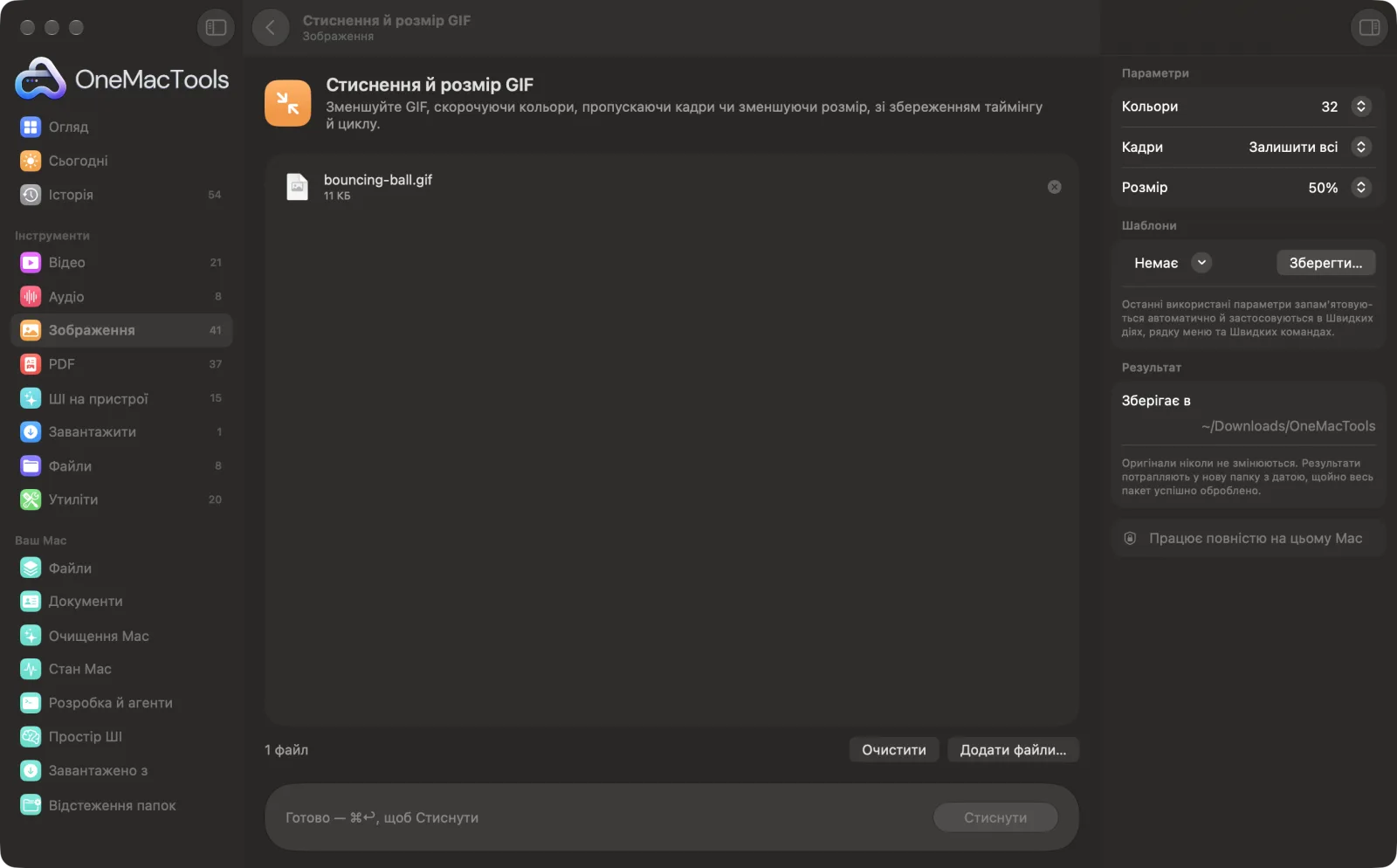
Стиснення й розмір GIF на Mac
Знімки екрана програми зі зразками файлів.
Як користуватися «Стиснення й розмір GIF»
- 1
Перетягніть свої GIF
Додайте один анімований GIF або пакет.
- 2
Зменште кількість кольорів
Зазвичай це дає найбільшу економію. 64 кольори — значення за замовчуванням, яке підходить для більшості записів екрана й графіки.
- 3
За потреби прибирайте кадри чи зменшуйте розмір
Залиште кожен 2-й чи 3-й кадр і виберіть менший розмір чи ширину.
- 4
Клацніть «Стиснути»
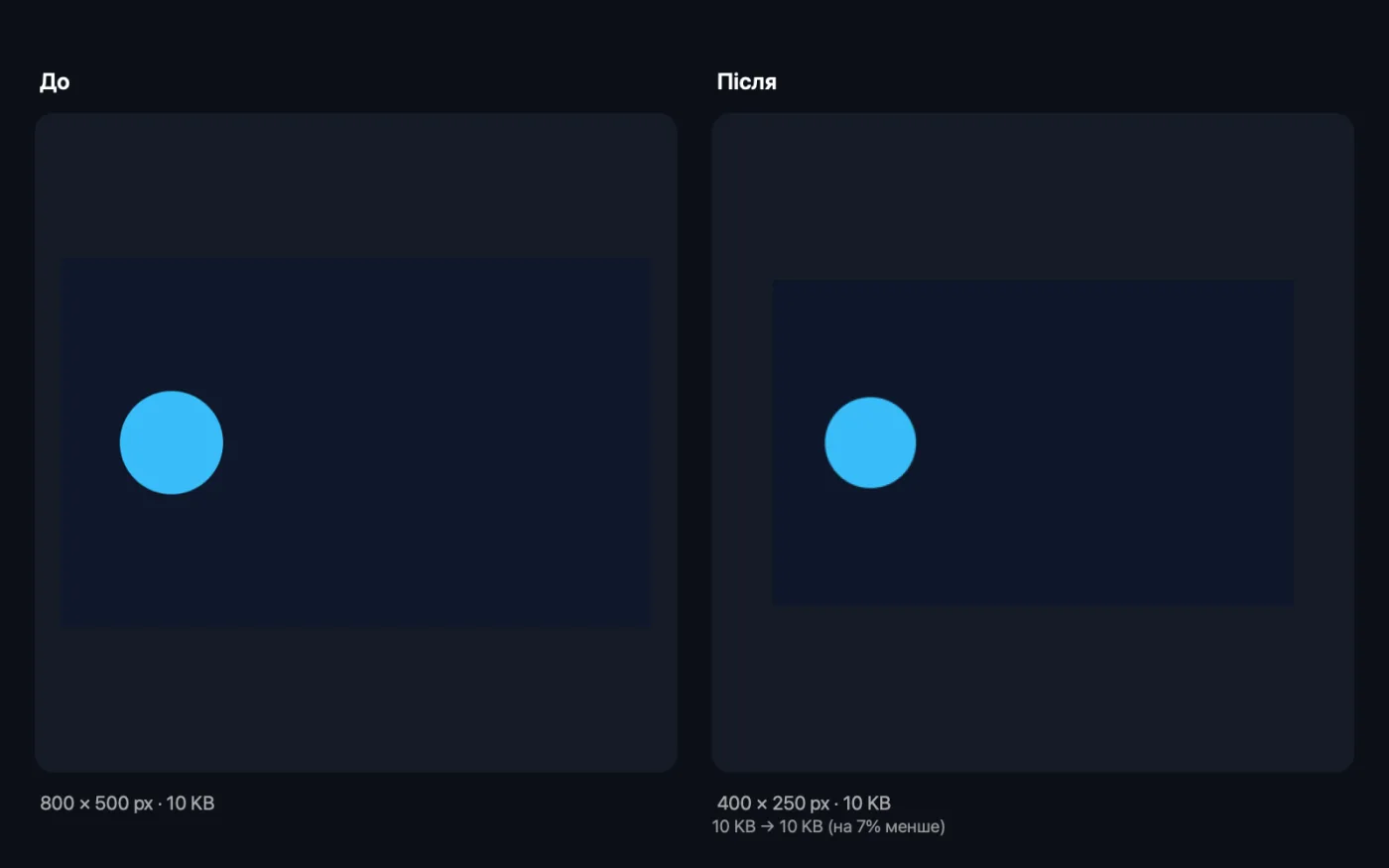
Менша копія зберігає таймінг і налаштування повтору оригіналу. Програма показує загальний розмір до й після.
- 5
Перевірте результат
Копії з «smaller» у назві зберігаються в папці з датою в Завантаження › OneMacTools. Перегляньте одну кнопкою «Перегляд» (око), щоб переконатися, що вона все ще виглядає добре.
Що робить Стиснення й розмір GIF
Для найбільшої економії спершу зменште кількість кольорів, потім відкиньте кожен 2-й чи 3-й кадр або зменште GIF. Відкинуті кадри передають свій час попередньому кадру, тож анімація триває стільки ж. Після завершення показуються розміри до й після.
Чудово підходить для
- Вмістіть GIF у ліміт розміру месенджера
- Пришвидшіть вебсторінку
- Зменште GIF із записом екрана
Пояснення параметрів
- Кольори
- «Залишити», 128, 64, 32 або 16; за замовчуванням 64. Менше кольорів — менший файл, з легким дизерингом для згладжування градієнтів. Фото може знадобитися 128; плоскій графіці часто достатньо 32 чи 16.
- Кадри
- «Залишити всі», «Кожен 2-й» або «Кожен 3-й». Час відкинутих кадрів переходить до попереднього кадру, тож анімація триває стільки ж, лише менш плавно.
- Розмір
- «Залишити», 75%, 50%, 33%, «Ширина 640 px», «Ширина 480 px», «Ширина 320 px» або «Власна ширина». Фіксовані ширини лише зменшують GIF; вужчий GIF залишається свого розміру.
- Ширина (px)
- Показується, лише коли «Розмір» — «Власна ширина». Введіть потрібну ширину, як-от 400; висота підлаштується.
Найкращі практики
- Почніть із кольорів, потім розмір, потім кадри. Зменшення кольорів рідко помітне на записах екрана, а пропуск кадрів робить рух уривчастішим.
- Зменшення ширини вдвічі приблизно вчетверо зменшує кількість пікселів — це найнадійніший спосіб зробити великий GIF маленьким.
- Не прибирайте кадри з коротких швидких анімацій; це найкорисніше для довгих повільних записів екрана.
- Якщо результат не набагато менший, GIF, імовірно, уже оптимізовано. Конвертуйте його в MP4 за допомогою «GIF у MP4», щоб заощадити значно більше там, де дозволено відео.
Працює з
- У
- Анімовані GIF.
- Вихід
- Менший GIF з «smaller» у назві, з тими самими таймінгами й налаштуванням циклу, що в оригіналі.
- Програма показує загальний розмір до й після та пропонує менше кольорів чи кадрів, якщо не вдалося зменшити файл.
Запитання про Стиснення й розмір GIF
Як зменшити GIF на Mac?
Перетягніть його в «Стиснення й розмір GIF», зменште кількість кольорів до 64 чи 32, за потреби виберіть меншу ширину й клацніть «Стиснути». Програма показує розмір до і після.
Як вмістити GIF у ліміт розміру месенджера?
Спершу зменште кількість кольорів, потім зменште ширину до 480 чи 320 px. Якщо все ще завеликий, залиште кожен 2-й кадр.
Чи прискорить пропуск кадрів відтворення GIF?
Ні. Час кожного відкинутого кадру додається до попереднього кадру, тож анімація триває стільки ж; вона лише трохи менш плавна.
Чи зберігається цикл після стиснення?
Так. Новий GIF зберігає таймінг і налаштування повтору оригіналу.
Як змінити розмір GIF, не втративши анімацію?
Виберіть відсоток, фіксовану ширину або «Власна ширина» в «Розмір». Кожен кадр масштабується однаково, а анімація зберігається.
Чому мій GIF майже не зменшився?
Можливо, він уже використовує мало кольорів чи добре оптимізований. Спробуйте менше кольорів чи менший розмір або конвертуйте його у відео за допомогою «GIF у MP4» — зазвичай це набагато менше.
Чи вивантажує «Стиснення й розмір GIF» мої файли?
Ні. Стиснення й розмір GIF працює повністю на вашому Mac, тож ваші файли ніколи його не залишають, і все працює офлайн.
Чи змінить Стиснення й розмір GIF мої оригінальні файли?
Ні. Результати зберігаються як нові файли в папці з датою в «Завантаження» › OneMacTools, а оригінали лишаються точно такими, як були, якщо ви не ввімкнете параметр, який каже інше.
Що потрібно для Стиснення й розмір GIF?
Лише Mac з macOS 26 або новішою. Більше нічого встановлювати не треба.
Далі зробіть це
Перетворюйте GIF на відео MP4 або WebM — зазвичай на 80–95% менше, з повними кольорами.
GIF у кадриРозділяйте анімований GIF на повні кадри PNG із таймінгом кожного кадру.
Схожі інструменти: Зображення
Конвертуйте між PNG, JPEG, HEIC, AVIF і TIFF. Читає WebP, RAW та інші формати.
Стиснення зображеньЗменшуйте фото для пошти й інтернету з живим переглядом «до» і «після».
Конвертування у WebPСтворюйте компактні WebP для вебу, зі втратами чи без, зі збереженням прозорості.
Розмір зображеньЗмінюйте розмір за довшою стороною, точними пікселями, відсотком або розміром друку в см, мм чи дюймах із потрібним DPI.
Обрізання зображеньОбрізайте за пропорціями чи точною ділянкою або автоматично прибирайте однотонні краї — одне фото чи цілу папку.
Поворот і віддзеркалення фотоПовертайте чи віддзеркалюйте фото за один раз.

Стиснення й розмір GIF і ще 150 інструментів.
Одна програма. Одна ціна.
Усі 151 інструмент. Безкоштовне завантаження, одна оплата за ліцензію — і вона ваша назавжди.