
图像 · 压缩 GIF 并调整大小
在 Mac 上压缩 GIF 并调整大小
通过减少颜色、丢弃帧或缩小尺寸来减小 GIF,同时保持节奏和循环。
在你的 Mac 上运行
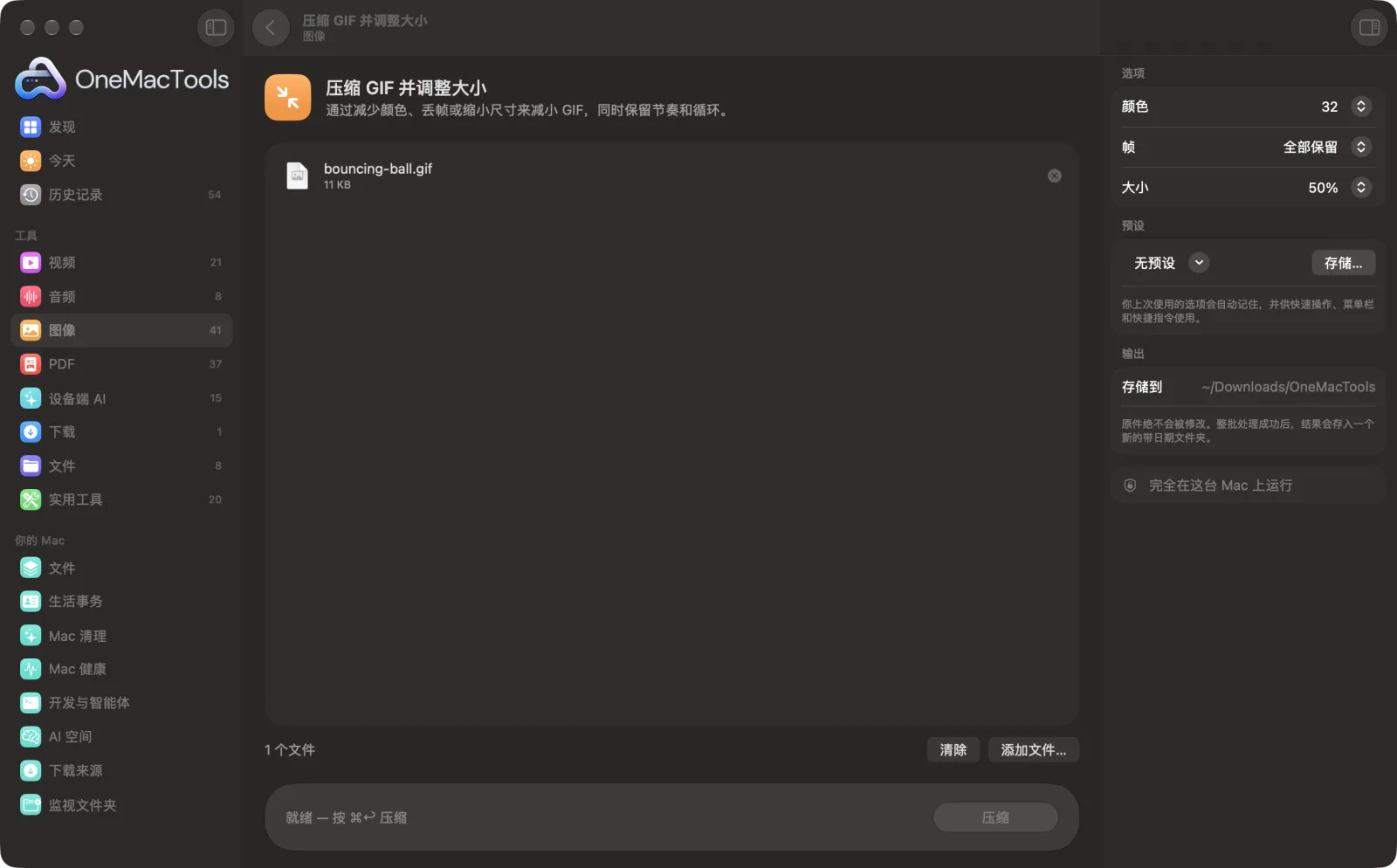
Mac 上的压缩 GIF 并调整大小
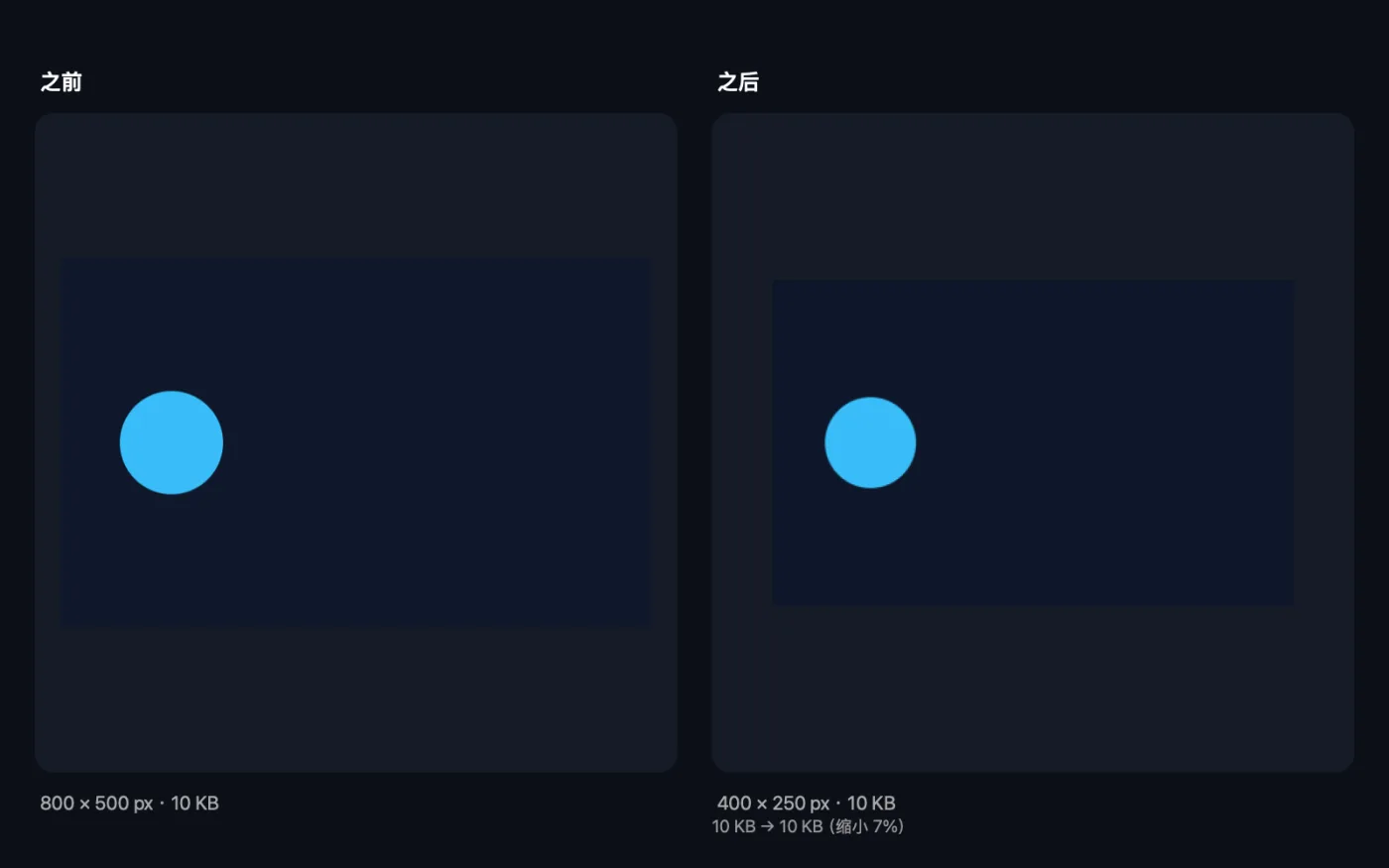
App 截图,使用的是示例文件。
如何使用压缩 GIF 并调整大小
- 1
拖入 GIF
添加一个或一批动画 GIF。
- 2
减少颜色
这通常能节省最多空间。默认为 64 色,适合大多数屏幕录制和图形。
- 3
根据需要丢帧或缩小尺寸
每 2 或 3 帧保留一帧,并选择更小的尺寸或宽度。
- 4
点按“压缩”
缩小后的副本保留原有的帧时间和循环设置。App 会显示处理前后的总大小。
- 5
检查结果
名称中带有“smaller”的副本存储在“下载 › OneMacTools”中的带日期文件夹里。用“预览”(眼睛)按钮观看一个,确认效果依然良好。
压缩 GIF 并调整大小的功能
先减少颜色,节省效果最明显;然后每隔 1 帧或 2 帧丢弃一帧,或缩小 GIF。被丢弃的帧的时长会交给前一帧,因此动画的播放时长不变。完成后会显示处理前后的大小。
适合
- 让 GIF 符合聊天 App 的大小限制
- 加快网页速度
- 缩小屏幕录制 GIF
选项说明
- 颜色
- 保持、128、64、32 或 16;默认为 64。颜色越少文件越小,并会加入轻微仿色让渐变更平滑。照片可能需要 128;纯色图形用 32 或 16 通常就够了。
- 帧
- 全部保留、每 2 帧取一帧或每 3 帧取一帧。被丢弃帧的时长会交给前一帧,因此动画播放时长不变,只是不那么流畅。
- 大小
- 保持、75%、50%、33%、宽度 640 px、宽度 480 px、宽度 320 px 或自定义宽度。固定宽度只会缩小 GIF;本来就更窄的 GIF 会保持原尺寸。
- 宽度 (px)
- 仅当“大小”为“自定义宽度”时显示。输入你想要的宽度,例如 400;高度会随之调整。
最佳实践
- 先减少颜色,再缩小尺寸,最后减少帧数。减少颜色在屏幕录制中几乎看不出来,而减少帧数会让动作变得卡顿。
- 宽度减半,像素数量大约只剩四分之一,这是让大 GIF 变小最可靠的方法。
- 不要对短而快的动画丢帧;这对较长、节奏较慢的屏幕录制最有用。
- 如果结果没有小多少,说明 GIF 很可能已经优化过了。在允许使用视频的场合,用“GIF 转 MP4”转成 MP4 能节省多得多的空间。
兼容
- 输入
- 动画 GIF。
- 输出
- 一个文件名加上“smaller”的更小 GIF,时长和循环设置与原文件相同。
- App 会显示处理前后的总大小;如果无法让文件变小,还会建议减少颜色或帧数。
关于压缩 GIF 并调整大小的问题
如何在 Mac 上缩小 GIF?
将它拖到“压缩 GIF 并调整大小”上,把颜色减少到 64 或 32,必要时选择较小的宽度,然后点按“压缩”。App 会显示压缩前后的大小。
如何让 GIF 低于聊天 App 的大小限制?
先减少颜色,再将宽度缩小到 480 或 320 px。如果仍然太大,每 2 帧保留 1 帧。
减少帧数会让 GIF 播放得更快吗?
不会。每个被丢弃帧的时长都会加到前一帧上,因此动画的时长不变,只是稍微不那么流畅。
压缩后还会循环播放吗?
会。新 GIF 会保留原来的时长和循环设置。
如何在不丢失动画的情况下调整 GIF 大小?
在“大小”中选择百分比、固定宽度或自定义宽度。每一帧都会按相同方式缩放,并保留动画。
为什么我的 GIF 几乎没变小?
它可能本来颜色就少,或者已经优化得很好。试试减少颜色或缩小尺寸,或用“GIF 转 MP4”转成视频,通常会小得多。
压缩 GIF 并调整大小会上传我的文件吗?
不会。压缩 GIF 并调整大小完全在你的 Mac 上运行,文件绝不会离开你的 Mac,离线也能用。
压缩 GIF 并调整大小会改动我的原文件吗?
不会。结果会存储为新文件,放在“下载 › OneMacTools”中带日期的文件夹里;除非你打开了另有说明的选项,否则原文件会原封不动。
压缩 GIF 并调整大小需要什么?
只需一台运行 macOS 26 或更高版本的 Mac,无需安装其他任何东西。
