
Comprimir e redimensionar GIFs no Mac
Deixe GIFs menores reduzindo cores, descartando quadros ou diminuindo o tamanho, mantendo o tempo e o loop.
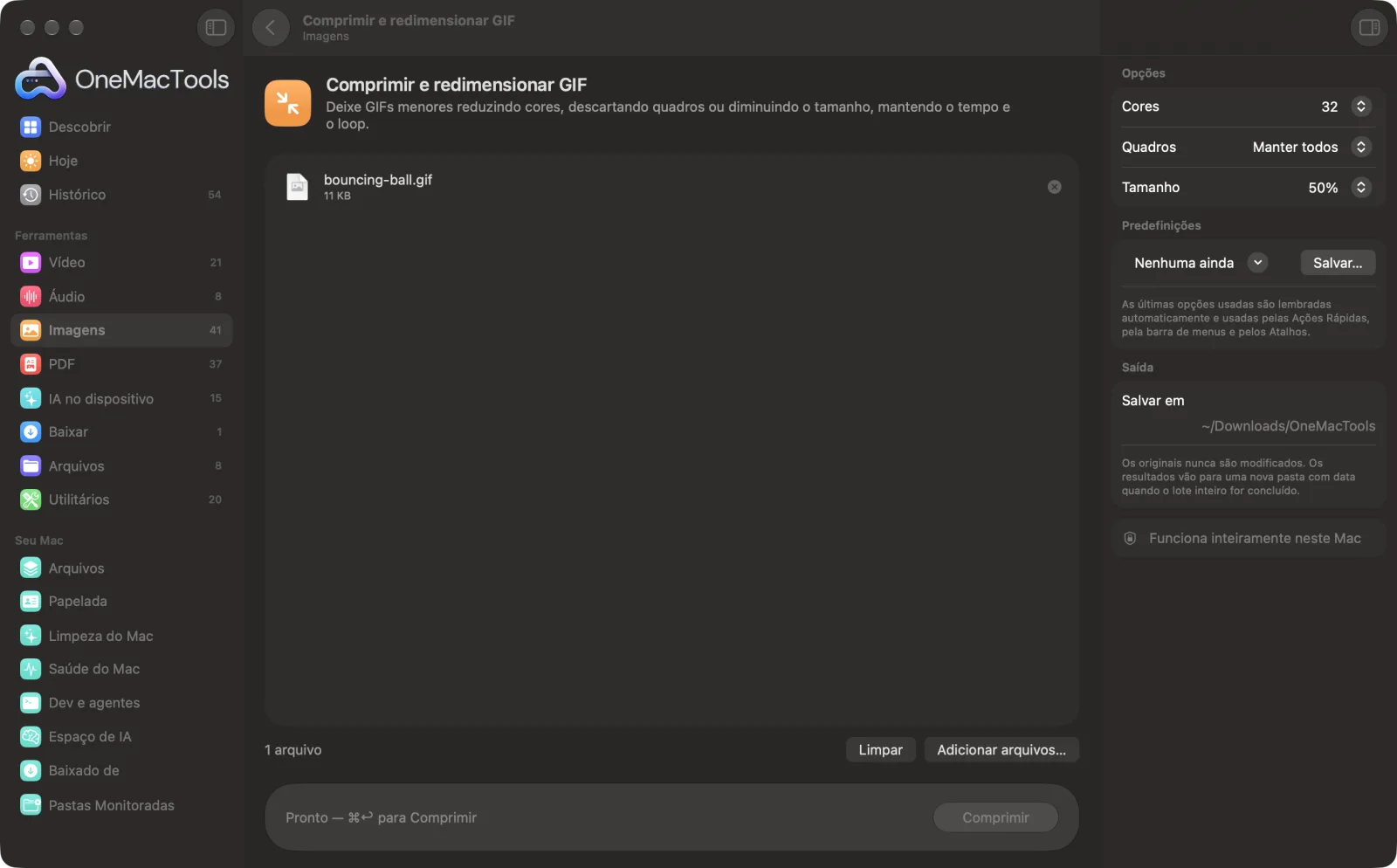
Comprimir e redimensionar GIF em um Mac
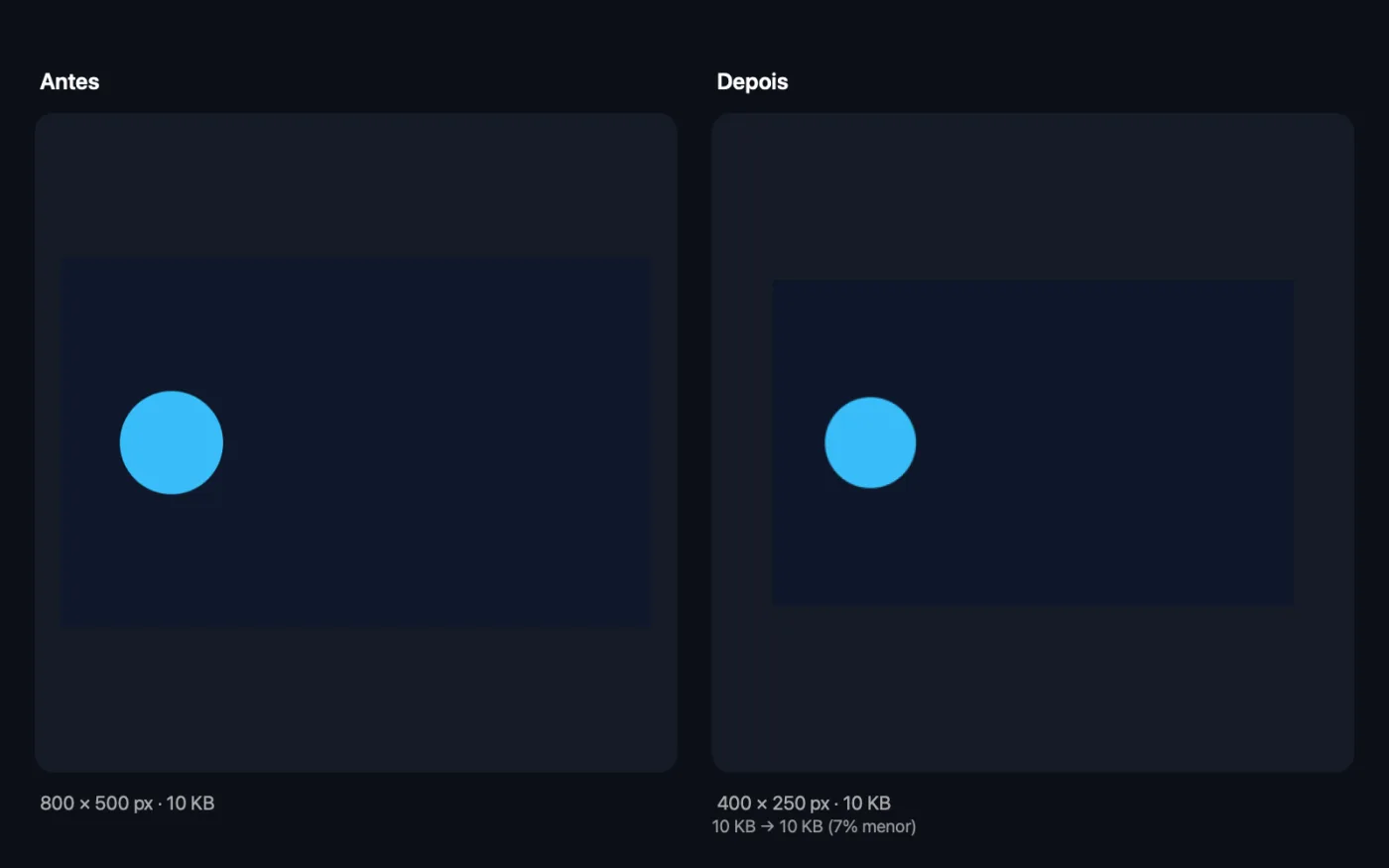
Capturas de tela do app, usando arquivos de exemplo.
Como usar Comprimir e redimensionar GIF
- 1
Arraste seus GIFs
Adicione um GIF animado ou um lote.
- 2
Reduza as cores
Geralmente é o que mais economiza. 64 cores é o padrão e atende à maioria das gravações de tela e gráficos.
- 3
Descarte quadros ou reduza o tamanho, se precisar
Mantenha um a cada 2 ou 3 quadros e escolha um tamanho ou largura menor.
- 4
Clique em Comprimir
A cópia menor mantém o tempo e o ajuste de loop do original. O app mostra o tamanho total antes e depois.
- 5
Confira o resultado
Cópias com “smaller” no nome são salvas em uma pasta com data em Downloads › OneMacTools. Assista a uma com o botão Visualizar (olho) para garantir que ainda está boa.
O que Comprimir e redimensionar GIF faz
Reduza as cores primeiro para a maior economia e depois descarte um a cada 2 ou 3 quadros ou diminua o GIF. Quadros descartados passam o tempo deles para o quadro anterior, então a animação dura o mesmo tempo. Os tamanhos de antes e depois aparecem ao terminar.
Ideal para
- Fazer um GIF caber no limite de tamanho de um app de chat
- Deixe uma página da web mais rápida
- Reduza um GIF de gravação de tela
Opções explicadas
- Cores
- Manter, 128, 64, 32 ou 16; o padrão é 64. Menos cores significam um arquivo menor, com um leve pontilhamento para suavizar os degradês. Fotos podem precisar de 128; gráficos chapados costumam ficar bem com 32 ou 16.
- Quadros
- Manter todos, A cada 2 ou A cada 3. Os quadros descartados passam o tempo deles para o quadro anterior, então a animação dura o mesmo tempo, só que com menos fluidez.
- Tamanho
- Manter, 75%, 50%, 33%, Largura 640 px, Largura 480 px, Largura 320 px ou Largura personalizada. As larguras fixas só diminuem um GIF; um que já é mais estreito fica no tamanho em que está.
- Largura (px)
- Só aparece quando Tamanho é Largura personalizada. Digite a largura desejada, como 400; a altura acompanha.
Boas práticas
- Comece pelas cores, depois o tamanho, depois os quadros. Reduzir cores quase não aparece em gravações de tela, enquanto cortar quadros deixa o movimento mais travado.
- Reduzir a largura pela metade deixa o número de pixels em cerca de um quarto, que é a forma mais confiável de diminuir um GIF grande.
- Não descarte quadros de animações curtas e rápidas; isso é mais útil em gravações de tela longas e lentas.
- Se o resultado não ficar muito menor, o GIF provavelmente já está otimizado. Converta-o para MP4 com GIF para MP4 para uma economia bem maior onde vídeo for aceito.
Funciona com
- Entrada
- GIFs animados.
- Saída
- Um GIF menor com “smaller” adicionado ao nome, com o mesmo tempo e a mesma configuração de loop do original.
- O app mostra o tamanho total antes e depois, e sugere menos cores ou quadros se não conseguir deixar o arquivo menor.
Perguntas sobre o Comprimir e redimensionar GIF
Como deixar um GIF menor no Mac?
Solte-o no Comprimir e redimensionar GIF, reduza as cores para 64 ou 32, escolha uma largura menor se precisar e clique em Comprimir. O app mostra o tamanho antes e depois.
Como fazer um GIF caber no limite de tamanho de um app de chat?
Reduza as cores primeiro e depois diminua para 480 ou 320 px de largura. Se ainda estiver grande demais, mantenha um a cada 2 quadros.
Descartar quadros faz o GIF rodar mais rápido?
Não. O tempo de cada quadro descartado é somado ao quadro anterior, então a animação dura o mesmo tempo; só fica um pouco menos fluida.
Comprimir mantém o loop?
Sim. O novo GIF mantém o tempo e o ajuste de loop do original.
Como redimensionar um GIF sem perder a animação?
Escolha uma porcentagem, uma largura fixa ou Largura personalizada em Tamanho. Todos os quadros são redimensionados da mesma forma e a animação é mantida.
Por que meu GIF quase não diminuiu?
Talvez ele já use poucas cores ou esteja bem otimizado. Tente menos cores ou um tamanho menor, ou converta-o para vídeo com GIF para MP4, que normalmente fica bem menor.
Comprimir e redimensionar GIF envia meus arquivos?
Não. O Comprimir e redimensionar GIF roda inteiramente no seu Mac, então seus arquivos nunca saem dele e ele funciona offline.
Comprimir e redimensionar GIF altera meus arquivos originais?
Não. Os resultados são salvos como novos arquivos em uma pasta datada em Downloads › OneMacTools, e seus originais ficam exatamente como estavam, a menos que você ative uma opção que diga o contrário.
Do que Comprimir e redimensionar GIF precisa?
Só um Mac com macOS 26 ou posterior. Não há mais nada para instalar.
Faça isto em seguida
Transforme GIFs em vídeo MP4 ou WebM, geralmente 80–95% menores e com cores completas.
GIF para quadrosDivida um GIF animado em quadros PNG completos, com o tempo de cada quadro.
Ferramentas de Imagens relacionadas
Converta entre PNG, JPEG, HEIC, AVIF e TIFF. Lê WebP, RAW e mais.
Comprimir imagensReduza fotos para e-mail e para a web, com uma pré-visualização de antes e depois ao vivo.
Converter para WebPCrie imagens WebP pequenas e prontas para a web, com ou sem perdas, mantendo a transparência.
Redimensionar imagensRedimensione pelo lado maior, por pixels exatos, porcentagem ou tamanho de impressão em cm, mm ou polegadas no DPI de que precisar.
Recortar imagensRecorte em uma proporção ou área exata, ou apare bordas lisas automaticamente — uma foto ou uma pasta inteira.
Girar e espelhar imagensGire ou espelhe fotos de uma vez.

Comprimir e redimensionar GIF e mais 150.
Um app. Um preço.
Todas as 151 ferramentas. Download gratuito, um único pagamento pela licença, sua para sempre.