
Converter GIF para MP4 no Mac
Transforme GIFs em vídeo MP4 ou WebM, geralmente 80–95% menores e com cores completas.
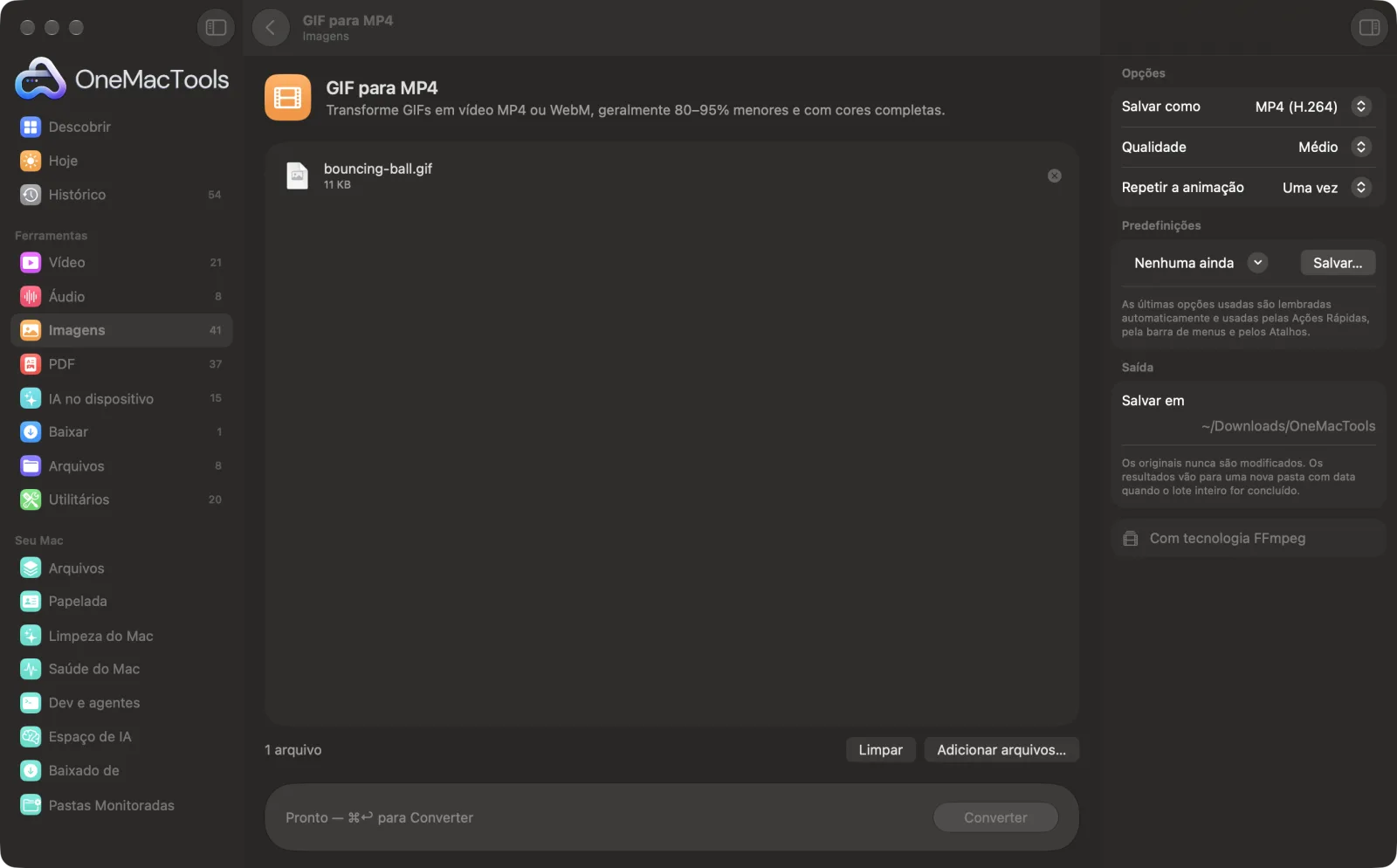
GIF para MP4 em um Mac
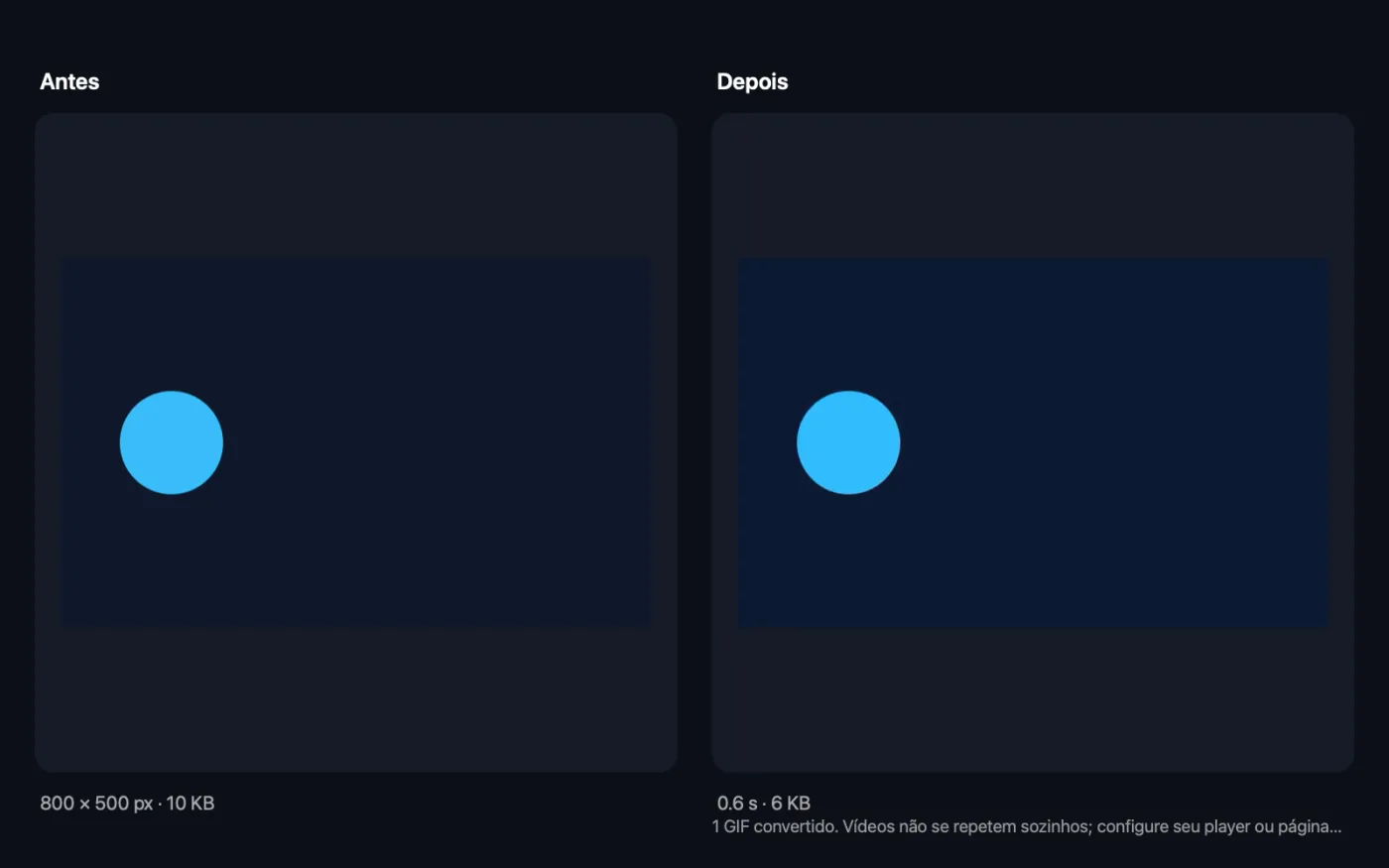
Capturas de tela do app, usando arquivos de exemplo.
Como usar GIF para MP4
- 1
Arraste seus GIFs
Adicione um ou mais GIFs animados.
- 2
Escolha o formato
MP4 (H.264) reproduz em quase todo lugar; WebM (VP9) é uma boa escolha para sites.
- 3
Defina qualidade e repetições
Escolha qualidade Alta, Média ou Baixa e repita a animação dentro do vídeo se um único ciclo for muito curto.
- 4
Clique em Converter
Cada GIF vira um vídeo, com a transparência colocada sobre branco e o tamanho levemente ajustado se o vídeo exigir.
- 5
Use o vídeo
Os vídeos são salvos em uma pasta com data em Downloads › OneMacTools. Abra-os com o botão Visualizar (olho) ou Mostrar no Finder.
O que GIF para MP4 faz
A compressão de vídeo é feita para movimento, então um GIF convertido em MP4 ou WebM geralmente fica com uma fração do tamanho e com melhor aparência, com cores completas em vez de 256. Escolha a qualidade e repita a animação até 10 vezes dentro do vídeo.
Usa o FFmpeg, que o OneMacTools instala para você com um clique pelo Homebrew.
Ideal para
- Publique uma animação onde GIFs são grandes demais
- Deixe um site mais rápido
- Compartilhe uma animação nas redes sociais
Opções explicadas
- Salvar como
- MP4 (H.264) ou WebM (VP9). O MP4 funciona em quase todo app, navegador e rede social; o WebM é aberto e muito adequado para páginas da web.
- Qualidade
- Alta, Médio ou Baixa; o padrão é Médio. Alta mantém mais detalhes em um arquivo maior, Baixa gera o menor arquivo.
- Repetir a animação
- Uma vez, 2, 3, 5 ou 10 vezes. Na maioria dos players, vídeos não repetem sozinhos, então repetir um GIF curto gera um clipe mais longo.
Boas práticas
- Em um site, use um elemento de vídeo sem som, em loop e com reprodução automática no lugar de um GIF; a página carrega muito mais rápido.
- Use Repetir para GIFs muito curtos que você vai publicar onde os vídeos não ficam em loop automático, para que o clipe não acabe num piscar de olhos.
- Qualidade Média é suficiente para gravações de tela e animações simples. Use Alta para GIFs detalhados ou fotográficos.
- Se você precisa de uma animação que repita sozinha em qualquer lugar, como em um e-mail, mantenha o GIF e reduza-o com Comprimir e redimensionar GIF.
Funciona com
- Entrada
- GIFs animados.
- Saída
- Um vídeo MP4 ou WebM com o mesmo nome do GIF.
- Requer FFmpeg, que o OneMacTools pode instalar para você pelo Homebrew com um clique.
- Vídeo não tem transparência, então as áreas transparentes ficam brancas. Larguras ou alturas ímpares perdem um pixel, já que vídeos precisam de tamanhos pares.
- O vídeo não tem faixa de som.
Perguntas sobre o GIF para MP4
Como converter um GIF para MP4 no Mac?
Arraste o GIF para GIF para MP4, deixe Salvar como em MP4 (H.264) e clique em Converter. O vídeo é salvo como um novo arquivo junto com seus outros resultados.
Por que o MP4 é tão menor que o GIF?
O GIF guarda cada quadro com no máximo 256 cores e uma compressão simples. A compressão de vídeo é feita para movimento, então a mesma animação costuma ter uma fração do tamanho, com cores completas.
O MP4 fica em loop como um GIF?
Não sozinho. Configure seu player ou página da web para repetir, ou use Repetir a animação para tocá-la várias vezes dentro do vídeo.
Devo escolher MP4 ou WebM?
MP4 (H.264) para a maior compatibilidade, inclusive com apps de mensagens e redes sociais. WebM (VP9) é uma boa escolha para sites, onde os navegadores modernos o reproduzem bem.
O que acontece com um GIF transparente?
Vídeo não armazena transparência, então as áreas transparentes são preenchidas com branco.
GIF para MP4 envia meus arquivos?
Não. O GIF para MP4 roda inteiramente no seu Mac, então seus arquivos nunca saem dele e ele funciona offline.
GIF para MP4 altera meus arquivos originais?
Não. Os resultados são salvos como novos arquivos em uma pasta datada em Downloads › OneMacTools, e seus originais ficam exatamente como estavam, a menos que você ative uma opção que diga o contrário.
Do que GIF para MP4 precisa?
macOS 26 ou posterior e o FFmpeg, que o OneMacTools pode instalar para você pelo Homebrew com um clique.
Faça isto em seguida
Deixe vídeos muito menores mantendo a nitidez.
Cortar vídeoFique só com a parte de que precisa.
Comprimir e redimensionar GIFDeixe GIFs menores reduzindo cores, descartando quadros ou diminuindo o tamanho, mantendo o tempo e o loop.
Ferramentas de Imagens relacionadas
Converta entre PNG, JPEG, HEIC, AVIF e TIFF. Lê WebP, RAW e mais.
Comprimir imagensReduza fotos para e-mail e para a web, com uma pré-visualização de antes e depois ao vivo.
Converter para WebPCrie imagens WebP pequenas e prontas para a web, com ou sem perdas, mantendo a transparência.
Redimensionar imagensRedimensione pelo lado maior, por pixels exatos, porcentagem ou tamanho de impressão em cm, mm ou polegadas no DPI de que precisar.
Recortar imagensRecorte em uma proporção ou área exata, ou apare bordas lisas automaticamente — uma foto ou uma pasta inteira.
Girar e espelhar imagensGire ou espelhe fotos de uma vez.

GIF para MP4 e mais 150.
Um app. Um preço.
Todas as 151 ferramentas. Download gratuito, um único pagamento pela licença, sua para sempre.