
Comprimir vídeo no Mac
Deixe vídeos muito menores mantendo a nitidez.
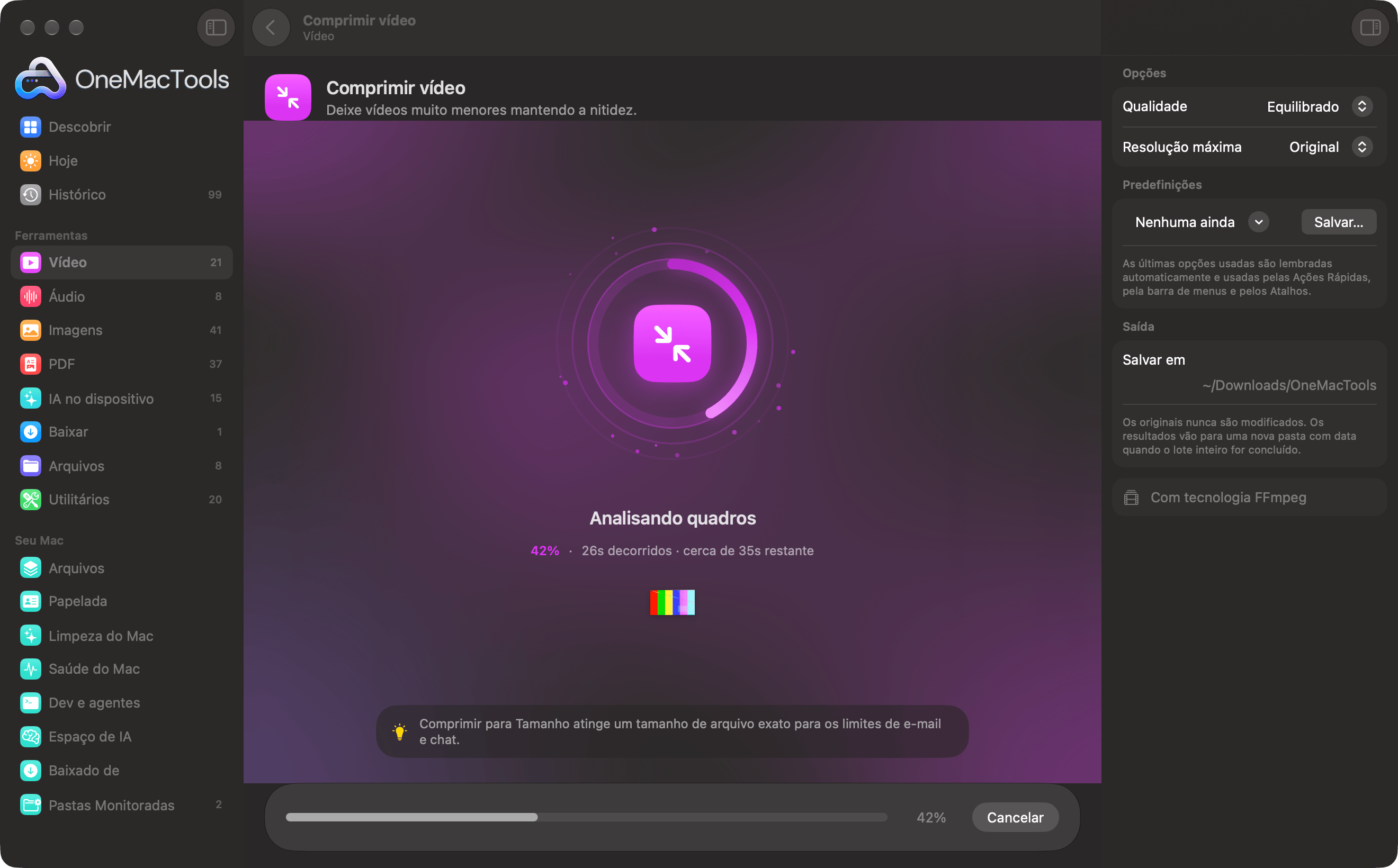
Comprimir vídeo em um Mac
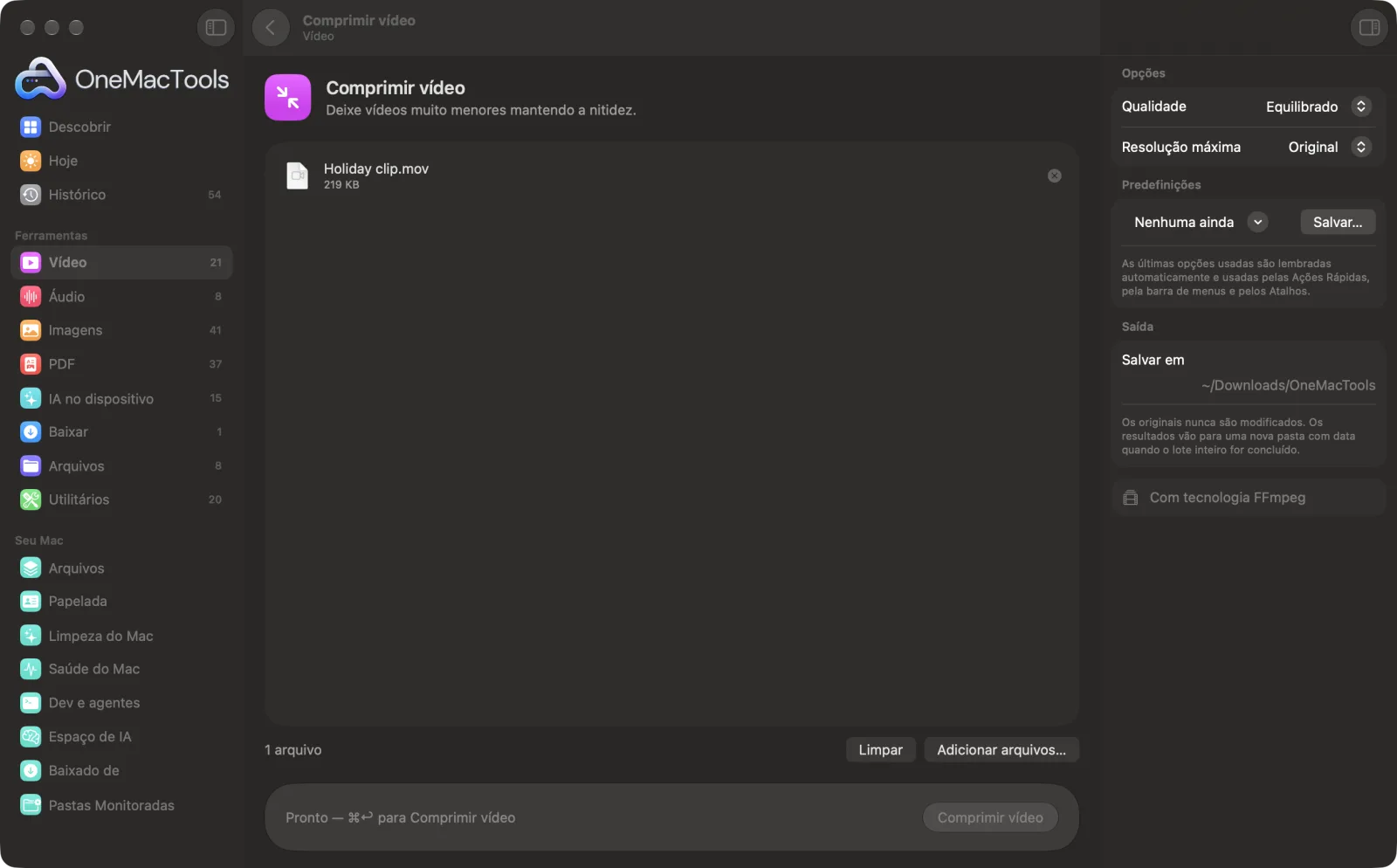

Capturas de tela do app, usando arquivos de exemplo.
Como usar Comprimir vídeo
- 1
Instale o FFmpeg uma vez
Na primeira vez, o OneMacTools oferece instalar o FFmpeg, o mecanismo de vídeo gratuito, pelo Homebrew com um clique. Você não será perguntado de novo.
- 2
Arraste seus vídeos
Arraste um clipe ou um lote inteiro. Ou selecione-os no Finder, clique com o botão direito e escolha Ações Rápidas › OMT: Comprimir vídeo, que usa seus últimos ajustes.
- 3
Escolha a qualidade e o tamanho
Escolha Menor, Equilibrado ou Alta no painel da direita, e limite a resolução se o vídeo for maior do que precisa.
- 4
Clique em Comprimir
Cada vídeo é recodificado como MP4 H.264. Uma barra de progresso mostra quanto falta.
- 5
Confira os resultados
Cópias terminadas em “compressed” são salvas em uma nova pasta com data em Downloads › OneMacTools. Assista a uma com o botão Visualizar (olho) ou use Mostrar no Finder para comparar os tamanhos. Seus originais não mudam.
O que Comprimir vídeo faz
Recodifique vídeos em H.264 com a qualidade que você escolher, limitando opcionalmente a resolução a 1080p, 720p ou 480p. Vídeos típicos de celular diminuem 70–90% e continuam nítidos, e o resultado roda em qualquer lugar.
Também é uma Ação Rápida do Finder: clique com o botão direito nos arquivos e escolha OMT: Comprimir vídeo.
Usa o FFmpeg, que o OneMacTools instala para você com um clique pelo Homebrew.
Ideal para
- Reduza vídeos do celular antes de compartilhar
- Liberar o espaço ocupado por gravações de tela
- Deixar um clipe pequeno o bastante para enviar
Opções explicadas
- Qualidade
- Menor, Equilibrado ou Alta; Equilibrado é o padrão. Menor gera os arquivos mais leves, com alguma perda de nitidez nos detalhes finos; Alta preserva mais detalhes em um arquivo maior. Equilibrado é ideal para a maioria dos vídeos de celular e gravações de tela.
- Resolução máxima
- Manter original, 1080p, 720p ou 480p. Vídeos mais altos que o limite são reduzidos mantendo o formato; vídeos menores nunca são ampliados. Reduzir a resolução economiza muito espaço em clipes 4K.
Boas práticas
- Para vídeos de celular que você vai compartilhar, experimente Equilibrado com Resolução máxima em 1080p. 4K raramente é necessário na tela de um celular ou notebook.
- Gravações de tela comprimem muito bem, porque a maior parte da tela fica parada. Menor costuma ficar bom para elas.
- Se você precisa ficar abaixo de um limite específico, como 25 MB para e-mail, use Comprimir para tamanho. Comprimir vídeo escolhe a qualidade, não o tamanho do arquivo.
- Corte primeiro. Eliminar as partes de que você não precisa economiza mais espaço que qualquer ajuste de qualidade.
- Guarde o original se for um material que você pode editar depois. Cada recodificação perde um pouco de detalhe.
Funciona com
- Entrada
- Qualquer vídeo que o FFmpeg leia, incluindo MOV, MP4, M4V, MKV, WebM e AVI.
- Saída
- Um MP4 H.264 com áudio AAC, terminado em “compressed”.
- Requer FFmpeg (instalação com um clique).
- Todo resultado é um MP4, seja qual for o formato original.
Perguntas sobre o Comprimir vídeo
Como comprimir um vídeo no Mac?
Solte-o no Comprimir vídeo, deixe Qualidade em Equilibrado e clique em Comprimir. Ou clique nele com o botão direito no Finder e escolha Ações Rápidas › OMT: Comprimir vídeo.
Quanto menor meu vídeo vai ficar?
Vídeos comuns de celular diminuem 70–90% e continuam nítidos. Limitar a resolução a 1080p ou 720p economiza ainda mais.
Preciso que o vídeo fique abaixo de um limite, como 25 MB para e-mail.
Use Comprimir para tamanho. Você escolhe o tamanho e ele encaixa o vídeo abaixo disso.
Qual ajuste de qualidade devo escolher?
Equilibrado para a maioria dos vídeos. Escolha Alta para imagens com muitos detalhes finos ou movimento, e Menor quando o tamanho importa mais que a nitidez, como em gravações de tela.
Um vídeo comprimido roda no Windows e no Android?
Sim. O resultado é um MP4 H.264 com áudio AAC, que roda em praticamente qualquer celular, computador, navegador e rede social.
Posso comprimir um vídeo 4K para 1080p?
Sim. Defina Resolução máxima como 1080p. O vídeo é reduzido mantendo o formato, o que diminui bastante o tamanho, além do ajuste de qualidade.
Comprimir vídeo envia meus arquivos?
Não. O Comprimir vídeo roda inteiramente no seu Mac, então seus arquivos nunca saem dele e ele funciona offline.
Comprimir vídeo altera meus arquivos originais?
Não. Os resultados são salvos como novos arquivos em uma pasta datada em Downloads › OneMacTools, e seus originais ficam exatamente como estavam, a menos que você ative uma opção que diga o contrário.
Do que Comprimir vídeo precisa?
macOS 26 ou posterior e o FFmpeg, que o OneMacTools pode instalar para você pelo Homebrew com um clique.
Posso usar Comprimir vídeo pelo Finder?
Sim. Clique com o botão direito nos arquivos no Finder e escolha Ações Rápidas › “OMT: Comprimir vídeo”. Ele roda em segundo plano e avisa quando termina.
Faça isto em seguida
Esbarrou no limite de tamanho do e-mail, do Discord ou do WhatsApp? Escolha o tamanho, não a qualidade.
Cortar vídeoFique só com a parte de que precisa.
Converter vídeoTransforme qualquer vídeo em MP4, MOV, WebM ou MKV.
Ferramentas de Vídeo relacionadas
Redimensione vídeos para uma resolução padrão.
Recortar vídeoRecorte pelo centro em quadrado, vertical ou widescreen para qualquer plataforma.
Girar e espelhar vídeoCorrija vídeos de celular de lado ou espelhe um vídeo.
Alterar velocidadeAcelere ou desacelere, mantendo o tom do áudio natural.
Silenciar vídeoRemova a trilha sonora sem recodificar a imagem.
Substituir áudioTroque a trilha sonora de um vídeo por outro arquivo de áudio.

Comprimir vídeo e mais 150.
Um app. Um preço.
Todas as 151 ferramentas. Download gratuito, um único pagamento pela licença, sua para sempre.