
Recortar vídeo no Mac
Recorte pelo centro em quadrado, vertical ou widescreen para qualquer plataforma.
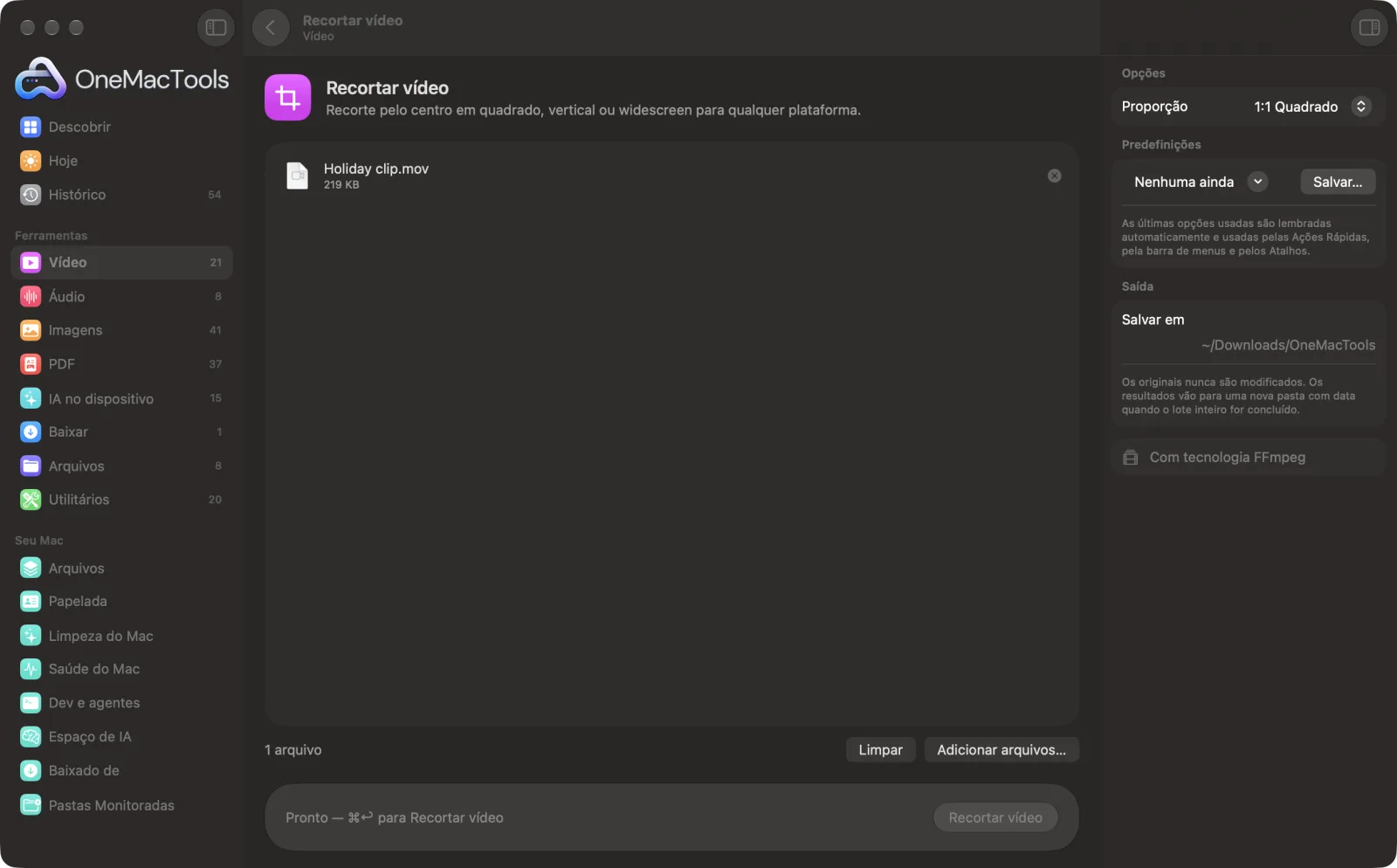
Recortar vídeo em um Mac
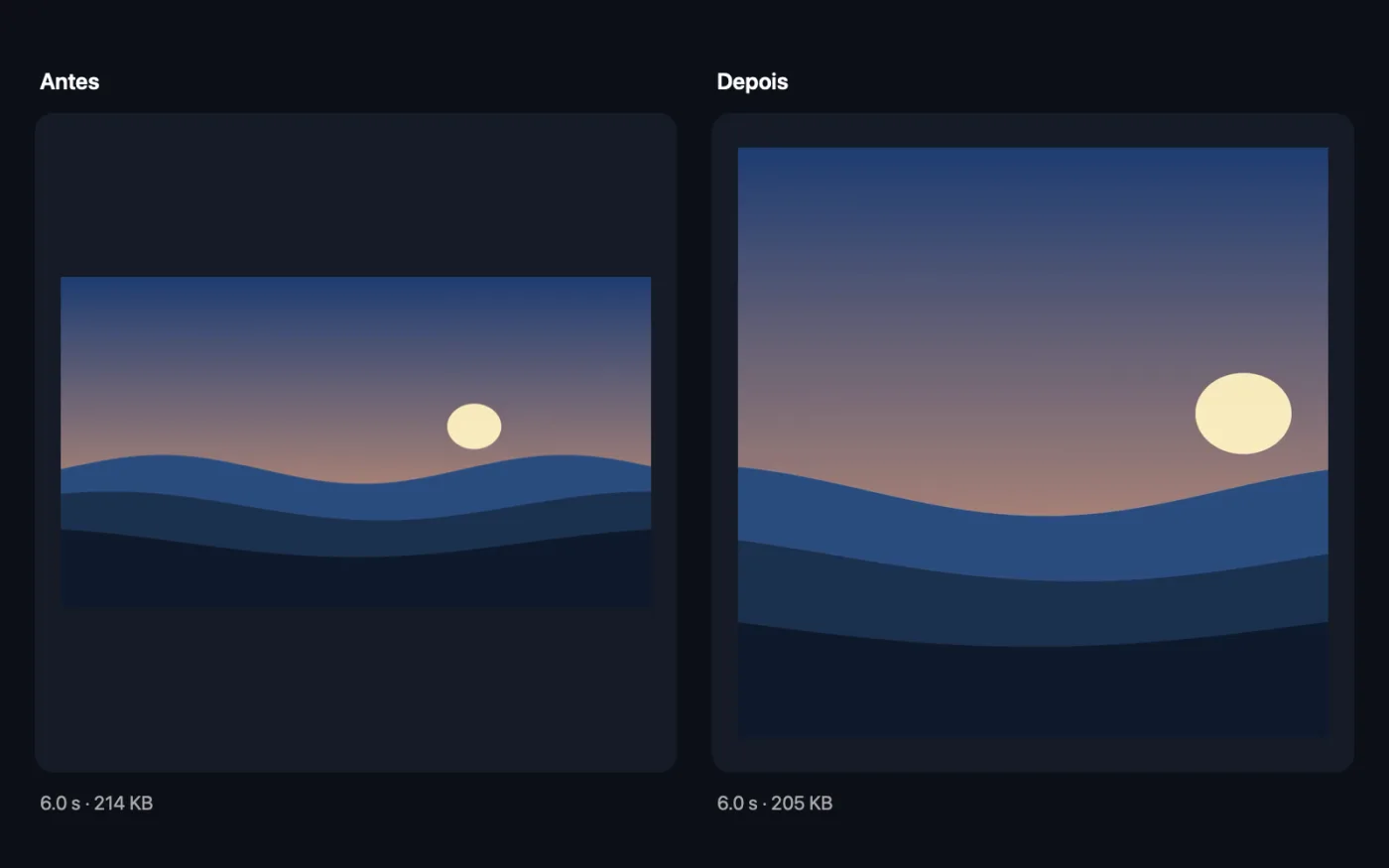
Capturas de tela do app, usando arquivos de exemplo.
Como usar Recortar vídeo
- 1
Instale o FFmpeg uma vez
Se necessário, o OneMacTools oferece instalar o FFmpeg pelo Homebrew com um clique.
- 2
Arraste seus vídeos
Adicione os clipes que você quer reformatar. Todos recebem o mesmo recorte.
- 3
Escolha o formato
Escolha 1:1 Quadrado, 9:16 Vertical, 4:5 Retrato, 16:9 Widescreen, 4:3 Clássico ou 21:9 Cinema no painel à direita.
- 4
Clique em Recortar
A maior área centralizada com esse formato é mantida e o resto é cortado. Nada é esticado.
- 5
Confira o enquadramento
As cópias recortadas, com o formato no nome, são salvas em uma nova pasta com data em Downloads › OneMacTools. Assista com o botão Visualizar (olho) ou Mostrar no Finder. Os originais não são alterados.
O que Recortar vídeo faz
Recorte em 1:1 quadrado, 9:16 vertical, 4:5 retrato, 16:9 widescreen, 4:3 ou 21:9. A maior área centralizada com esse formato é mantida, então nada fica esticado.
Usa o FFmpeg, que o OneMacTools instala para você com um clique pelo Homebrew.
Ideal para
- Criar um clipe quadrado para um post do Instagram
- Deixe um vídeo horizontal na vertical
- Remova barras pretas de uma gravação
Opções explicadas
- Proporção
- 1:1 Quadrado, 9:16 Vertical, 4:5 Retrato, 16:9 Widescreen, 4:3 Clássico ou 21:9 Cinema. O recorte fica sempre centralizado e é o maior que o vídeo permite.
Boas práticas
- O Recortar vídeo sempre mantém o centro. Se o assunto estiver de um lado, ele pode ser cortado; confira o resultado antes de postar.
- Deixar um vídeo horizontal na vertical em 9:16 mantém só uma faixa estreita do meio. Se preferir manter a imagem inteira, use Predefinições de vídeo social com fundo desfocado.
- Use Retrato 4:5 para posts no feed do Instagram. Ele ocupa mais da tela que um quadrado.
- Para remover as faixas pretas em volta de uma gravação, escolha o formato da imagem dentro das faixas, como 16:9 ou 21:9.
- O som é copiado como está, então o recorte nunca afeta o áudio.
Funciona com
- Entrada
- Qualquer vídeo que o FFmpeg leia, incluindo MOV, MP4, MKV, WebM e AVI.
- Saída
- Uma cópia recortada no mesmo formato (MP4, MOV, MKV ou WebM; outros formatos são salvos como MP4).
- Requer FFmpeg (instalação com um clique).
- O recorte é centralizado; não há como movê-lo para um lado.
Perguntas sobre o Recortar vídeo
Como recortar um vídeo no Mac?
Solte-o no Recortar vídeo, escolha um formato como 1:1 Quadrado ou 9:16 Vertical e clique em Recortar. A maior área centralizada com esse formato é mantida.
Como deixar um vídeo quadrado para o Instagram?
Escolha 1:1 Quadrado, ou 4:5 Retrato para um post mais alto no feed, e clique em Recortar.
Como transformar um vídeo horizontal em vertical?
Escolha 9:16 Vertical para recortar uma faixa vertical centralizada. Para manter a imagem inteira, use as Predefinições de vídeo social, que adicionam um fundo desfocado.
Posso escolher qual parte do vídeo manter?
Não. O Recortar vídeo sempre mantém o centro do quadro, o que serve para a maioria dos clipes em que o assunto está no meio.
Recortar estica o vídeo?
Não. A imagem é cortada no novo formato, nunca achatada nem esticada.
O som vai mudar?
Não. O áudio é copiado sem alterações, exceto em arquivos WebM, em que é recodificado para se adequar ao formato.
Recortar vídeo envia meus arquivos?
Não. O Recortar vídeo roda inteiramente no seu Mac, então seus arquivos nunca saem dele e ele funciona offline.
Recortar vídeo altera meus arquivos originais?
Não. Os resultados são salvos como novos arquivos em uma pasta datada em Downloads › OneMacTools, e seus originais ficam exatamente como estavam, a menos que você ative uma opção que diga o contrário.
Do que Recortar vídeo precisa?
macOS 26 ou posterior e o FFmpeg, que o OneMacTools pode instalar para você pelo Homebrew com um clique.
Faça isto em seguida
Reformate um vídeo para Reels, TikTok, Shorts, Instagram, YouTube, X ou WhatsApp.
Redimensionar vídeoRedimensione vídeos para uma resolução padrão.
Comprimir vídeoDeixe vídeos muito menores mantendo a nitidez.
Ferramentas de Vídeo relacionadas
Esbarrou no limite de tamanho do e-mail, do Discord ou do WhatsApp? Escolha o tamanho, não a qualidade.
Converter vídeoTransforme qualquer vídeo em MP4, MOV, WebM ou MKV.
Cortar vídeoFique só com a parte de que precisa.
Girar e espelhar vídeoCorrija vídeos de celular de lado ou espelhe um vídeo.
Alterar velocidadeAcelere ou desacelere, mantendo o tom do áudio natural.
Silenciar vídeoRemova a trilha sonora sem recodificar a imagem.

Recortar vídeo e mais 150.
Um app. Um preço.
Todas as 151 ferramentas. Download gratuito, um único pagamento pela licença, sua para sempre.