
Redimensionar vídeo para Instagram Reels, TikTok e YouTube Shorts no Mac
Reformate um vídeo para Reels, TikTok, Shorts, Instagram, YouTube, X ou WhatsApp.
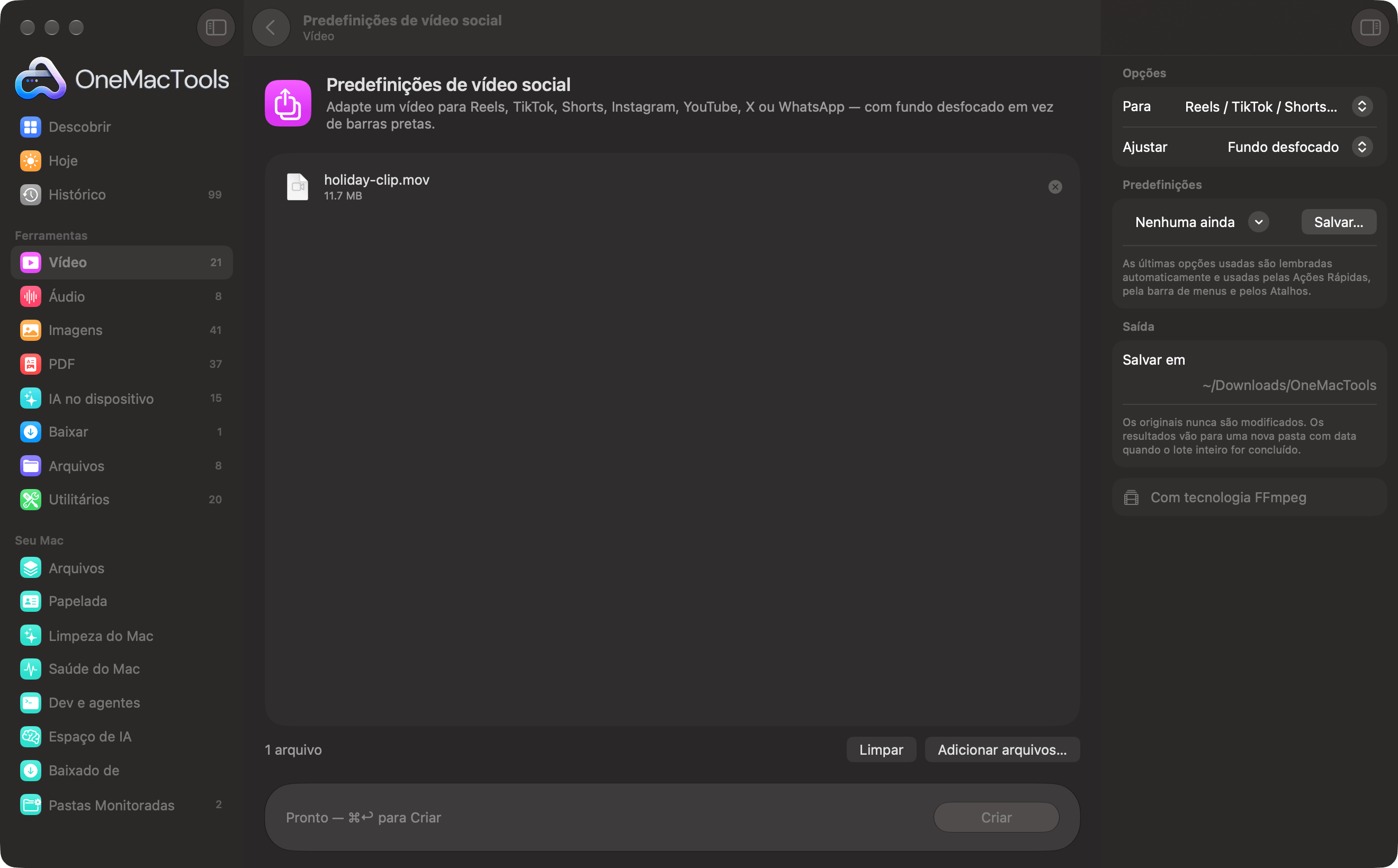
Predefinições de vídeo social em um Mac
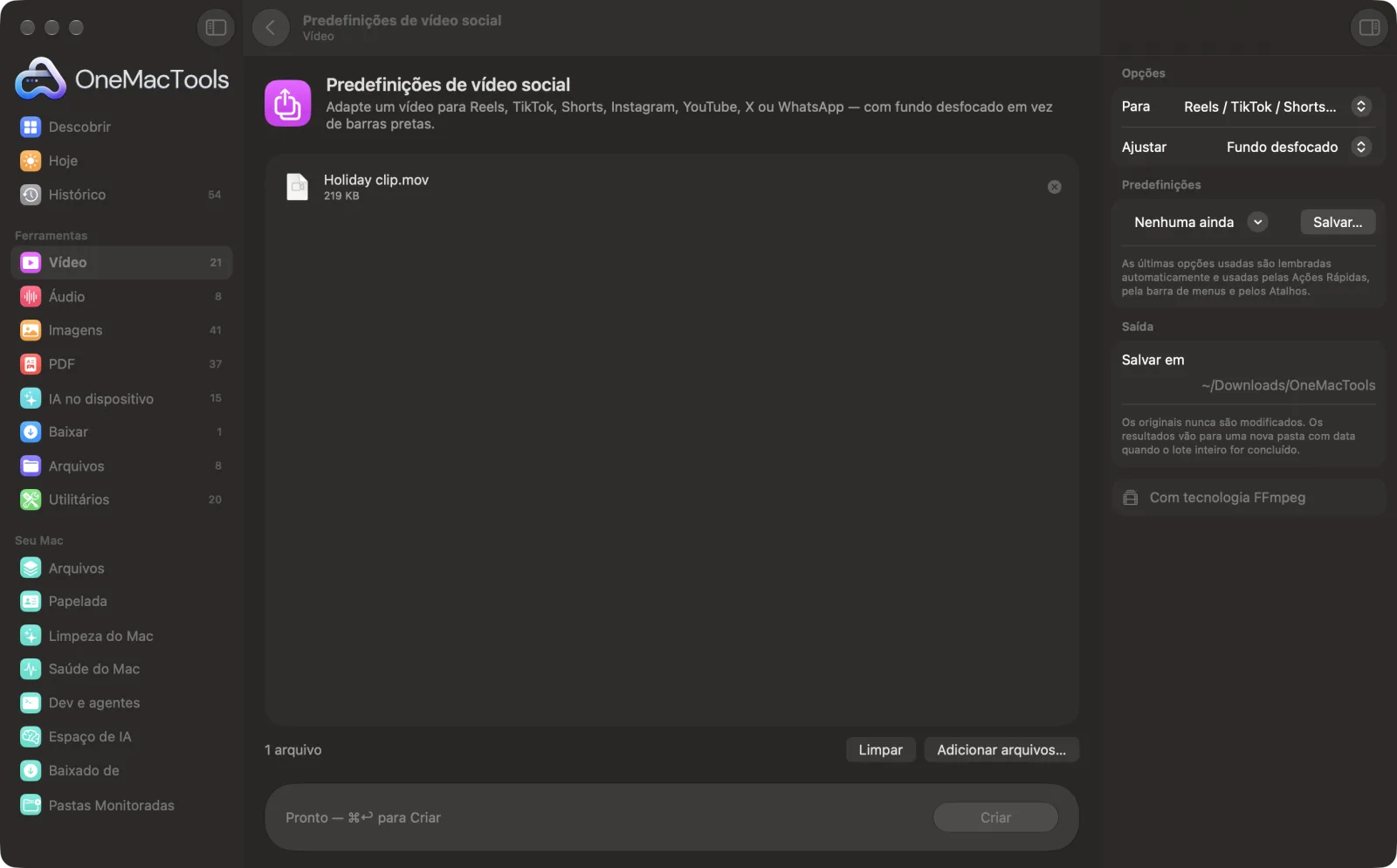
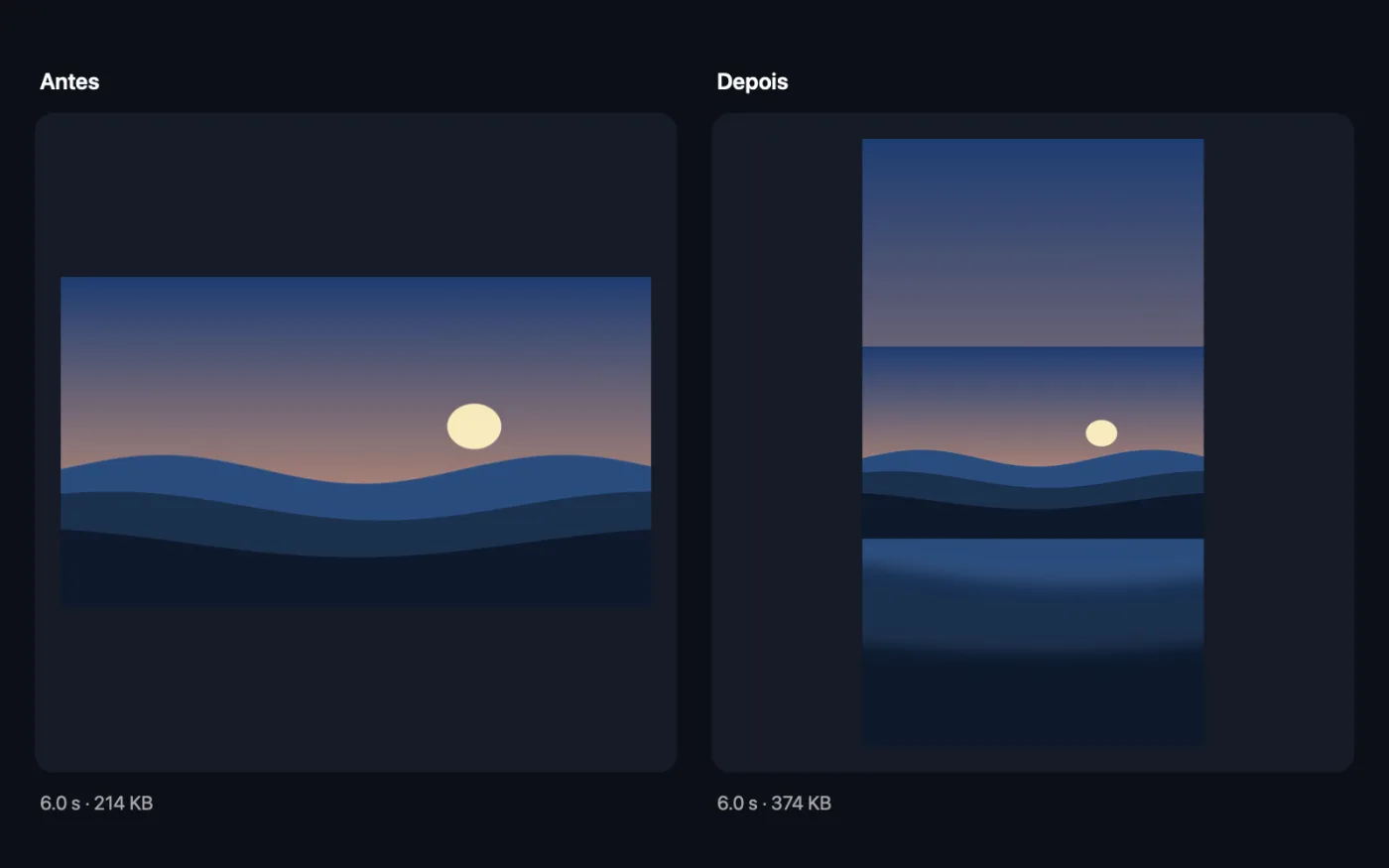
Capturas de tela do app, usando arquivos de exemplo.
Como usar Predefinições de vídeo social
- 1
Instale o FFmpeg uma vez
Se não estiver instalado, o OneMacTools oferece instalar o FFmpeg pelo Homebrew com um clique.
- 2
Arraste seus vídeos
Adicione o clipe que você quer postar. Vídeos na horizontal, na vertical e quadrados funcionam.
- 3
Escolha a plataforma
Escolha Reels / TikTok / Shorts, Post do Instagram, Quadrado, YouTube, X / Twitter ou Status do WhatsApp no painel à direita.
- 4
Escolha como ajustar
Fundo desfocado preenche o espaço vazio com uma cópia desfocada do vídeo, Recortar para preencher corta as bordas e Barras pretas adiciona barras simples.
- 5
Clique em Criar
Cada vídeo é redimensionado para a plataforma e salvo como MP4, com a plataforma no nome, em uma nova pasta com data em Downloads › OneMacTools. Assista com o botão Visualizar (olho) ou Mostrar no Finder. O original não é alterado.
O que Predefinições de vídeo social faz
Escolha uma plataforma e obtenha o tamanho e a taxa de quadros certos, com fundo desfocado em vez de barras pretas (ou recorte para preencher). Os vídeos são cortados nos limites de cada plataforma, como 2:20 no X e 1:00 no Status do WhatsApp.
Usa o FFmpeg, que o OneMacTools instala para você com um clique pelo Homebrew.
Ideal para
- Transforme um vídeo horizontal em um Reel
- Publique o mesmo clipe em cinco plataformas
- Criar um Status do WhatsApp a partir de um vídeo mais longo
Opções explicadas
- Para
- Reels / TikTok / Shorts (9:16) em 1080×1920, Post do Instagram (4:5) em 1080×1350, Quadrado (1:1) em 1080×1080, YouTube (16:9) em 1920×1080, X / Twitter (16:9, até 2:20) em 1280×720 ou Status do WhatsApp (9:16, até 1:00) em 720×1280.
- Ajustar
- Fundo desfocado (o padrão) mostra o vídeo inteiro sobre uma cópia ampliada e desfocada dele mesmo. Recortar para preencher amplia até não sobrar espaço vazio, cortando as bordas. Barras pretas mostra o vídeo inteiro com barras pretas simples.
Boas práticas
- Fundo desfocado é a melhor forma de postar um vídeo na horizontal como Reel ou Short sem perder nada nas laterais.
- Use Recortar para preencher quando o assunto estiver no meio do quadro e você quiser que ele fique o maior possível.
- Vídeos para o X / Twitter e o Status do WhatsApp são cortados em 2:20 e 1:00. Corte você mesmo a melhor parte antes, para que o corte caia onde você quer.
- Crie uma versão por plataforma a partir do mesmo original, em vez de converter uma cópia já convertida, para manter a qualidade alta.
- A maioria das pessoas assiste a vídeos em redes sociais sem som. Adicione legendas com Legendas automáticas depois de reformatar.
Funciona com
- Entrada
- Qualquer vídeo que o FFmpeg leia, incluindo MOV, MP4, MKV, WebM e AVI.
- Saída
- Um MP4 H.264 no tamanho da plataforma e a 30 quadros por segundo.
- Requer FFmpeg (instalação com um clique).
- Vídeos mais longos que o limite do X ou do Status do WhatsApp são cortados nesse comprimento, e o app avisa.
Perguntas sobre o Predefinições de vídeo social
Como redimensionar um vídeo para Instagram Reels ou TikTok?
Arraste-o para Predefinições de vídeo social, escolha Reels / TikTok / Shorts (9:16) e clique em Criar. Você recebe um MP4 de 1080×1920 pronto para enviar.
Como postar um vídeo horizontal como Reel sem recortá-lo?
Escolha Reels / TikTok / Shorts com Ajustar em Fundo desfocado. O vídeo inteiro fica no meio, com uma cópia desfocada preenchendo em cima e embaixo.
Que tamanho deve ter um vídeo para o feed do Instagram?
O retrato 4:5 em 1080×1350 ocupa mais espaço no feed. Escolha Post do Instagram (4:5).
Por que meu vídeo foi encurtado?
O X / Twitter permite até 2 minutos e 20 segundos e o Status do WhatsApp até 1 minuto, então vídeos mais longos são cortados nesse ponto. Corte antes a parte que você quer para escolher o que fica.
Devo escolher fundo desfocado, recorte ou barras pretas?
Fundo desfocado mantém a imagem inteira e tem um visual caprichado. Recortar para preencher deixa o assunto maior, mas perde as bordas. Barras pretas é a opção mais simples.
Posso criar versões para várias plataformas?
Sim. Execute a ferramenta uma vez para cada plataforma com o mesmo original; cada resultado tem o nome da plataforma no nome.
Predefinições de vídeo social envia meus arquivos?
Não. O Predefinições de vídeo social roda inteiramente no seu Mac, então seus arquivos nunca saem dele e ele funciona offline.
Predefinições de vídeo social altera meus arquivos originais?
Não. Os resultados são salvos como novos arquivos em uma pasta datada em Downloads › OneMacTools, e seus originais ficam exatamente como estavam, a menos que você ative uma opção que diga o contrário.
Do que Predefinições de vídeo social precisa?
macOS 26 ou posterior e o FFmpeg, que o OneMacTools pode instalar para você pelo Homebrew com um clique.
Faça isto em seguida
Transforme o que é dito em legendas no vídeo, gravadas na imagem para redes sociais ou como uma faixa que pode ser desativada.
Marca d'água em vídeoColoque seu nome ou logotipo nos vídeos.
Comprimir para tamanhoEsbarrou no limite de tamanho do e-mail, do Discord ou do WhatsApp? Escolha o tamanho, não a qualidade.
Ferramentas de Vídeo relacionadas
Deixe vídeos muito menores mantendo a nitidez.
Converter vídeoTransforme qualquer vídeo em MP4, MOV, WebM ou MKV.
Cortar vídeoFique só com a parte de que precisa.
Redimensionar vídeoRedimensione vídeos para uma resolução padrão.
Recortar vídeoRecorte pelo centro em quadrado, vertical ou widescreen para qualquer plataforma.
Girar e espelhar vídeoCorrija vídeos de celular de lado ou espelhe um vídeo.

Predefinições de vídeo social e mais 150.
Um app. Um preço.
Todas as 151 ferramentas. Download gratuito, um único pagamento pela licença, sua para sempre.