
Adicionar legendas a um vídeo automaticamente no Mac
Transforme o que é dito em legendas no vídeo, gravadas na imagem para redes sociais ou como uma faixa que pode ser desativada.
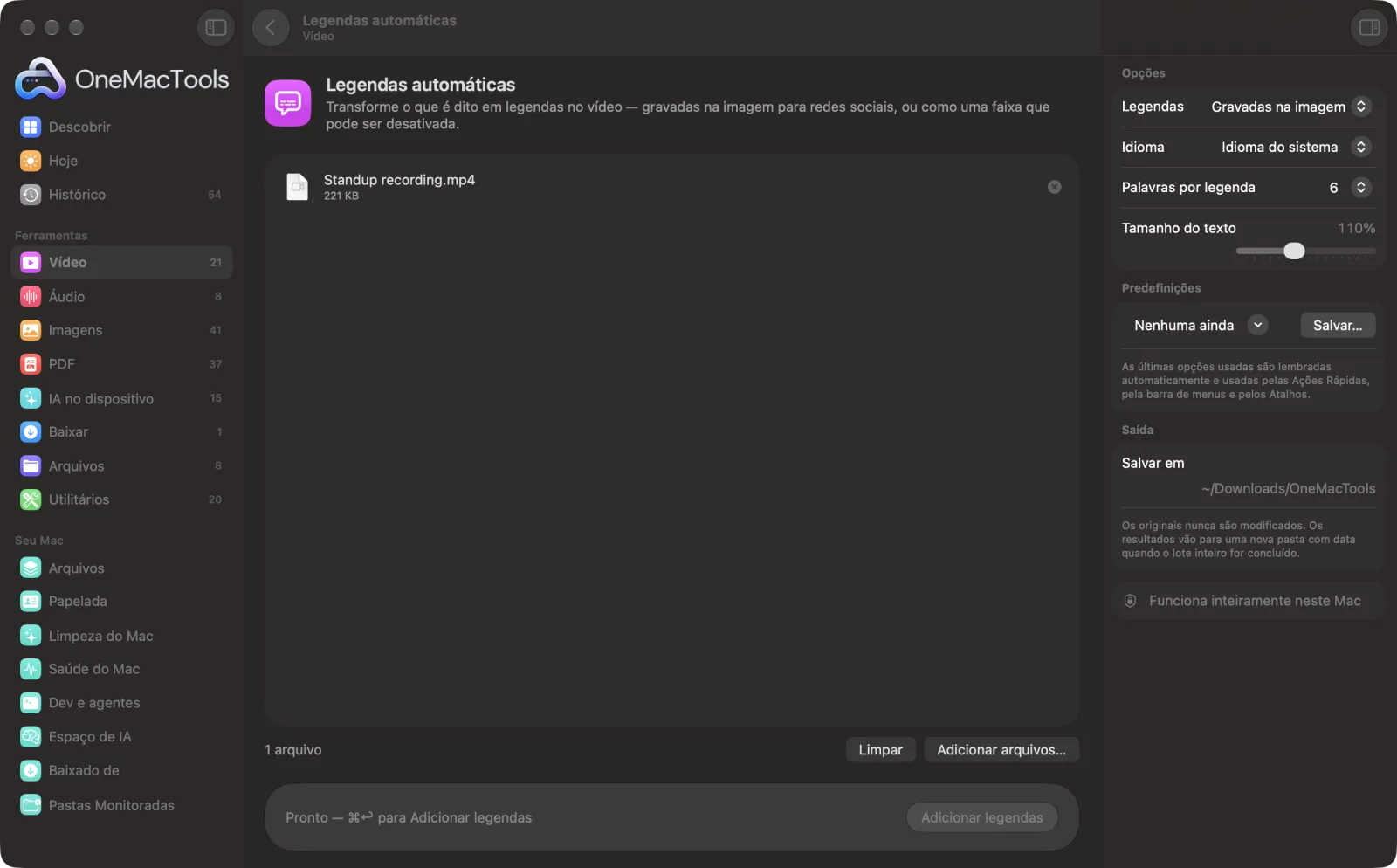
Legendas automáticas em um Mac
Capturas de tela do app, usando arquivos de exemplo.
Como usar Legendas automáticas
- 1
Arraste seus vídeos
Adicione um ou mais vídeos com fala. Ou clique neles com o botão direito no Finder e escolha Ações Rápidas › OMT: Adicionar legendas, que usa seus últimos ajustes.
- 2
Escolha como as legendas aparecem
Gravadas na imagem para redes sociais, uma faixa de legendas que os espectadores podem desativar, ou gravadas mais um arquivo .srt.
- 3
Escolha o idioma e o estilo
Escolha o idioma falado, quantas palavras vão em cada legenda e o tamanho do texto.
- 4
Clique em Adicionar legendas
A fala é transcrita no seu Mac, dividida em legendas curtas e adicionada ao vídeo. Na primeira vez que você usa um idioma, o macOS pode precisar baixar o modelo de fala.
- 5
Veja o resultado
Cópias terminadas em “subtitled” são salvas como MP4 em uma nova pasta com data em Downloads › OneMacTools, junto com o arquivo .srt se você pediu. Confira-as com o botão Visualizar (olho) ou Mostrar no Finder. Seus originais ficam como estavam.
O que Legendas automáticas faz
O Legendas automáticas transcreve a fala do seu vídeo no seu Mac com o SpeechAnalyzer da Apple, divide em legendas curtas e fáceis de ler e as coloca no vídeo. Grave-as na imagem para Reels, TikTok e Shorts, adicione uma faixa de legendas que as pessoas podem ativar e desativar, ou receba também um arquivo .srt. Nada é enviado.
Também é uma Ação Rápida do Finder: clique com o botão direito nos arquivos e escolha OMT: Adicionar legendas.
Ideal para
- Legendar um vídeo de alguém falando para o Instagram, onde a maioria assiste sem som
- Adicionar legendas que podem ser ativadas a um vídeo de treinamento
- Criar um arquivo .srt para enviar ao YouTube
Opções explicadas
- Legendas
- Gravadas na imagem (o padrão) desenha as legendas no vídeo para que apareçam em qualquer lugar. Faixa de legendas (pode ser desativada) adiciona legendas que os espectadores podem ativar e desativar, e requer o FFmpeg. Gravadas no vídeo + arquivo .srt faz as duas coisas: legendas gravadas e um arquivo .srt separado.
- Idioma
- Idioma do sistema (o padrão), chinês, inglês (Índia), inglês (Reino Unido), inglês (EUA), francês, alemão, italiano, japonês, coreano, português ou espanhol. Escolha o idioma falado no vídeo.
- Palavras por legenda
- 4, 6 (o padrão), 8 ou 10. Menos palavras significam legendas mais curtas e diretas, que mudam com mais frequência, ideais para vídeos verticais em redes sociais.
- Tamanho do texto
- De 50% a 200%, 110% por padrão, para legendas gravadas no vídeo. O tamanho acompanha o vídeo, então fica parecido em um clipe de celular e em um vídeo 4K.
Boas práticas
- Fala clara com pouca música de fundo gera as legendas mais precisas. Se tiver dificuldade, passe antes o Limpar áudio em uma gravação com ruído.
- Para Reels, TikTok e Shorts, use 4 palavras por legenda e um tamanho de texto de 130–150%, para que as legendas sejam fáceis de ler no celular.
- Escolha Gravadas no vídeo + arquivo .srt se quiser revisar: corrija as palavras mal entendidas no .srt e grave de novo com o Gravar legendas no vídeo.
- Use a faixa de legendas selecionável para treinamentos e vídeos mais longos, em que os espectadores talvez queiram desativar as legendas.
- Defina o idioma em vez de depender de Idioma do sistema quando o idioma do vídeo for diferente do do seu Mac.
Funciona com
- Entrada
- Vídeos com fala que o macOS consegue ler (MP4, MOV, M4V).
- Saída
- Um MP4 com legendas gravadas na imagem ou como faixa que pode ser ativada, além de um arquivo .srt opcional.
- O reconhecimento de fala é feito no seu Mac com o SpeechAnalyzer da Apple; nada é enviado.
- A faixa de legendas selecionável precisa do FFmpeg (instalação com um clique). Legendas gravadas na imagem não precisam.
- Legendas gravadas não podem ser feitas em vídeos MKV ou WebM; converta-os para MP4 antes.
Perguntas sobre o Legendas automáticas
Como adicionar legendas a um vídeo automaticamente no Mac?
Arraste o vídeo para Legendas automáticas, escolha o idioma e clique em Adicionar legendas. A fala é transcrita no seu Mac e as legendas são adicionadas a uma nova cópia do vídeo.
Quais idiomas as Legendas automáticas aceitam?
Inglês (EUA, Reino Unido e Índia), espanhol, francês, alemão, italiano, português, japonês, coreano e chinês, ou o idioma do sistema do seu Mac se a transcrição no dispositivo for compatível.
Devo embutir as legendas ou adicionar uma faixa de legenda?
Grave-as na imagem para Instagram, TikTok e Shorts, que não mostram arquivos de legenda separados. Use uma faixa de legendas em vídeos nos quais os espectadores talvez queiram desativar as legendas.
Qual é a precisão das legendas?
Fala clara costuma ser bem transcrita, mas nomes, jargões e gravações com ruído podem ser mal entendidos. Escolha Gravadas no vídeo + arquivo .srt para poder corrigir o texto e gravá-lo de novo com o Gravar legendas no vídeo.
Posso gerar um arquivo SRT para o YouTube?
Sim. Escolha Gravadas no vídeo + arquivo .srt e envie o .srt ao YouTube como arquivo de legendas. Para ter só o .srt, use Transcrever com Legendas (SRT).
Por que ele diz que não encontrou fala?
O vídeo não tem fala audível, ou está em um idioma diferente do selecionado. Confira o ajuste Idioma e tente de novo.
Ele precisa de conexão com a internet?
A transcrição é feita no seu Mac. Na primeira vez que você usa um idioma, o macOS pode baixar o modelo de fala, e depois disso funciona offline.
Legendas automáticas envia meus arquivos?
Não. O Legendas automáticas roda inteiramente no seu Mac, então seus arquivos nunca saem dele e ele funciona offline.
Legendas automáticas altera meus arquivos originais?
Não. Os resultados são salvos como novos arquivos em uma pasta datada em Downloads › OneMacTools, e seus originais ficam exatamente como estavam, a menos que você ative uma opção que diga o contrário.
Do que Legendas automáticas precisa?
Só um Mac com macOS 26 ou posterior. Não há mais nada para instalar.
Posso usar Legendas automáticas pelo Finder?
Sim. Clique com o botão direito nos arquivos no Finder e escolha Ações Rápidas › “OMT: Adicionar legendas”. Ele roda em segundo plano e avisa quando termina.
Faça isto em seguida
Grave um arquivo SRT ou VTT permanentemente na imagem.
Predefinições de vídeo socialReformate um vídeo para Reels, TikTok, Shorts, Instagram, YouTube, X ou WhatsApp.
TranscreverTransforme a fala de áudios ou vídeos em texto ou legendas com o reconhecimento de fala no dispositivo da Apple.
Ferramentas de Vídeo relacionadas
Deixe vídeos muito menores mantendo a nitidez.
Comprimir para tamanhoEsbarrou no limite de tamanho do e-mail, do Discord ou do WhatsApp? Escolha o tamanho, não a qualidade.
Converter vídeoTransforme qualquer vídeo em MP4, MOV, WebM ou MKV.
Cortar vídeoFique só com a parte de que precisa.
Redimensionar vídeoRedimensione vídeos para uma resolução padrão.
Recortar vídeoRecorte pelo centro em quadrado, vertical ou widescreen para qualquer plataforma.

Legendas automáticas e mais 150.
Um app. Um preço.
Todas as 151 ferramentas. Download gratuito, um único pagamento pela licença, sua para sempre.