
在 Mac 上自動為影片加上字幕
將說話內容轉成影片上的字幕,可燒入畫面用於社群媒體,或作為可關閉的字幕軌。
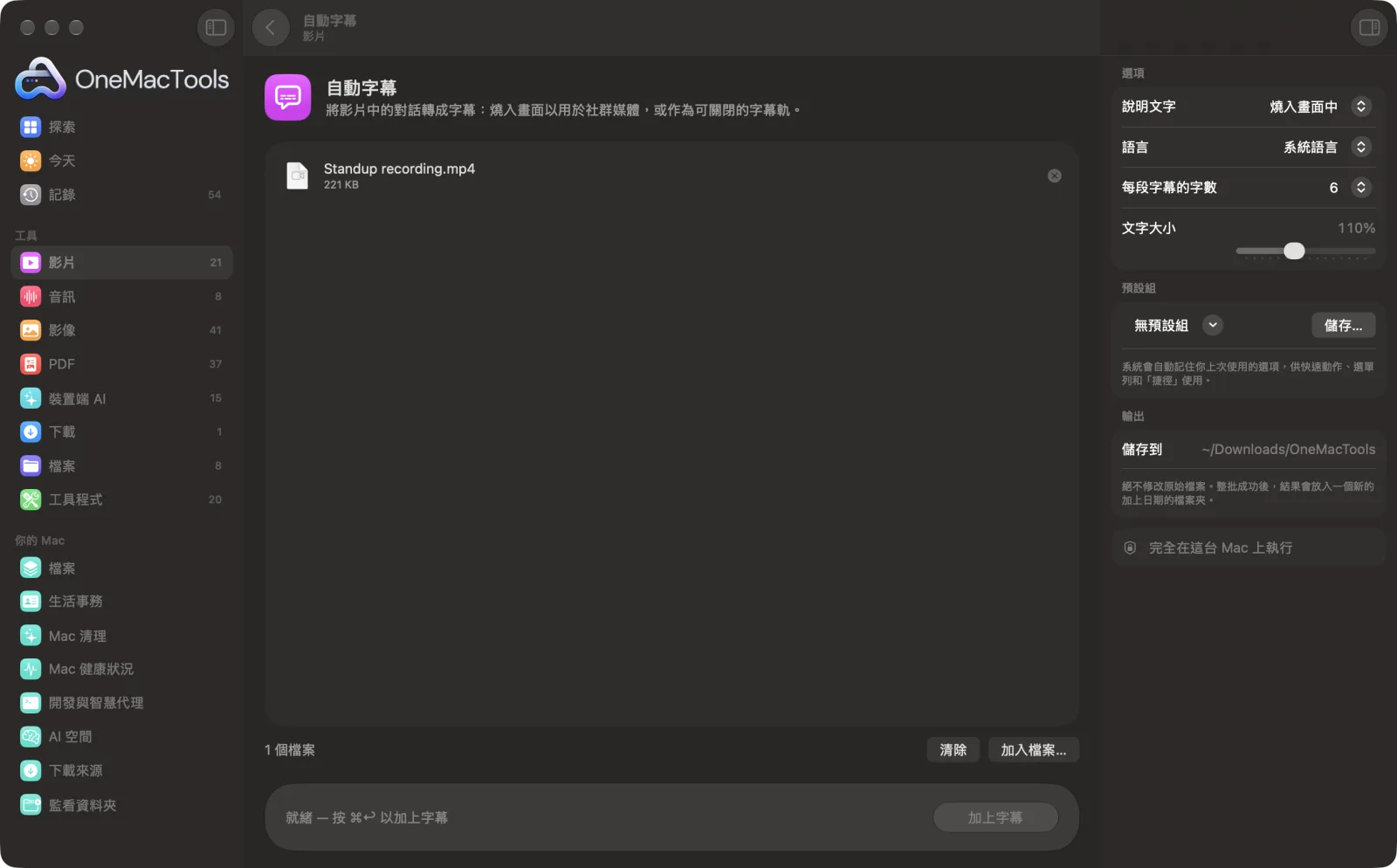
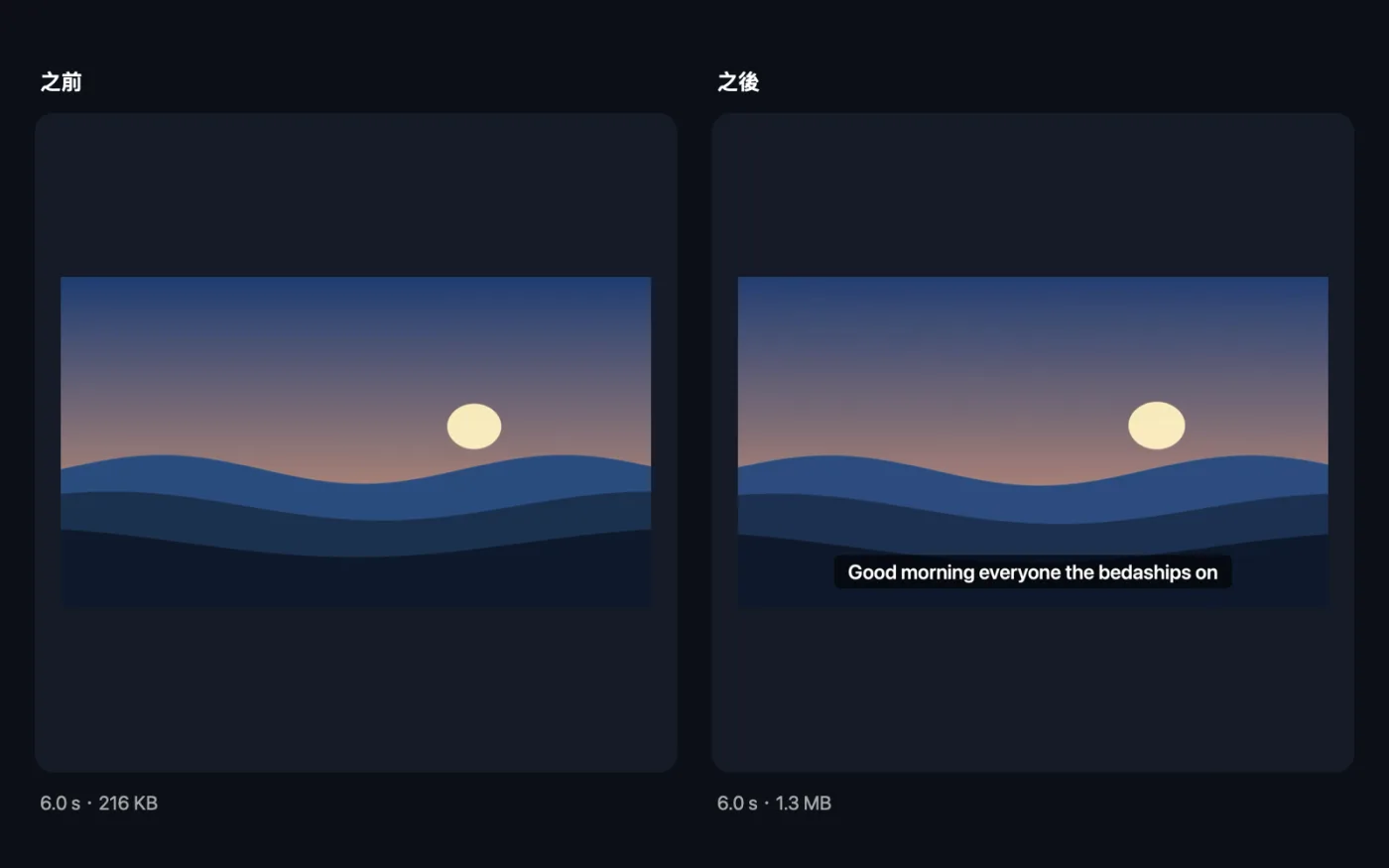
在 Mac 上使用「自動字幕」
App 的截圖,使用範例檔案。
如何使用「自動字幕」
- 1
拖入你的影片
加入一部或多部有人聲的影片。也可以在 Finder 中按右鍵,選擇「快速動作 › OMT: 加入字幕」,它會使用你上次的設定。
- 2
選擇字幕的呈現方式
燒入畫面用於社群媒體、觀眾可關閉的字幕軌,或燒入加 .srt 檔案。
- 3
選擇語言和風格
選擇說話的語言、每段字幕的字數,以及文字大小。
- 4
按一下「加上字幕」
語音會在你的 Mac 上轉錄,分成簡短的字幕並加入影片。第一次使用某種語言時,macOS 可能需要下載其語音模型。
- 5
觀看結果
檔名以「subtitled」結尾的副本會以 MP4 格式儲存在「下載項目」› OneMacTools 中新建的日期資料夾;若有選擇,也會一併儲存 .srt 檔案。用「預覽」(眼睛)按鈕或「在 Finder 中顯示」檢查。原始檔案維持原樣。
「自動字幕」的功能
「自動字幕」會在你的 Mac 上使用 Apple 的 SpeechAnalyzer 轉錄影片中的語音,拆成簡短易讀的字幕並放到影片上。可以燒入畫面用於 Reels、TikTok 和 Shorts,加入觀眾可開關的字幕軌,或同時取得 .srt 檔案。不會上傳任何內容。
它也是 Finder 快速動作:在檔案上按右鍵,選擇「OMT: 加上字幕」。
適合用於
- 為 Instagram 上的人物講話片段加上字幕,因為大多數人都是靜音觀看
- 為訓練影片加上可切換的字幕
- 製作可上傳到 YouTube 的 .srt 檔案
選項說明
- 說明文字
- 預設的「燒入畫面」會將字幕直接畫在影片上,在任何地方都看得到。「字幕軌(可關閉)」會加入觀眾可開關的字幕,需要 FFmpeg。「燒入 + .srt 檔案」則兩者都做:燒入字幕並另外產生 .srt 檔案。
- 語言
- 系統語言(預設)、中文、英文(印度)、英文(英國)、英文(美國)、法文、德文、義大利文、日文、韓文、葡萄牙文或西班牙文。請選擇影片中說的語言。
- 每段字幕的字數
- 4、6(預設)、8 或 10。字數越少,字幕越短、越有力,切換也越頻繁,適合直式社群影片。
- 文字大小
- 從 50% 到 200%,預設為 110%,適用於燒入式字幕。大小會隨影片縮放,因此在手機片段和 4K 影片上看起來差不多。
最佳做法
- 語音清楚、背景音樂少,字幕就最準確。如果辨識有困難,請先對吵雜的錄音執行「清理音訊」。
- 若是 Reels、TikTok 和 Shorts,請設定每段字幕 4 個字、文字大小 130–150%,讓字幕在手機上清楚易讀。
- 如果想校對,請選擇「燒入 + .srt 檔案」:在 .srt 中修正聽錯的字,再用「燒入字幕」重新燒入。
- 教學影片和較長的影片請使用可切換的字幕軌,觀眾可能會想關閉字幕。
- 當影片的語言與 Mac 的語言不同時,請直接設定語言,而不要依賴「系統語言」。
搭配使用
- 輸入
- macOS 可讀取且含有語音的影片(MP4、MOV、M4V)。
- 輸出
- 字幕燒入畫面或作為可切換軌道的 MP4,另可選擇附上 .srt 檔案。
- 語音辨識透過 Apple 的 SpeechAnalyzer 在你的 Mac 上執行;不會上傳任何內容。
- 可切換的字幕軌需要 FFmpeg(一鍵安裝)。燒入畫面的字幕則不需要。
- 無法從 MKV 或 WebM 影片讀取以燒入字幕;請先轉成 MP4。
關於「自動字幕」的問題
如何在 Mac 上自動為影片加上字幕?
將影片拖到「自動字幕」上,選擇語言並點按「加上字幕」。語音會在你的 Mac 上轉錄,並將字幕加到影片的新副本中。
「自動字幕」支援哪些語言?
英文(美國、英國和印度)、西班牙文、法文、德文、義大利文、葡萄牙文、日文、韓文和中文,若裝置端轉錄支援,也可使用你 Mac 的系統語言。
字幕應該燒入畫面,還是加入字幕軌?
Instagram、TikTok 和 Shorts 不會顯示獨立的字幕檔,所以請燒入畫面。如果觀眾可能想關閉字幕,請使用字幕軌。
字幕有多準確?
清楚的語音通常都能正確轉錄,但人名、術語和吵雜的錄音可能會被聽錯。請選擇「燒入 + .srt 檔案」,就能修正文字,再用「燒入字幕」重新燒入。
可以取得 YouTube 用的 SRT 檔案嗎?
可以。選擇「燒入 + .srt 檔案」,再將 .srt 作為字幕檔上傳到 YouTube。如果只需要 .srt,請使用「轉錄」並選擇「字幕(SRT)」。
為什麼說找不到語音?
影片中沒有可聽見的語音,或語音與所選的語言不同。請檢查「語言」設定後再試一次。
需要網際網路連線嗎?
轉錄在你的 Mac 上執行。第一次使用某種語言時,macOS 可能會下載其語音模型,之後即可離線使用。
「自動字幕」會上傳我的檔案嗎?
不會。「自動字幕」完全在你的 Mac 上執行,檔案絕不會離開你的 Mac,也能離線使用。
「自動字幕」會更改我的原始檔案嗎?
不會。結果會另存為新檔案,放在「下載項目 › OneMacTools」中以日期命名的資料夾;除非你開啟了另有說明的選項,否則原始檔案會完全保持原樣。
「自動字幕」需要什麼?
只需要一台搭載 macOS 26 或以上版本的 Mac。不需另外安裝任何東西。
可以從 Finder 使用「自動字幕」嗎?
可以。在 Finder 中對檔案按右鍵,選擇「快速動作」›「OMT: 加上字幕」。它會在背景執行,完成時通知你。
接下來這樣做
將 SRT 或 VTT 檔案永久燒入畫面中。
社群影片預設將影片重新調整為適合 Reels、TikTok、Shorts、Instagram、YouTube、X 或 WhatsApp 的格式。
轉錄透過 Apple 的裝置端語音辨識,將音訊或影片中的語音轉成文字或字幕。
