
Macでビデオに字幕を自動で追加
話している内容をビデオのキャプションに。SNS向けに焼き込むことも、オフにできるトラックとして追加することもできます。
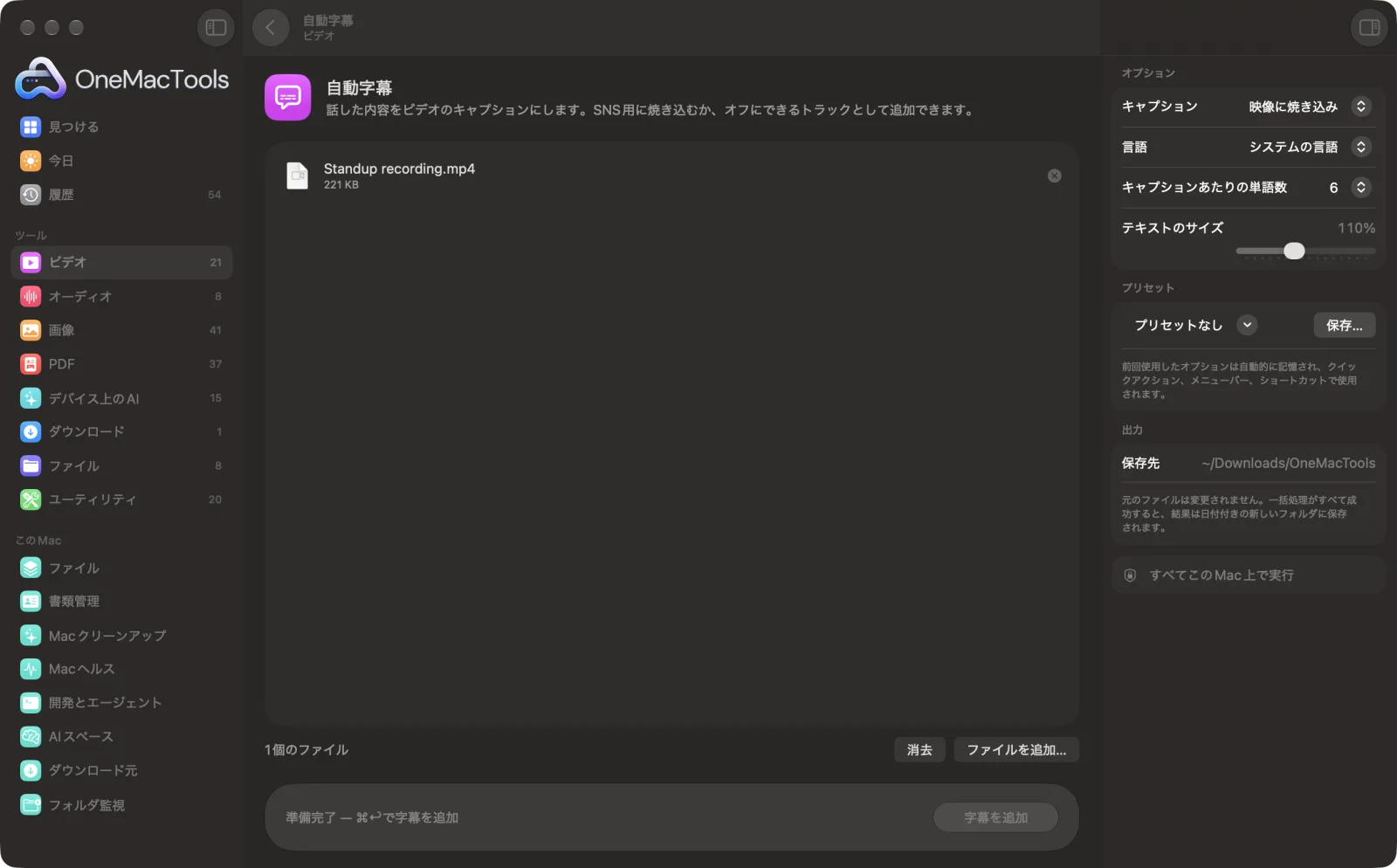
Macで自動字幕

サンプルファイルを使ったアプリのスクリーンショット。
自動字幕の使い方
- 1
ビデオをドロップ
話し声の入ったビデオを1つ以上追加します。Finderで右クリックして「クイックアクション › OMT: 字幕を追加」を選ぶこともできます。この場合は前回の設定が使われます。
- 2
キャプションの表示方法を選択
SNS向けに映像に焼き込むか、視聴者がオフにできる字幕トラックにするか、焼き込みと.srtファイルの両方にするかを選べます。
- 3
言語とスタイルを選ぶ
話されている言語、キャプションあたりの単語数、テキストのサイズを選びます。
- 4
「字幕を追加」をクリック
音声はこのMacで文字起こしされ、短いキャプションに分けてビデオに追加されます。ある言語を初めて使うときは、macOSがその音声モデルを取得する必要がある場合があります。
- 5
結果を見る
名前の末尾に「subtitled」が付いたコピーが、MP4として「ダウンロード › OneMacTools」内の新しい日付付きフォルダに保存されます。指定した場合は.srtファイルも一緒に保存されます。プレビュー(目のアイコン)ボタンや「Finderに表示」で確認してください。元のファイルはそのままです。
自動字幕でできること
自動字幕は、AppleのSpeechAnalyzerを使ってビデオ内の話し声をこのMac上で文字起こしし、短く読みやすいキャプションに分けてビデオに入れます。Reels、TikTok、Shorts向けに映像に焼き込むことも、視聴者がオン・オフできる字幕トラックを追加することも、.srtファイルを一緒に作成することもできます。アップロードは一切ありません。
Finderのクイックアクションとしても使えます。ファイルを右クリックして「OMT: 字幕を追加」を選んでください。
こんなときに
- ほとんどの人が音声オフで見るInstagram向けに、話し手の映ったクリップにキャプションを付ける
- 研修ビデオに切り替え可能な字幕を追加
- YouTubeにアップロードする.srtファイルを作成する
オプションの説明
- キャプション
- 「映像に焼き込み」(デフォルト)はキャプションをビデオに描き込むので、どこでも表示されます。「字幕トラック(オフにできます)」は視聴者がオン・オフできるキャプションを追加するもので、FFmpegが必要です。「焼き込み + .srtファイル」は両方を行い、焼き込んだキャプションと別の.srtファイルを作成します。
- 言語
- 「システムの言語」(デフォルト)、中国語、英語(インド)、英語(英国)、英語(米国)、フランス語、ドイツ語、イタリア語、日本語、韓国語、ポルトガル語、スペイン語。ビデオで話されている言語を選んでください。
- キャプションあたりの単語数
- 4、6(デフォルト)、8、10から選べます。単語数が少ないほど、短くテンポのよいキャプションが頻繁に切り替わり、縦型のSNS動画に向いています。
- テキストのサイズ
- 50%〜200%で、デフォルトは110%です(焼き込みキャプション用)。サイズはビデオに合わせて調整されるので、スマホのクリップでも4Kビデオでも同じような見た目になります。
おすすめの使い方
- 背景音楽の少ない、はっきりした話し声ほど正確なキャプションになります。うまくいかない場合は、ノイズの多い録音を先にオーディオをクリーンアップで処理しましょう。
- Reels、TikTok、Shortsでは、キャプションあたり4単語、テキストサイズ130〜150%にすると、スマホでも読みやすくなります。
- 校正したい場合は「焼き込み + .srtファイル」を選びましょう。.srtで聞き間違えた単語を修正してから、字幕を焼き込むでもう一度焼き込めます。
- 研修用や長めのビデオには、切り替え可能な字幕トラックを使いましょう。視聴者がキャプションをオフにしたい場合があります。
- ビデオの言語がMacの言語と異なる場合は、「システムの言語」に任せず言語を指定しましょう。
対応形式
- 入力
- macOSで読み込める、音声を含むビデオ(MP4、MOV、M4V)。
- 出力
- キャプションを焼き込んだMP4、または切り替え可能な字幕トラック付きのMP4。必要に応じて.srtファイルも作成されます。
- 音声認識はAppleのSpeechAnalyzerを使ってこのMacで行われ、何もアップロードされません。
- 切り替え可能な字幕トラックにはFFmpeg(ワンクリックでインストール)が必要です。焼き込みキャプションには不要です。
- MKVやWebMのビデオではキャプションを焼き込めません。先にMP4に変換してください。
自動字幕についての質問
Macでビデオに自動で字幕を付けるには?
ビデオを「自動字幕」にドロップし、言語を選んで「字幕を追加」をクリックします。音声がMac上で文字起こしされ、ビデオの新しいコピーに字幕が追加されます。
「自動字幕」はどの言語に対応していますか?
英語(米国、英国、インド)、スペイン語、フランス語、ドイツ語、イタリア語、ポルトガル語、日本語、韓国語、中国語。デバイス上の文字起こしが対応していれば、Macのシステム言語も使えます。
キャプションは焼き込む?それとも字幕トラックとして追加?
別の字幕ファイルを表示しないInstagram、TikTok、Shortsでは焼き込みましょう。視聴者がキャプションをオフにしたい可能性があるビデオには、字幕トラックを使いましょう。
字幕の精度はどのくらいですか?
はっきりした話し声ならたいていうまく文字起こしできますが、名前、専門用語、ノイズの多い録音は聞き間違えることがあります。「焼き込み + .srtファイル」を選べば、テキストを修正してから字幕を焼き込むでもう一度焼き込めます。
YouTube用のSRTファイルを作れますか?
はい。「焼き込み+.srtファイル」を選び、.srtを字幕ファイルとしてYouTubeにアップロードしてください。.srtだけが必要な場合は、「文字起こし」で「字幕(SRT)」を使います。
音声が見つからないと表示されるのはなぜですか?
ビデオに聞き取れる音声がないか、選択した言語と異なる言語で話されています。「言語」の設定を確認して、もう一度試してください。
インターネット接続は必要ですか?
文字起こしはこのMacで行われます。ある言語を初めて使うときは、macOSがその音声モデルをダウンロードすることがあり、以降はオフラインで動作します。
自動字幕はファイルをアップロードしますか?
いいえ。自動字幕はすべてMac上で動作するので、ファイルが外に出ることはなく、オフラインでも使えます。
自動字幕は元のファイルを変更しますか?
いいえ。結果は「ダウンロード › OneMacTools」内の日付つきフォルダに新しいファイルとして保存され、元のファイルは、そうする旨のオプションをオンにしない限り、そのまま残ります。
自動字幕に必要なものは?
macOS 26以降を搭載したMacだけ。ほかにインストールするものはありません。
自動字幕はFinderから使えますか?
はい。Finderでファイルを右クリックし、「クイックアクション › “OMT: 字幕を追加”」を選んでください。バックグラウンドで実行され、完了すると通知でお知らせします。
次にすること
SRTまたはVTTファイルを映像に焼き込みます。
SNS用ビデオのプリセットReels、TikTok、Shorts、Instagram、YouTube、X、WhatsApp用にビデオの形式を変更します。
文字起こしAppleのデバイス上の音声認識で、オーディオやビデオの音声をテキストや字幕に変換します。
