
Macでビデオに字幕を焼き込む
SRTまたはVTTファイルを映像に焼き込みます。
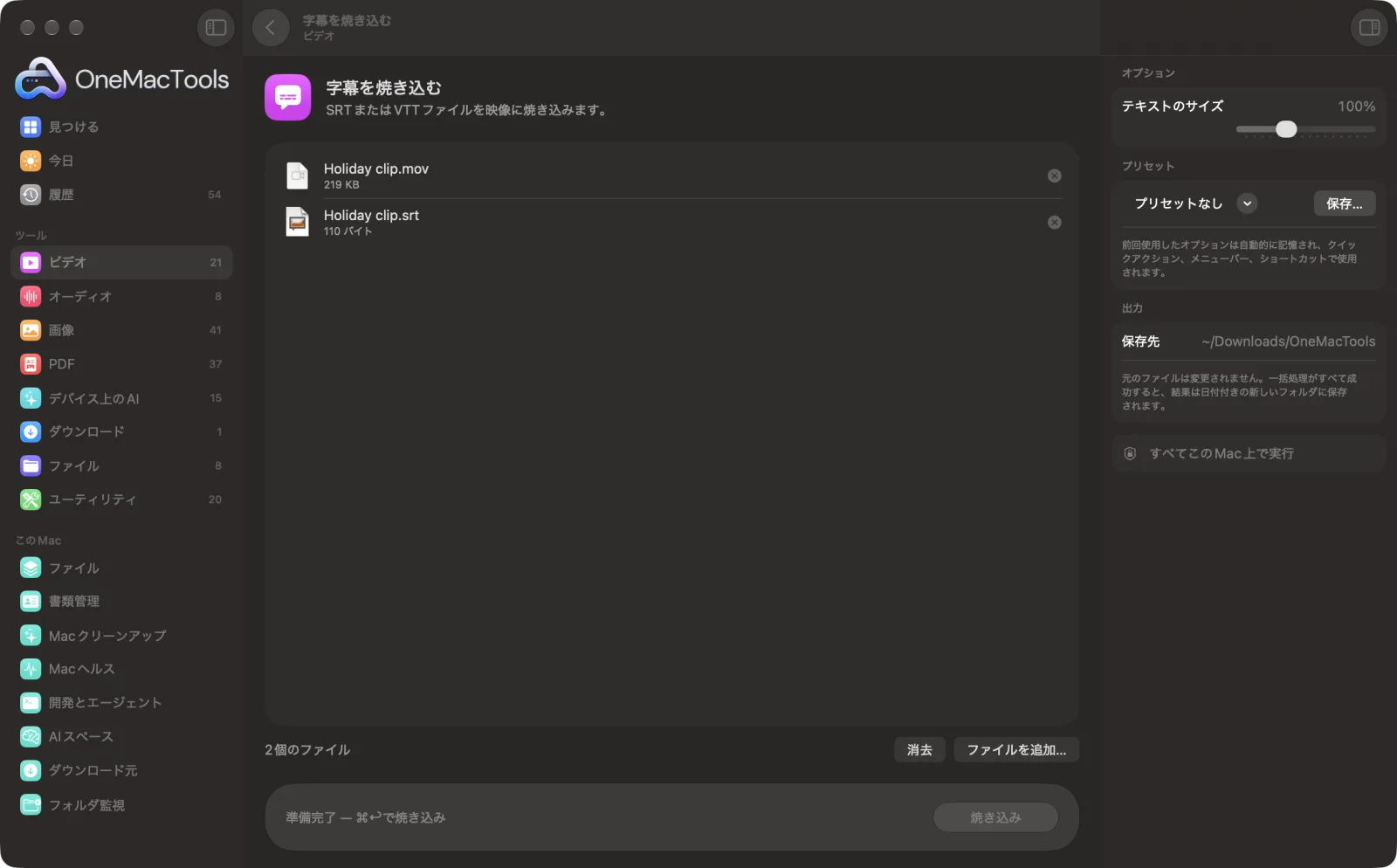
Macで字幕を焼き込む

サンプルファイルを使ったアプリのスクリーンショット。
字幕を焼き込むの使い方
- 1
ビデオと字幕をドロップ
ビデオとその.srtまたは.vttファイルを一緒に追加します。複数のビデオを追加すると、すべてに同じ字幕が付きます。
- 2
テキストのサイズを設定
キャプションを大きくしたり小さくしたりしたい場合は、右側のパネルにある「テキストのサイズ」スライダを使ってください。
- 3
「焼き込み」をクリック
各字幕は適切なタイミングで、画面下部付近のやわらかい暗い背景の上に白い文字で描き込まれます。
- 4
キャプションを確認
名前の末尾に「subtitled」が付いたコピーが、MP4として「ダウンロード › OneMacTools」内の新しい日付付きフォルダに保存されます。プレビュー(目のアイコン)ボタンや「Finderに表示」で再生してください。ビデオと字幕ファイルには手を加えません。
字幕を焼き込むでできること
ビデオとその.srtまたは.vttファイルをドロップします。字幕は控えめな背景付きの読みやすいスタイルで映像に描き込まれるので、どのプレーヤーやプラットフォームでも表示されます。
こんなときに
- ほとんどの動画が音声オフで再生されるSNS向けにキャプションを追加
- 講義をアクセシブルにする
- SRTに対応していないプレーヤーを使う人と字幕付きクリップを共有
オプションの説明
- テキストのサイズ
- 50%〜200%で、デフォルトは100%です。100%ではテキストがビデオのサイズに合わせて調整されるので、スマホのクリップでも4Kビデオでも同じような見た目になります。小さな画面向けや、大きな文字が必要な視聴者向けには上げてください。
おすすめの使い方
- 焼き込んだキャプションはオフにできません。あとでキャプションのないバージョンがほしくなったときのために、元のビデオも残しておきましょう。
- SNSのビデオはほとんど音を消して見られるので、字幕があると最後まで見てもらえます。スマートフォンで見られる縦型のクリップには120〜140%を試してください。
- まだ字幕ファイルがありませんか?「自動字幕」を使えば、音声の文字起こしと字幕の追加を一度に行えます。
- 字幕ファイル内の斜体などの書式タグは削除されるので、すべてのキャプションが同じすっきりしたスタイルで表示されます。
- まず字幕ファイルのタイミングを確認しましょう。キャプションはファイルに書かれたとおりのタイミングで表示されるので、別の編集版用に作られたファイルではずれてしまいます。
対応形式
- 入力
- macOSで再生できるビデオ(MP4、MOV、M4V)と、.srtまたは.vttの字幕ファイル1つ。
- 出力
- 字幕を映像に描き込んだ、末尾に「subtitled」が付いたMP4。
- 追加のインストールは不要です。macOS自体のビデオツールを使います。
- MKVとWebMのビデオは読み込めません。先に「ビデオを変換」でMP4に変換してください。
字幕を焼き込むについての質問
Macでビデオに字幕を焼き込むには?
ビデオとその.srtまたは.vttファイルを一緒に「字幕を焼き込む」にドロップし、「焼き込む」をクリックします。字幕が映像の一部になります。
焼き込み字幕と通常の字幕の違いは何ですか?
通常の字幕は、視聴者がオン・オフを切り替えられる別トラックで、プレーヤーによっては表示されません。焼き込み字幕は映像の一部になるので、どこでも表示されますが、非表示にはできません。
字幕のスタイルを変えられますか?
サイズは「テキストのサイズ」スライダで変更できます。スタイルは固定で、下部付近の角丸の半透明な暗い背景に、白いセミボールドのテキストが表示されます。
VTTファイルにも対応していますか?
はい。.srtと.vttのどちらのファイルにも対応しています。書式タグは取り除かれ、テキストがきれいに表示されます。
macOSで読み込めるビデオトラックがないと表示されるのはなぜですか?
字幕を焼き込むはmacOS標準のビデオ機能を使うため、MKVやWebMファイルは開けません。ビデオを変換でビデオをMP4に変換してから、もう一度お試しください。
字幕ファイルがない場合に字幕を作成するには?
「自動字幕」を使うと、このMacで音声を文字起こしして自動でキャプションを追加します。先に編集したい場合は「文字起こし」で.srtファイルを作成しましょう。
字幕を焼き込むはファイルをアップロードしますか?
いいえ。字幕を焼き込むはすべてMac上で動作するので、ファイルが外に出ることはなく、オフラインでも使えます。
字幕を焼き込むは元のファイルを変更しますか?
いいえ。結果は「ダウンロード › OneMacTools」内の日付つきフォルダに新しいファイルとして保存され、元のファイルは、そうする旨のオプションをオンにしない限り、そのまま残ります。
字幕を焼き込むに必要なものは?
macOS 26以降を搭載したMacだけ。ほかにインストールするものはありません。
次にすること
話している内容をビデオのキャプションに。SNS向けに焼き込むことも、オフにできるトラックとして追加することもできます。
文字起こしAppleのデバイス上の音声認識で、オーディオやビデオの音声をテキストや字幕に変換します。
SNS用ビデオのプリセットReels、TikTok、Shorts、Instagram、YouTube、X、WhatsApp用にビデオの形式を変更します。
