
Gravar legendas em um vídeo no Mac
Grave um arquivo SRT ou VTT permanentemente na imagem.
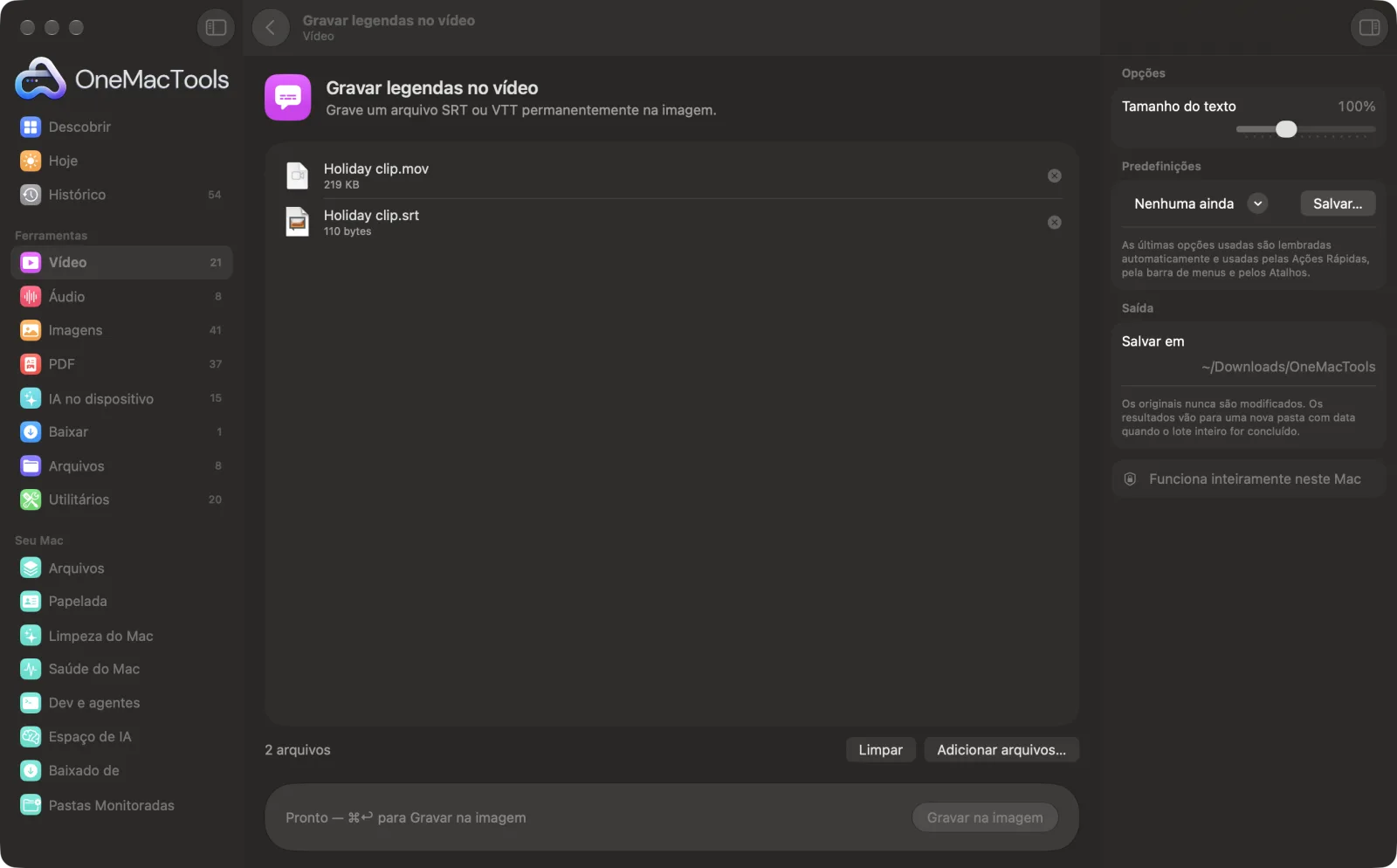
Gravar legendas no vídeo em um Mac
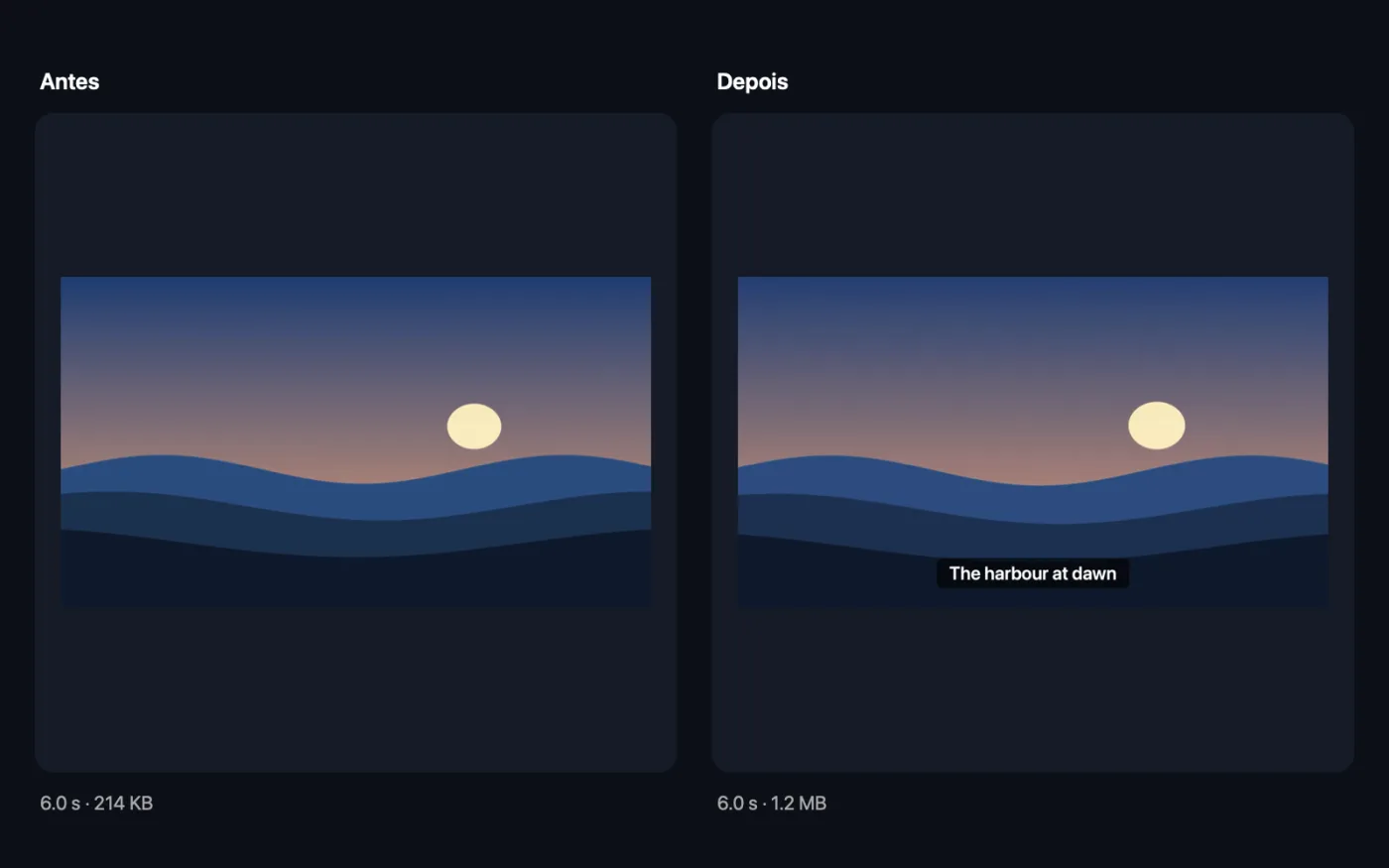
Capturas de tela do app, usando arquivos de exemplo.
Como usar Gravar legendas no vídeo
- 1
Arraste o vídeo e as legendas
Adicione o vídeo e o arquivo .srt ou .vtt juntos. Você pode adicionar vários vídeos, e todos recebem as mesmas legendas.
- 2
Defina o tamanho do texto
Use o controle Tamanho do texto no painel à direita se as legendas precisarem ficar maiores ou menores.
- 3
Clique em Gravar na imagem
Cada legenda é desenhada na imagem no momento certo, em texto branco sobre um fundo escuro suave perto da parte de baixo.
- 4
Confira as legendas
Cópias terminadas em “subtitled” são salvas como MP4 em uma nova pasta com data em Downloads › OneMacTools. Assista com o botão Visualizar (olho) ou Mostrar no Finder. Seu vídeo e o arquivo de legendas ficam intactos.
O que Gravar legendas no vídeo faz
Solte um vídeo e o arquivo .srt ou .vtt dele. As legendas são desenhadas no vídeo em um estilo limpo e legível, com um fundo sutil, para aparecerem em qualquer player e plataforma.
Ideal para
- Adicionar legendas para redes sociais, onde a maioria dos vídeos roda sem som
- Tornar uma aula acessível
- Compartilhe um clipe legendado com alguém cujo player não suporta SRT
Opções explicadas
- Tamanho do texto
- De 50% a 200%, 100% por padrão. 100% ajusta o texto ao tamanho do vídeo, então as legendas ficam parecidas em um clipe de celular e em um vídeo 4K. Aumente para telas pequenas ou para quem precisa de texto maior.
Boas práticas
- Legendas gravadas não podem ser desativadas. Guarde também o vídeo original, caso queira uma versão limpa depois.
- A maioria dos vídeos em redes sociais é assistida sem som, então as legendas mantêm as pessoas assistindo. Experimente 120–140% para clipes verticais vistos no celular.
- Ainda não tem arquivo de legendas? Use Legendas automáticas, que transcreve a fala e adiciona as legendas de uma só vez.
- Tags de formatação no arquivo de legendas, como itálico, são removidas, então todas as legendas aparecem no mesmo estilo limpo.
- Confira primeiro o tempo no arquivo de legendas. As legendas aparecem exatamente quando o arquivo diz, então um arquivo feito para outra edição vai ficar fora de sincronia.
Funciona com
- Entrada
- Um vídeo que o macOS reproduz (MP4, MOV ou M4V) mais um arquivo de legendas .srt ou .vtt.
- Saída
- Um MP4 com as legendas desenhadas na imagem, terminado em “subtitled”.
- Nenhuma instalação extra necessária: usa as próprias ferramentas de vídeo do macOS.
- Vídeos MKV e WebM não podem ser lidos; converta-os antes para MP4 com Converter vídeo.
Perguntas sobre o Gravar legendas no vídeo
Como gravar legendas em um vídeo no Mac?
Arraste juntos o vídeo e o arquivo .srt ou .vtt para Gravar legendas no vídeo e clique em Gravar na imagem. As legendas passam a fazer parte da imagem.
Qual é a diferença entre legendas gravadas na imagem e legendas normais?
Legendas normais são uma faixa separada que o espectador pode ativar ou desativar, e alguns players as ignoram. Legendas embutidas fazem parte da imagem, então aparecem em todo lugar, mas não podem ser ocultadas.
Posso mudar o estilo das legendas?
Você pode mudar o tamanho com o controle Tamanho do texto. O estilo é fixo: texto branco seminegrito sobre um fundo escuro semitransparente e arredondado, perto da parte de baixo.
Funciona com arquivos VTT?
Sim. Arquivos .srt e .vtt funcionam. As tags de formatação são removidas para que o texto apareça limpo.
Por que ele diz que meu vídeo não tem uma faixa de vídeo que o macOS consiga ler?
O Gravar legendas no vídeo usa as ferramentas de vídeo do próprio macOS, que não abrem arquivos MKV ou WebM. Converta o vídeo para MP4 com o Converter vídeo e tente de novo.
Como criar legendas se eu não tenho um arquivo?
Use Legendas automáticas, que transcreve a fala no seu Mac e adiciona legendas automaticamente, ou Transcrever para obter um arquivo .srt que você pode editar antes.
Gravar legendas no vídeo envia meus arquivos?
Não. O Gravar legendas no vídeo roda inteiramente no seu Mac, então seus arquivos nunca saem dele e ele funciona offline.
Gravar legendas no vídeo altera meus arquivos originais?
Não. Os resultados são salvos como novos arquivos em uma pasta datada em Downloads › OneMacTools, e seus originais ficam exatamente como estavam, a menos que você ative uma opção que diga o contrário.
Do que Gravar legendas no vídeo precisa?
Só um Mac com macOS 26 ou posterior. Não há mais nada para instalar.
Faça isto em seguida
Transforme o que é dito em legendas no vídeo, gravadas na imagem para redes sociais ou como uma faixa que pode ser desativada.
TranscreverTransforme a fala de áudios ou vídeos em texto ou legendas com o reconhecimento de fala no dispositivo da Apple.
Predefinições de vídeo socialReformate um vídeo para Reels, TikTok, Shorts, Instagram, YouTube, X ou WhatsApp.
Ferramentas de Vídeo relacionadas
Deixe vídeos muito menores mantendo a nitidez.
Comprimir para tamanhoEsbarrou no limite de tamanho do e-mail, do Discord ou do WhatsApp? Escolha o tamanho, não a qualidade.
Converter vídeoTransforme qualquer vídeo em MP4, MOV, WebM ou MKV.
Cortar vídeoFique só com a parte de que precisa.
Redimensionar vídeoRedimensione vídeos para uma resolução padrão.
Recortar vídeoRecorte pelo centro em quadrado, vertical ou widescreen para qualquer plataforma.

Gravar legendas no vídeo e mais 150.
Um app. Um preço.
Todas as 151 ferramentas. Download gratuito, um único pagamento pela licença, sua para sempre.